emis.mobile – Anwenderhandbuch
App: emis.mobile Version: 2026.8.1 Stand: 2026-08-14
1. Überblick
emis.mobile ist die mobile App zu emis. Sie bringt die wichtigsten Bereiche Ihres emis-Systems auf das Smartphone oder Tablet: Adressen und Ansprechpartner aus dem emis.crm, Ihre Termine, Ihre E-Mails aus dem emis.comcenter, Wiedervorlagen, Tickets, Service-Reports, Zeiterfassung, Urlaub und verschiedene Auswertungen.
Die App arbeitet live gegen Ihre emis-Datenbank. Was Sie unterwegs erfassen – eine Gesprächsnotiz, ein Besuchsbericht, eine Wiedervorlage, ein Service-Report – steht sofort auch am Arbeitsplatz zur Verfügung, und umgekehrt.
Auf Handheld-Scannern für den Lagerbetrieb startet dieselbe App als CP30-Client mit Wareneingang, Warenausgang, Lagerumbuchung, Inventur und Etikettendruck (Kapitel 28).
Zur Einordnung: emis.mobile ist die Mitarbeiter-App. Für Ihre Kunden gibt es die App emis.kundenportal, zum Erfassen von Belegfotos die App emis.mobile.scanner und zum Diktieren die App emis.spracheingabe.
Video-Hilfe zur App: Vorstellung von emis.mobile
Fachliche Grundlagen zu den einzelnen Bereichen stehen im Anwenderhandbuch des jeweiligen Desktop-Moduls, zum Beispiel emis.crm, emis.terminplaner, emis.comcenter, emis.urlaubsverwaltung oder emis.zeiterfassung. Dieses Handbuch beschreibt die mobile Bedienung.
2. Einrichtung und Anmeldung
2.1 App installieren
emis.mobile wird über den App-Store Ihres Geräts installiert (Google Play Store bzw. Apple App Store). Nach der Installation starten Sie die App über ihr Symbol auf dem Startbildschirm.
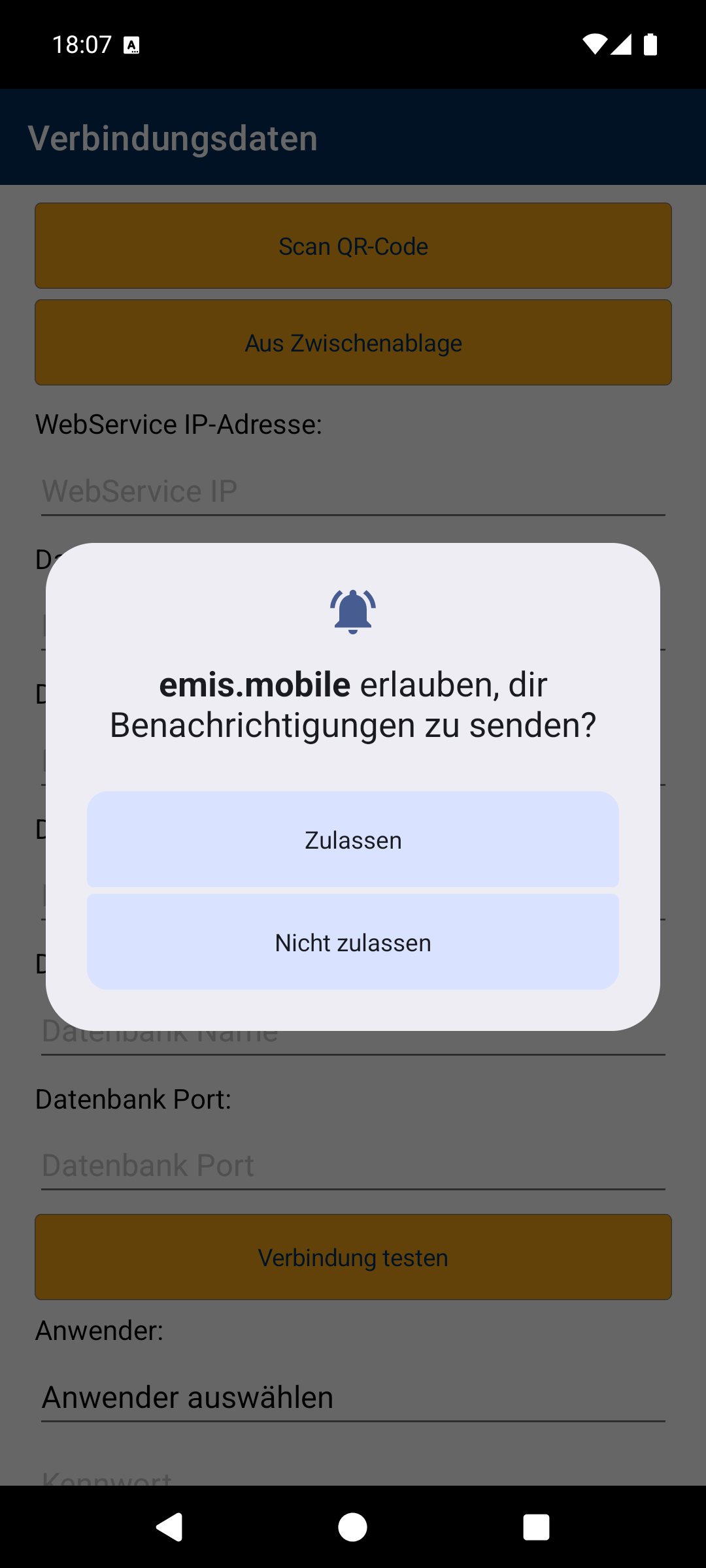
Beim ersten Start fragt das Betriebssystem, ob die App Benachrichtigungen senden darf. Bestätigen Sie mit Zulassen – sonst erhalten Sie keine Push-Meldungen zu neuen E-Mails, Wiedervorlagen oder Terminerinnerungen.
2.2 Verbindungsdaten eintragen
Danach erscheint die Maske Verbindungsdaten. Die Zugangsdaten erhalten Sie von Karg EDV – zusammen mit einem QR-Code, der alle Werte auf einmal überträgt.
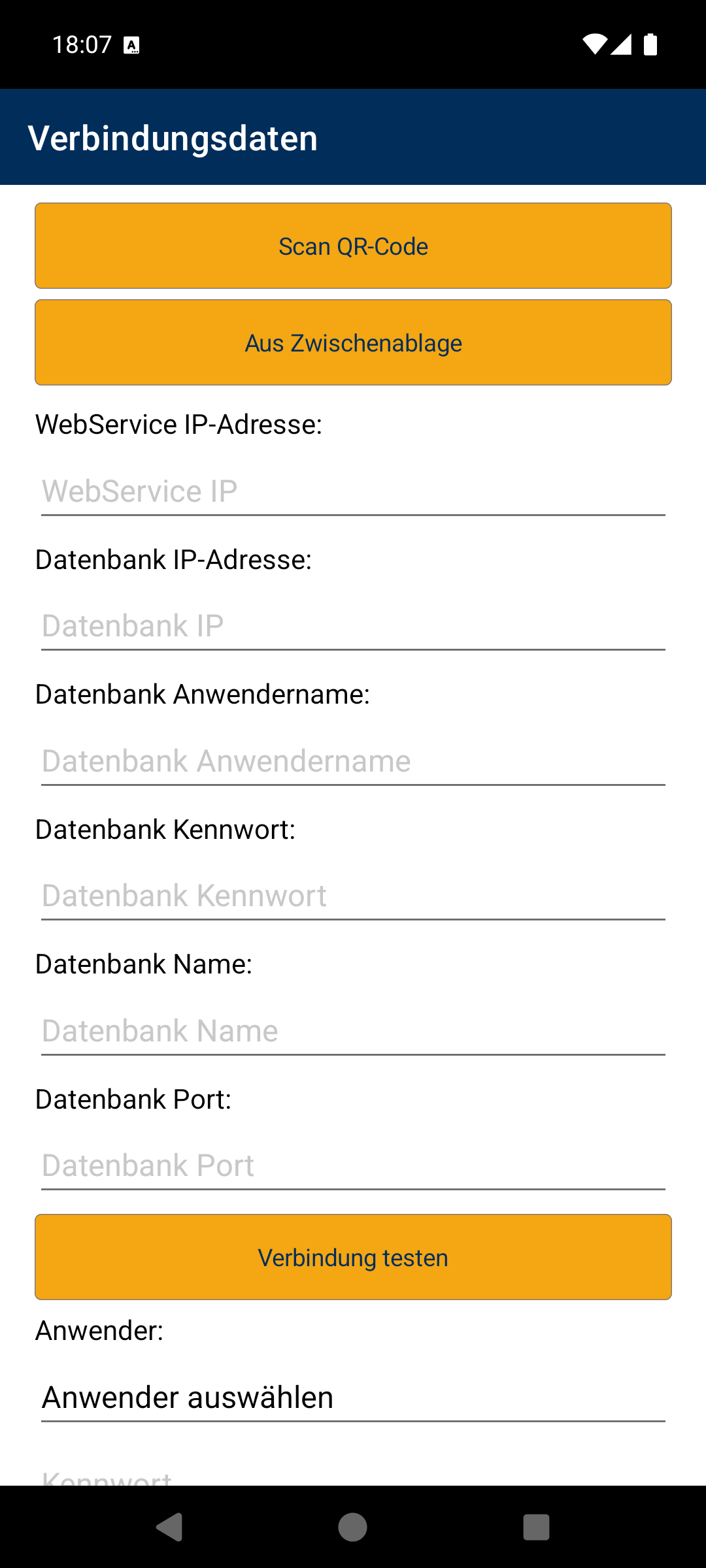
| Feld / Schaltfläche | Bedeutung |
|---|---|
| Scan QR-Code | Öffnet die Kamera und liest die Verbindungsdaten aus dem QR-Code ein. Alle Felder werden automatisch gefüllt. |
| Aus Zwischenablage | Übernimmt die Verbindungsdaten aus der Zwischenablage des Geräts, wenn Sie sie z.B. per E-Mail erhalten haben. |
| WebService IP-Adresse | Adresse des emis.webservice, über den die App mit Ihrem System spricht. |
| Datenbank IP-Adresse | Adresse Ihres Datenbankservers. |
| Datenbank Anwendername | Technischer Datenbankbenutzer (nicht Ihr emis-Anwendername). |
| Datenbank Kennwort | Kennwort zum technischen Datenbankbenutzer. |
| Datenbank Name | Name Ihrer emis-Datenbank. |
| Datenbank Port | Port des Datenbankservers. |
| Verbindung testen | Prüft die eingetragenen Daten. Erst wenn der Test erfolgreich war, lässt sich unten der Anwender auswählen. |
| Anwender | Auswahlliste Ihrer emis-Anwender. Wählen Sie hier Ihren eigenen Namen. |
| Kennwort | Ihr persönliches emis-Kennwort. |
| Speichern und weiter | Speichert die Einstellungen und meldet Sie an. |
Der QR-Code mit Ihren Verbindungsdaten wird in emis erzeugt. Der Weg dorthin ist im Anwenderhandbuch emis.personalstamm unter „emis.mobile QR-Code erstellen…" beschrieben.
Sie erreichen diese Maske später jederzeit wieder über Konfiguration → DB-Verbindung (siehe Kapitel 24).
2.3 Anmelden
Nach Speichern und weiter prüft die App Anwendername und Kennwort. Stimmen beide, öffnet sich das Dashboard.
Meldet die App „Ungültiger Client", ist Ihr Gerät auf dem emis-Server noch nicht freigeschaltet. Wenden Sie sich in diesem Fall an Karg EDV.
Ist für Ihren Anwender keine gültige emis.mobile-Lizenz hinterlegt, erscheint statt des Dashboards ein Hinweisfenster mit der Schaltfläche Verbindungseinst., über die Sie zurück in die Verbindungsdaten kommen.
2.4 Bilder auf das Gerät laden
Beim ersten Start fragt die App, ob die Bilder und Logos aus der zentralen Datenbank auf das Gerät geladen werden sollen.
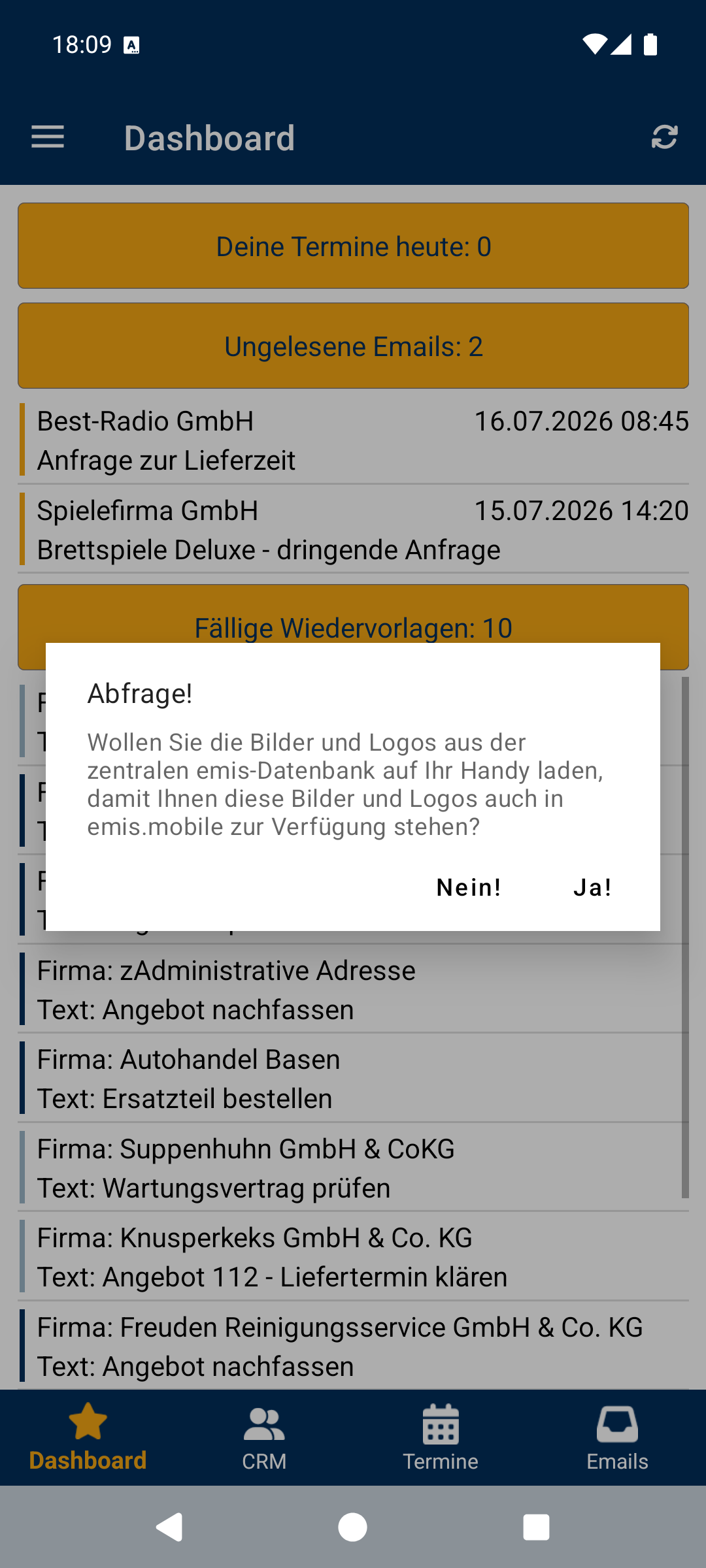
Bestätigen Sie mit Ja!. Die App öffnet die Maske Bilder laden und lädt Firmenlogos, Ansprechpartner- und Kollegenbilder herunter. Das dauert je nach Datenmenge etwa eine Minute.
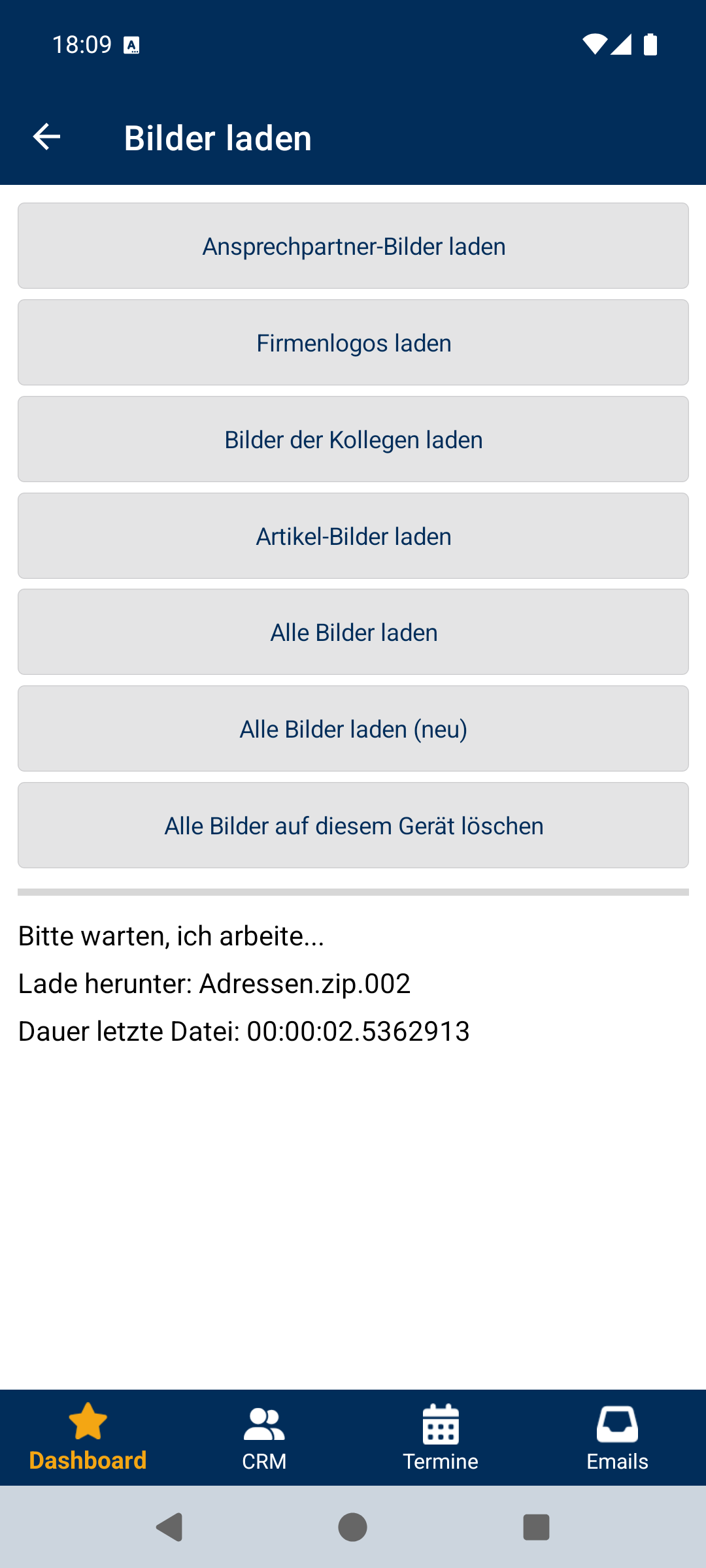
Sie können den Vorgang später jederzeit über Konfiguration → Bilder wiederholen (siehe Kapitel 24.3).
3. Aufbau der App
Nach der Anmeldung sehen Sie das Dashboard. Der Aufbau ist überall gleich:
- Oben die Titelzeile mit dem Namen der Maske. Links das Symbol mit den drei Strichen öffnet das Hauptmenü, rechts stehen die Funktionen der jeweiligen Maske (z.B. Suchen, Neu, Drucken, Anwender wechseln).
- Unten die Registerleiste mit den vier Bereichen Dashboard, CRM, Termine und Emails. Diese vier Bereiche erreichen Sie von überall mit einem Tipp.
- Alle übrigen Bereiche liegen im Hauptmenü.
Zurück gelangen Sie mit dem Pfeil oben links oder mit der Zurück-Taste des Geräts.
3.1 Das Hauptmenü
Tippen Sie oben links auf das Symbol mit den drei Strichen.
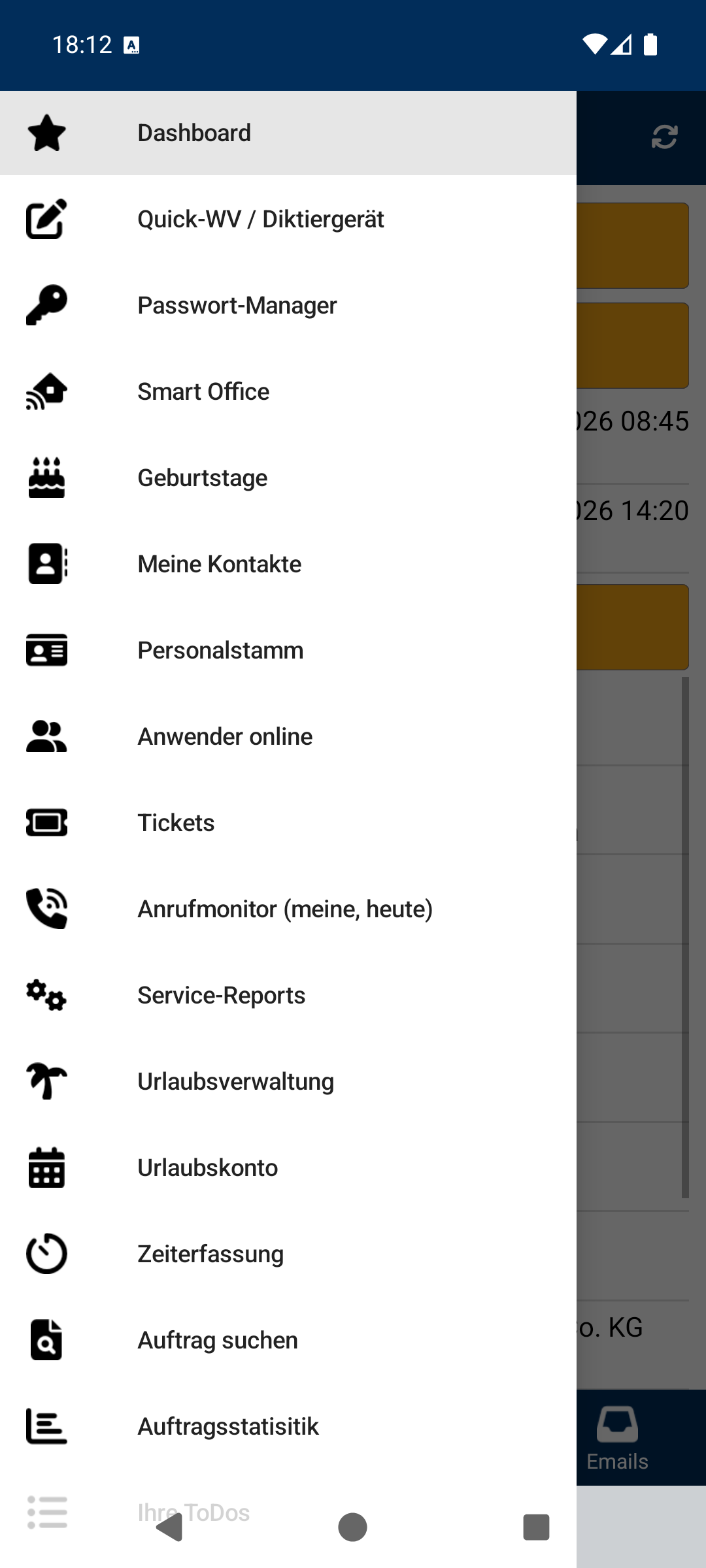
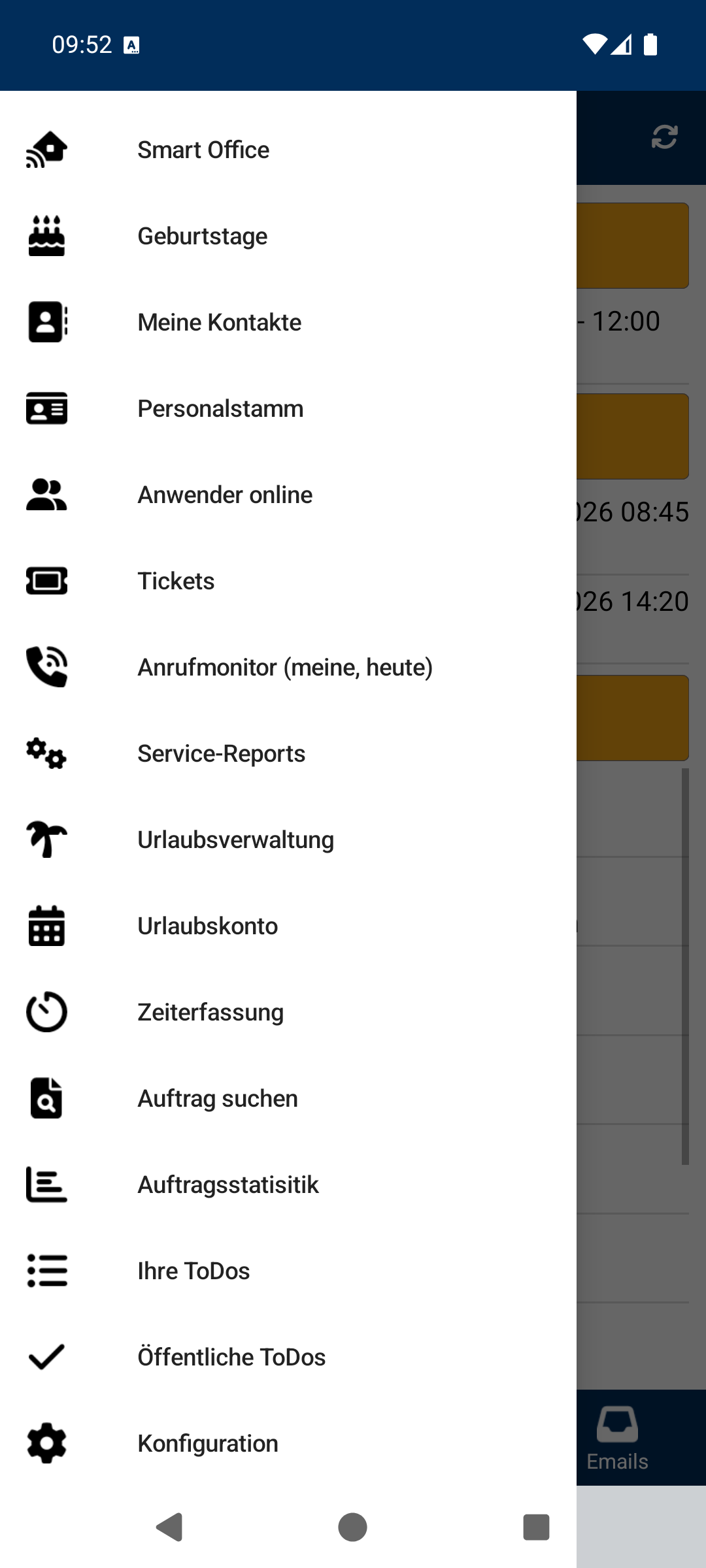
| Menüpunkt | Beschreibung | Kapitel |
|---|---|---|
| Dashboard | Startseite mit Terminen, E-Mails und Wiedervorlagen (enthält die Register CRM, Termine, Emails) | 4 |
| Quick-WV / Diktiergerät | Wiedervorlage schnell erfassen, auch per Diktat | 8 |
| Passwort-Manager | Zugangsdaten aus dem emis.passwortmanager | 9 |
| Smart Office | Licht, Rollläden und Wetterdaten steuern bzw. ansehen | 10 |
| Geburtstage | Bevorstehende Geburtstage Ihrer Ansprechpartner | 11 |
| Meine Kontakte | Ihre persönlich gemerkten Ansprechpartner | 12 |
| Personalstamm | Kontaktdaten Ihrer Kolleginnen und Kollegen | 13 |
| Anwender online | Wer ist gerade eingestempelt bzw. am PC angemeldet | 14 |
| Tickets | Ihre Tickets aus dem emis.ticketsystem | 15 |
| Anrufmonitor (meine, heute) | Ihre heutigen Telefonate | 16 |
| Service-Reports | Service-Reports erfassen und abschließen | 17 |
| Urlaubsverwaltung | Urlaubsanträge ansehen und stellen | 18 |
| Urlaubskonto | Urlaubsanspruch und Restanspruch | 19 |
| Zeiterfassung | Stempelzeiten, Ein- und Ausstempeln | 20 |
| Auftrag suchen | Auftragssuche über alle Adressen | 21 |
| Auftragsstatisitik | Auswertungen aus Ihrer emis-Datenbank | 22 |
| Ihre ToDos | Ihre persönliche Aufgabenliste (nur Anzeige) | 23 |
| Öffentliche ToDos | Allgemeine Hinweise für alle (nur Anzeige) | 23 |
| Konfiguration | Verbindung, Einstellungen, Bilder, Hilfe, Videos | 24 |
Auf Handheld-Scannern für den Lagerbetrieb startet emis.mobile nicht mit dem Dashboard, sondern mit dem CP30-Client. Dieser Bereich ist in Kapitel 28 beschrieben.
4. Dashboard
Das Dashboard ist die Startseite der App. Es zeigt auf einen Blick, was heute ansteht.
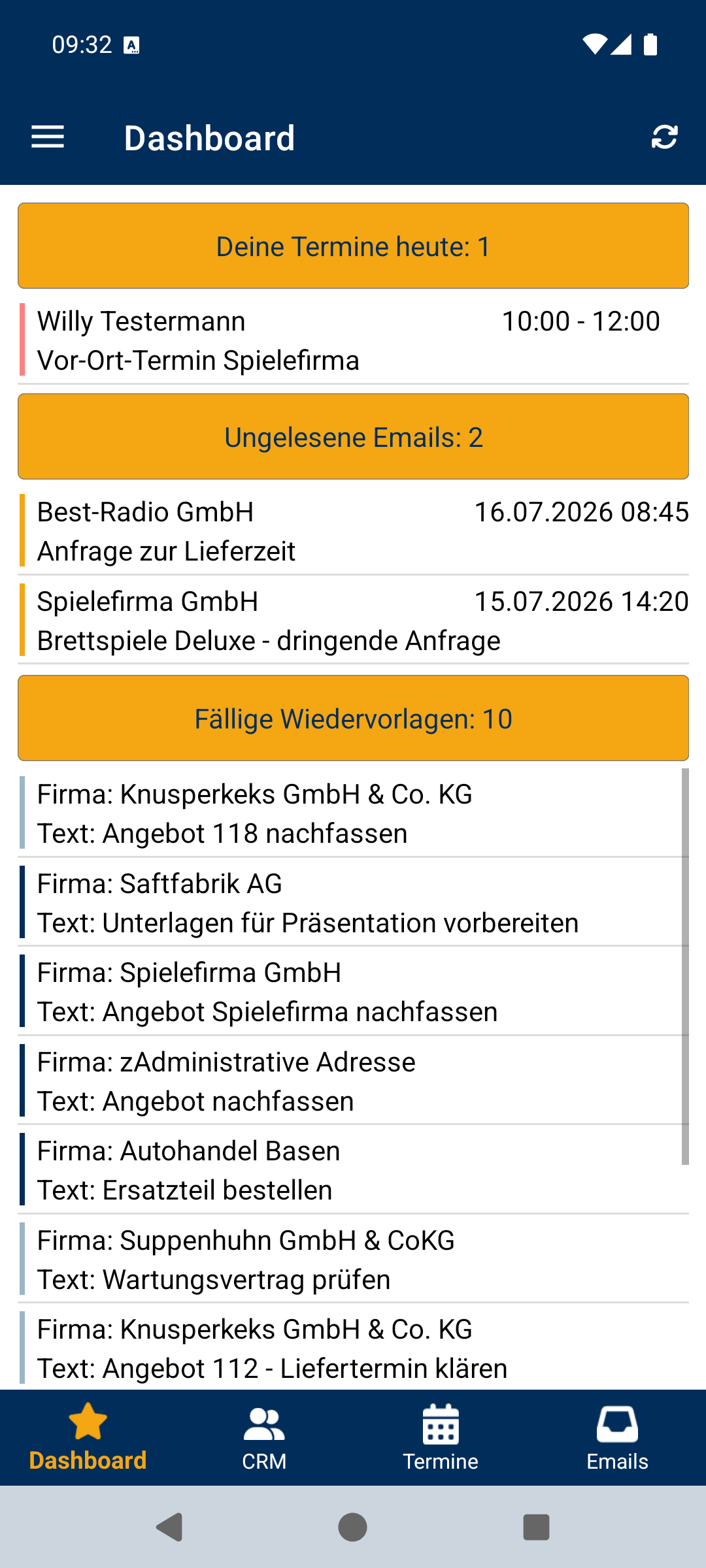
| Bereich / Schaltfläche | Bedeutung |
|---|---|
| Deine Termine heute: n | Zählt Ihre heutigen Termine. Ein Tipp auf die Kachel wechselt in den Terminplaner. |
| Terminliste | Anwender, Uhrzeit von–bis und Betreff. Ein Tipp auf einen Termin öffnet die Termin-Details (Kapitel 5.9). |
| Ungelesene Emails: n | Zählt Ihre ungelesenen E-Mails. Ein Tipp öffnet den Posteingang im ComCenter. |
| E-Mail-Liste | Firma, Datum/Uhrzeit und Betreff. Ein Tipp öffnet die E-Mail. Rot markierte Einträge stehen unter Phishing-Verdacht, violette unter Spam-Verdacht. |
| Fällige Wiedervorlagen: n | Zählt Ihre fälligen Wiedervorlagen. Ein Tipp öffnet die Liste der fälligen Wiedervorlagen. |
| Wiedervorlagen-Liste | Firma und Text. Ein Tipp öffnet die Wiedervorlage (Kapitel 5.10). |
| Symbol oben rechts (Kreispfeil) | Lädt alle drei Blöcke neu. |
5. CRM
Im Register CRM greifen Sie auf alle Adressen aus emis zu. Die Fachlichkeit (Adressarten, Adressgruppen, Kundennummern) ist im Anwenderhandbuch emis.crm beschrieben.
Video-Hilfe: emis.crm im Überblick · Adresse anlegen
5.1 Adresse oder Ansprechpartner suchen
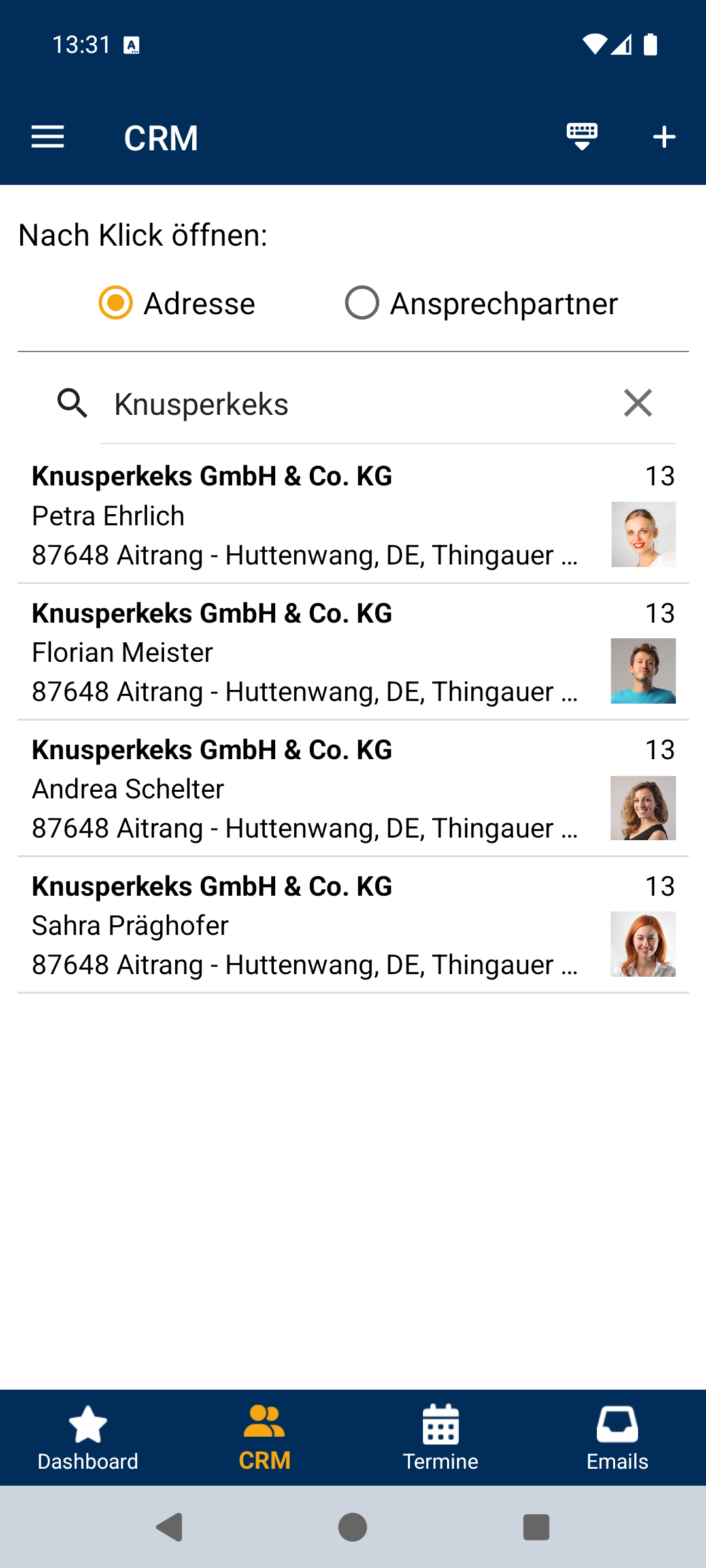
| Element | Bedeutung |
|---|---|
| Nach Klick öffnen: Adresse / Ansprechpartner | Legt fest, was beim Antippen eines Treffers geöffnet wird: die Adresse (Firmenmaske) oder direkt die Kontaktdaten des Ansprechpartners. |
| Suchfeld Suchen | Sucht nach Firmenbezeichnung, EMIS-Nummer oder Ansprechpartner-Namen. |
| Trefferliste | Firmenbezeichnung, EMIS-Nummer (rechts), Ansprechpartner, PLZ/Ort/Land/Straße und Firmenlogo. |
| Symbol Tastatur (oben) | Klappt die Bildschirmtastatur ein. |
| Symbol + (oben) | Legt eine neue Adresse an (Kapitel 5.13). |
| Abbrechen | Bricht eine laufende Suche ab. |
5.2 Die Adressmaske
Ein Tipp auf einen Treffer öffnet die Adresse. Oben stehen die Kontaktdaten, darunter die Schaltflächen für alle weiteren Bereiche.
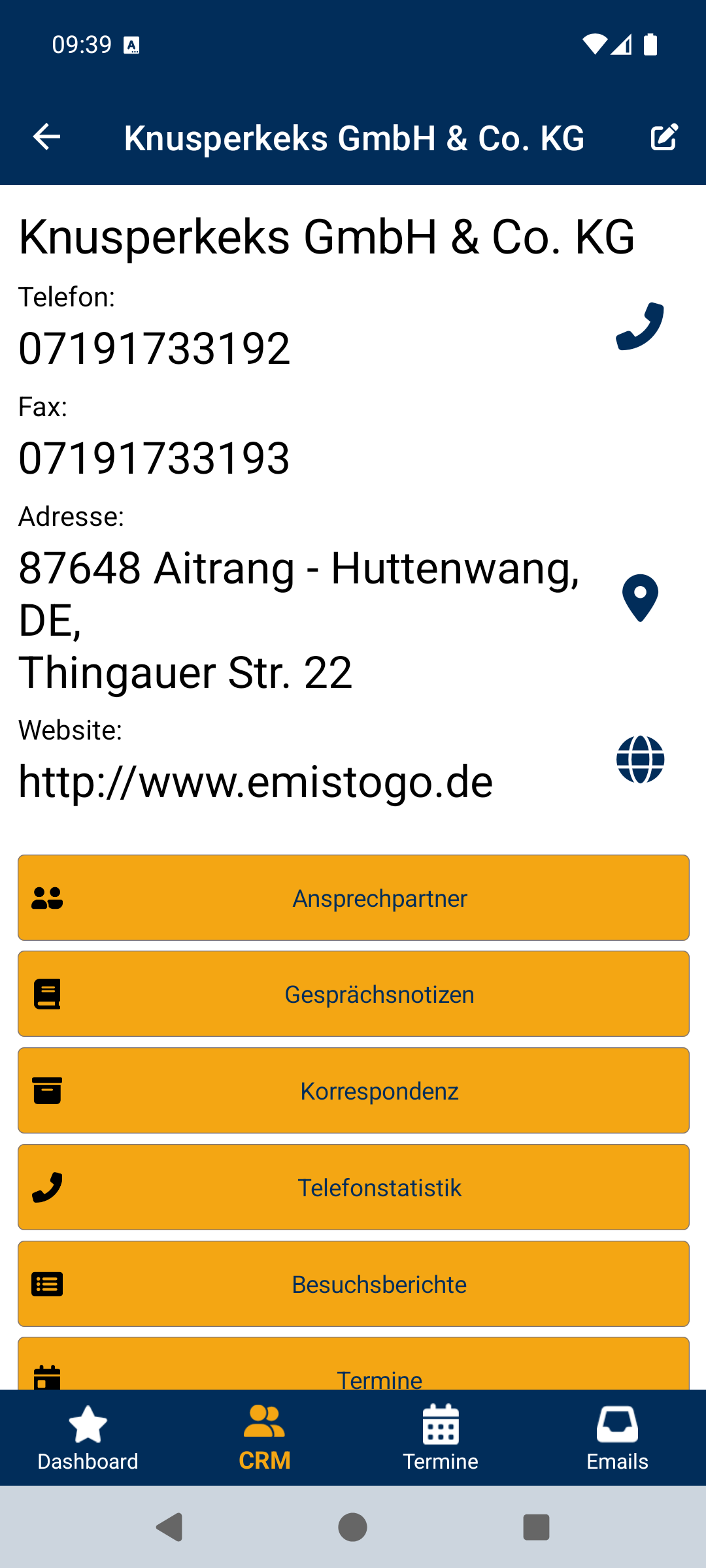
| Element | Bedeutung |
|---|---|
| Firmenbezeichnung | Name der Firma (auch in der Titelzeile). |
| Telefon: + Hörer-Symbol | Ruft die angezeigte Nummer an. |
| Fax: | Faxnummer (nur Anzeige). |
| Email: + Briefumschlag-Symbol | Öffnet die Maske „Email versenden…" (Kapitel 7.5). |
| Adresse: + Ortsmarken-Symbol | Zeigt die Anschrift in der Karten-App des Geräts. |
| Website: + Globus-Symbol | Öffnet die Internetseite im Browser. |
| Stift-Symbol (oben rechts) | Öffnet die Adresse zum Bearbeiten (Kapitel 5.13). |
Darunter folgen die Schaltflächen für die weiteren Funktionen:
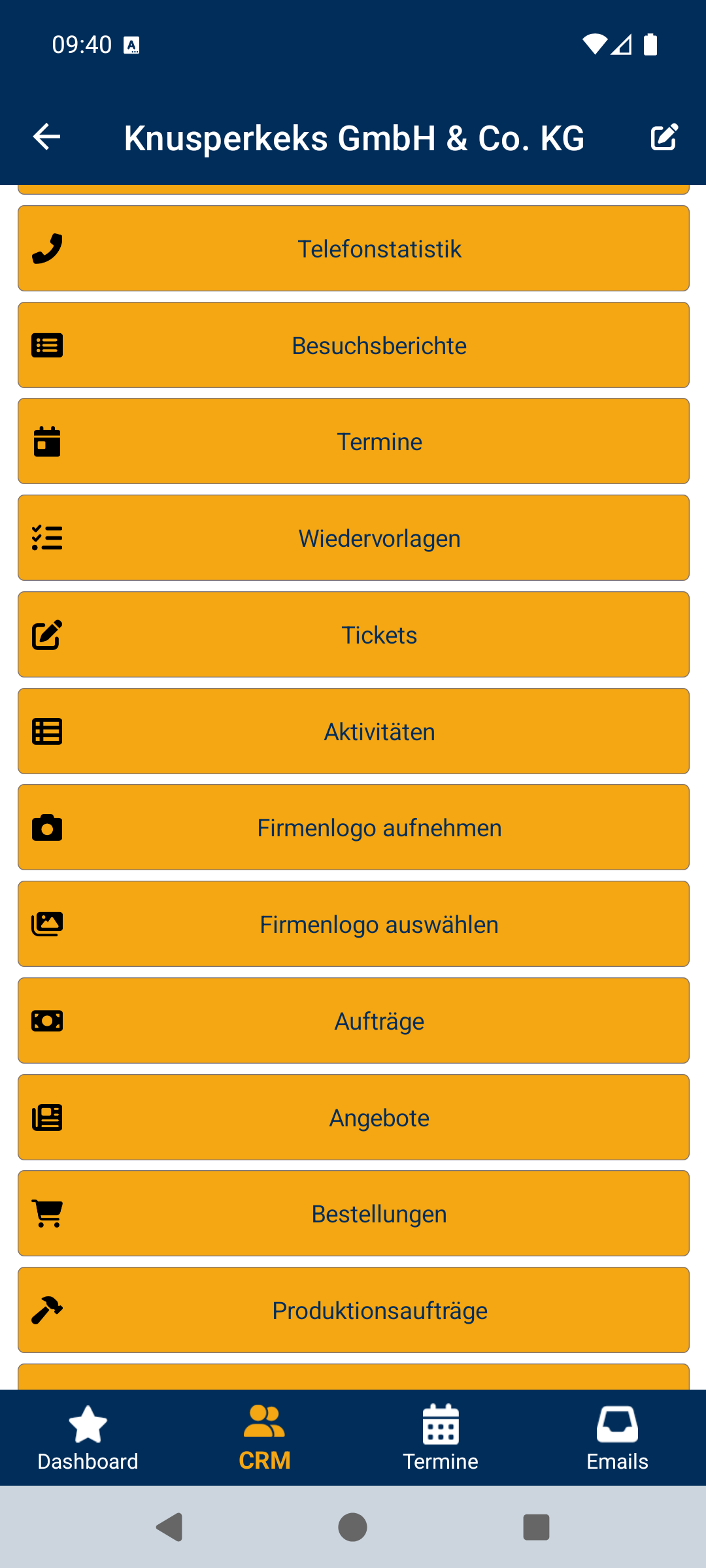
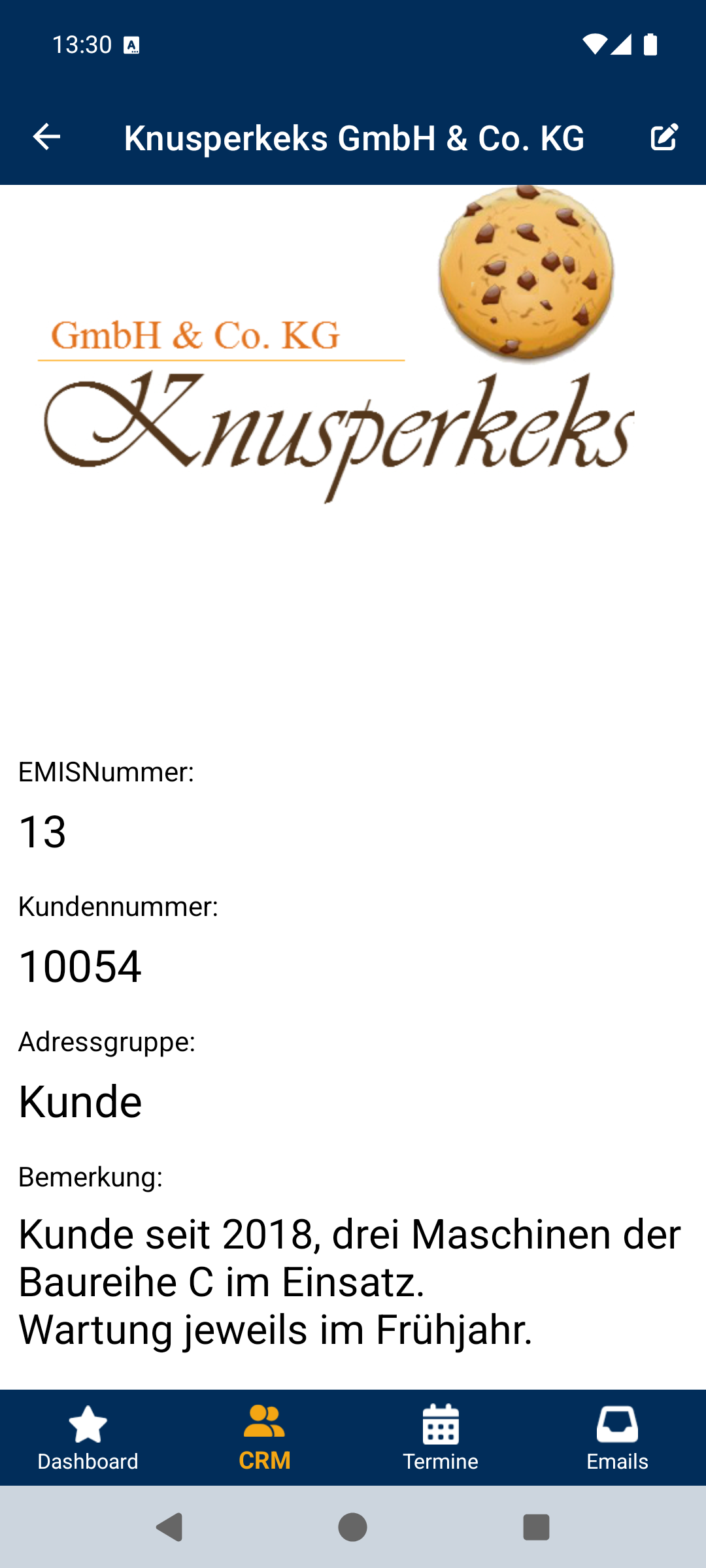
| Schaltfläche | Führt zu |
|---|---|
| Ansprechpartner | Liste der Ansprechpartner (Kapitel 5.3) |
| Gesprächsnotizen | Gesprächsnotizen zur Adresse (Kapitel 5.4) |
| Korrespondenz | Gesamte Korrespondenz (Kapitel 5.5) |
| Telefonstatistik | Telefonate mit dieser Firma (Kapitel 5.6) |
| Besuchsberichte | Besuchsberichte (Kapitel 5.7) |
| Termine | Termine dieser Adresse (Kapitel 5.8) |
| Wiedervorlagen | Wiedervorlagen zur Adresse (Kapitel 5.9) |
| Tickets | Tickets dieser Adresse (Kapitel 15) |
| Aktivitäten | Die letzten 200 Aktivitäten (Kapitel 5.10) |
| Firmenlogo aufnehmen | Öffnet die Kamera und speichert das Foto als Firmenlogo. |
| Firmenlogo auswählen | Öffnet die Galerie und speichert das gewählte Bild als Firmenlogo. |
| Aufträge | Aufträge dieser Adresse (Kapitel 5.11) |
| Angebote | Angebote dieser Adresse (Kapitel 5.12) |
| Bestellungen | Ihre Bestellungen bei dieser Adresse |
| Produktionsaufträge | Produktionsaufträge dieser Adresse |
| Auftragsstatistik: Jahresumsätze | Jahresumsätze dieser Adresse (Darstellung wie Kapitel 22.2) |
| Auftragsstatistik: monatl. Umsätze | Monatsumsätze dieser Adresse (Darstellung wie Kapitel 22.3) |
| Artikelstatistik gesamt | Alle verkauften Artikel dieser Adresse mit Auftrags- und Rechnungsbezug |
| Artikelstatistik kumuliert | Verkaufte Artikel zusammengefasst, mit wählbarer Auswertung |
| Auswahlliste der Kundenausdrucke, danach die Druckmaske (Kapitel 27) | |
| Dokumentenverwaltung | Dokumente zur Adresse (Kapitel 25) |
Ganz unten zeigt die Maske EMISNummer, Kundennummer, Lieferantennummer, Adressgruppe und die Bemerkung aus emis.crm.
Die Auswahlliste hinter Drucken enthält: Kundenausdruck mit ASP, GN, BB + WV · Kundenausdruck mit allem · Kundenausdruck mit ASP + Bem. · Kundenausdruck mit ASP · Kundenausdruck mit ASP (kurze Liste) · Kundenstammdatenblatt 3 / 6 / 12 / 24 Monate · Gesprächsnotizen · Besuchsberichte · OP-Liste. Mit Abbrechen schließen Sie die Liste wieder.
5.3 Ansprechpartner
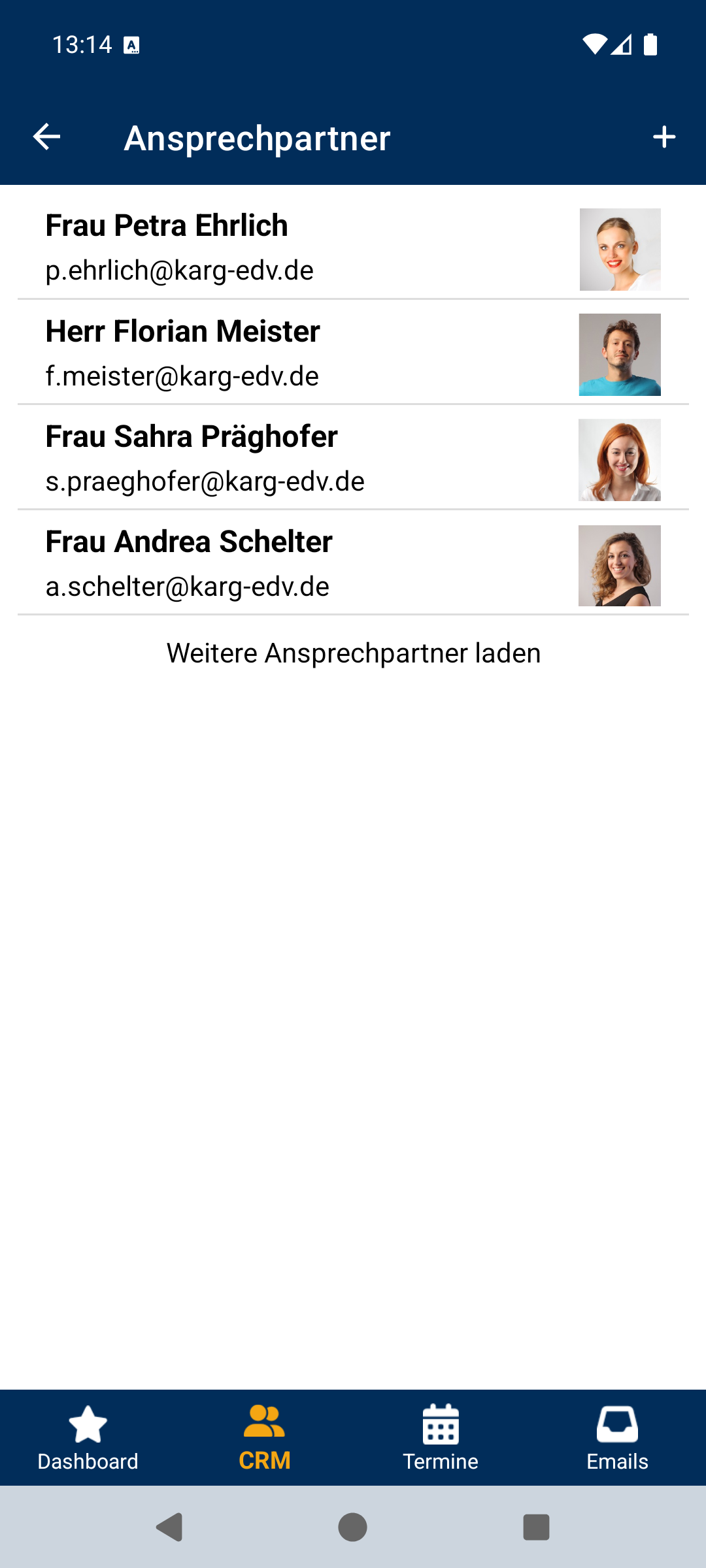
Die Liste zeigt alle Ansprechpartner der Firma mit Name, E-Mail-Adresse und Bild. Über Weitere Ansprechpartner laden holen Sie den nächsten Block, und durch Herunterziehen der Liste aktualisieren Sie sie.
| Element | Bedeutung |
|---|---|
| Symbol + (oben) | Legt einen neuen Ansprechpartner an. |
| Tipp auf einen Eintrag | Öffnet die Kontaktinformationen. |
Kontaktinformationen des Ansprechpartners
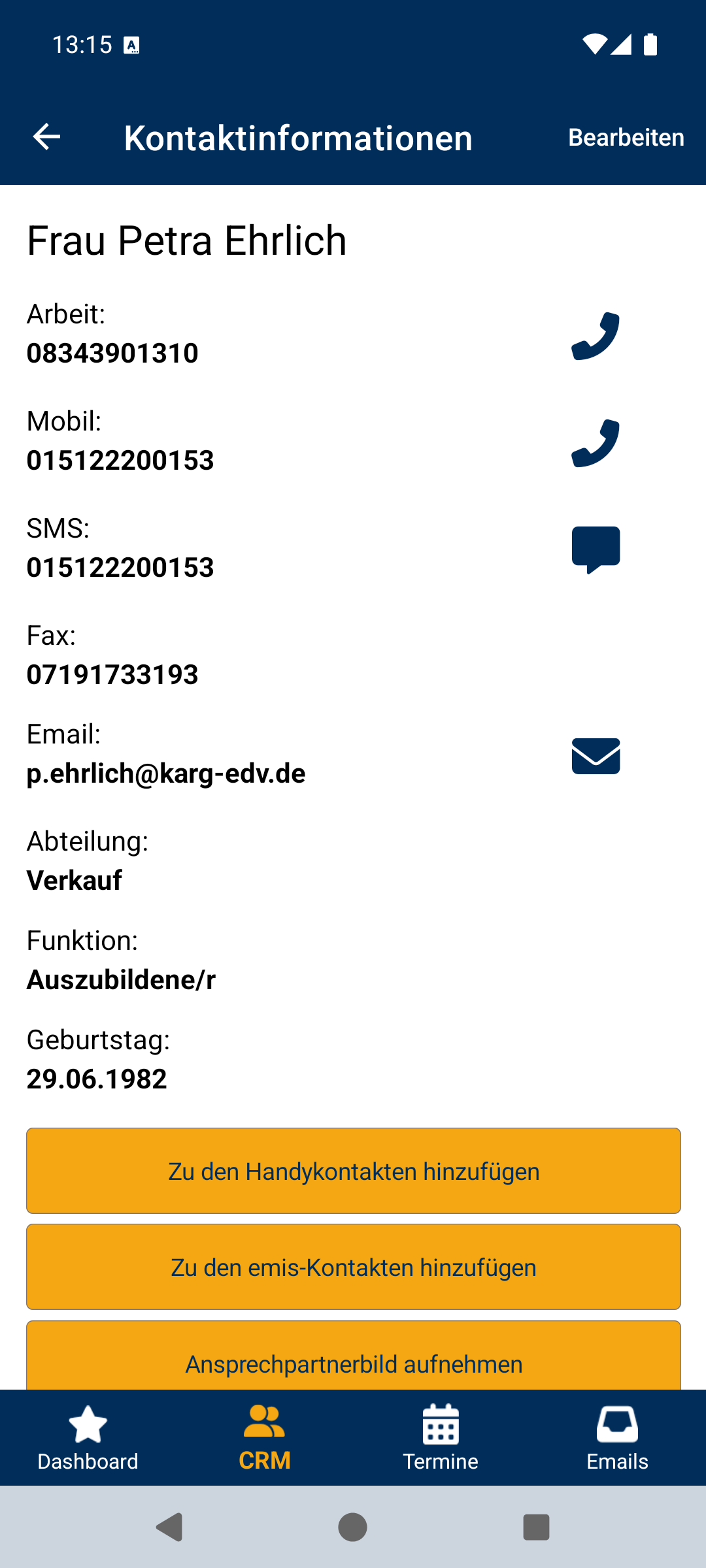
| Element | Bedeutung |
|---|---|
| Bearbeiten (oben rechts) | Öffnet die Eingabemaske für diesen Ansprechpartner. |
| Arbeit:, Mobil:, Privat: + Hörer-Symbol | Wählt die jeweilige Nummer. |
| SMS: + Symbol | Öffnet die Nachrichten-App mit dieser Nummer. |
| Email: + Briefumschlag | Öffnet die Maske „Email versenden…". |
| Fax:, Abteilung:, Funktion:, Geburtstag:, Bemerkung: | Anzeigefelder. |
| Zu den Handykontakten hinzufügen | Speichert den Kontakt im Adressbuch des Geräts. |
| Zu den emis-Kontakten hinzufügen | Nimmt den Kontakt in „Meine Kontakte" auf (Kapitel 12). |
| Ansprechpartnerbild aufnehmen | Öffnet die Kamera und speichert das Foto zum Ansprechpartner. |
| Ansprechpartnerbild auswählen | Wählt ein Bild aus der Galerie. |
| Neue Wiedervorlage | Legt eine Wiedervorlage zu diesem Ansprechpartner an. |
| Neue Gesprächsnotiz | Legt eine Gesprächsnotiz an. |
| Neuer Besuchsbericht | Legt einen Besuchsbericht an. |
Ansprechpartner anlegen oder bearbeiten
Die Eingabemaske (Titel „Ansprechpartner") enthält die Felder Anrede:, Vorname:, Nachname:, Telefon:, Mobiltelefon:, Fax:, Email: und Bemerkung:. Mit Speichern oben rechts übernehmen Sie die Eingaben und kehren zur Liste zurück.
5.4 Gesprächsnotizen
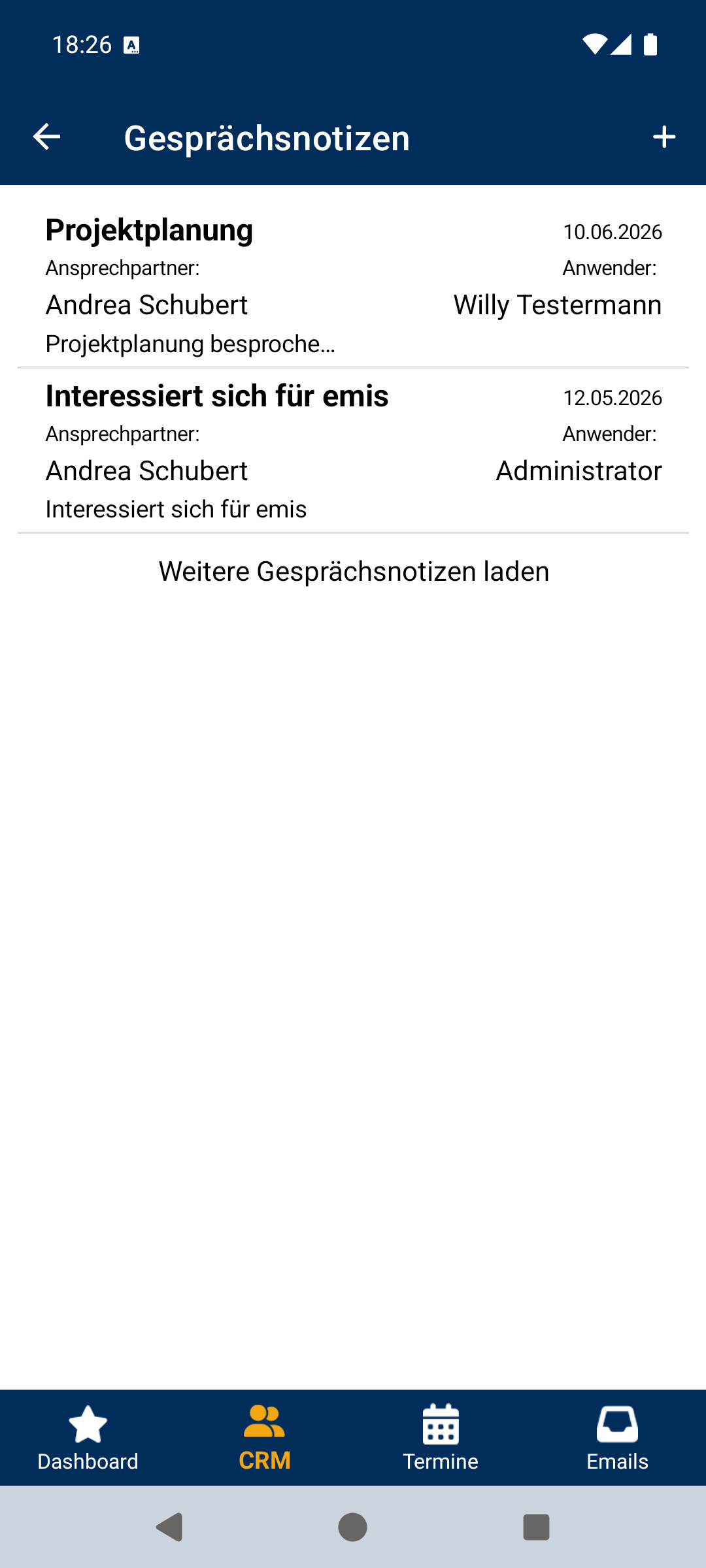
| Element | Bedeutung |
|---|---|
| Symbol + (oben) | Legt eine neue Gesprächsnotiz an. |
| Listeneintrag | Betreff, Uhrzeit, Ansprechpartner, Anwender und Bemerkungen. |
| Eintrag nach links ziehen | Blendet Löschen ein; die App fragt vor dem Löschen nach. |
| Weitere Gesprächsnotizen laden | Lädt den nächsten Block. |
Gesprächsnotiz ansehen
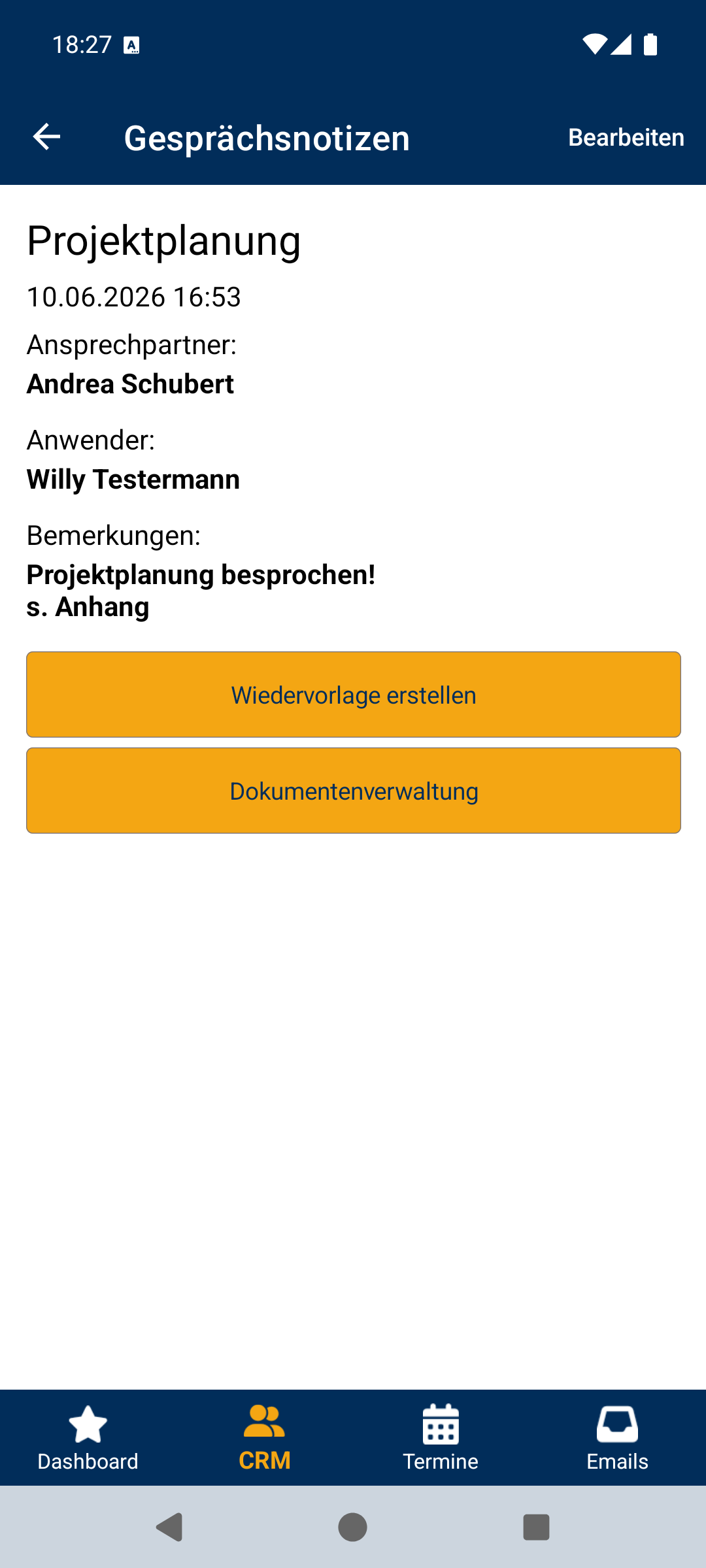
| Element | Bedeutung |
|---|---|
| Bearbeiten (oben rechts) | Öffnet die Notiz zum Ändern. |
| Anzeigefelder | Betreff, Datum/Uhrzeit, Gesprächsgrund:, Ansprechpartner:, Anwender:, Bemerkungen: |
| Wiedervorlage erstellen | Öffnet Quick-WV mit Bezug zu dieser Notiz (Kapitel 8). |
| Dokumentenverwaltung | Dokumente zu dieser Notiz (Kapitel 25). |
Gesprächsnotiz erfassen oder ändern (Titel „Gesprächsnotiz bearbeiten"): Felder Betreff:, Gesprächsgrund: (Auswahl), Ansprechpartner: (Auswahl), Uhrzeit: (Datums- und Zeitauswahl mit OK / Abbrechen) und Gesprächsnotizen: (großes Textfeld). Zusätzlich steht auch hier die Schaltfläche Dokumentenverwaltung zur Verfügung. Speichern oben rechts schließt die Maske.
5.5 Korrespondenz
Hier steht die gesamte Korrespondenz mit der Firma – E-Mails, Angebote, Aufträge, Rechnungen, Briefe. Das Kürzel (KZ) zeigt die Art des Eintrags.
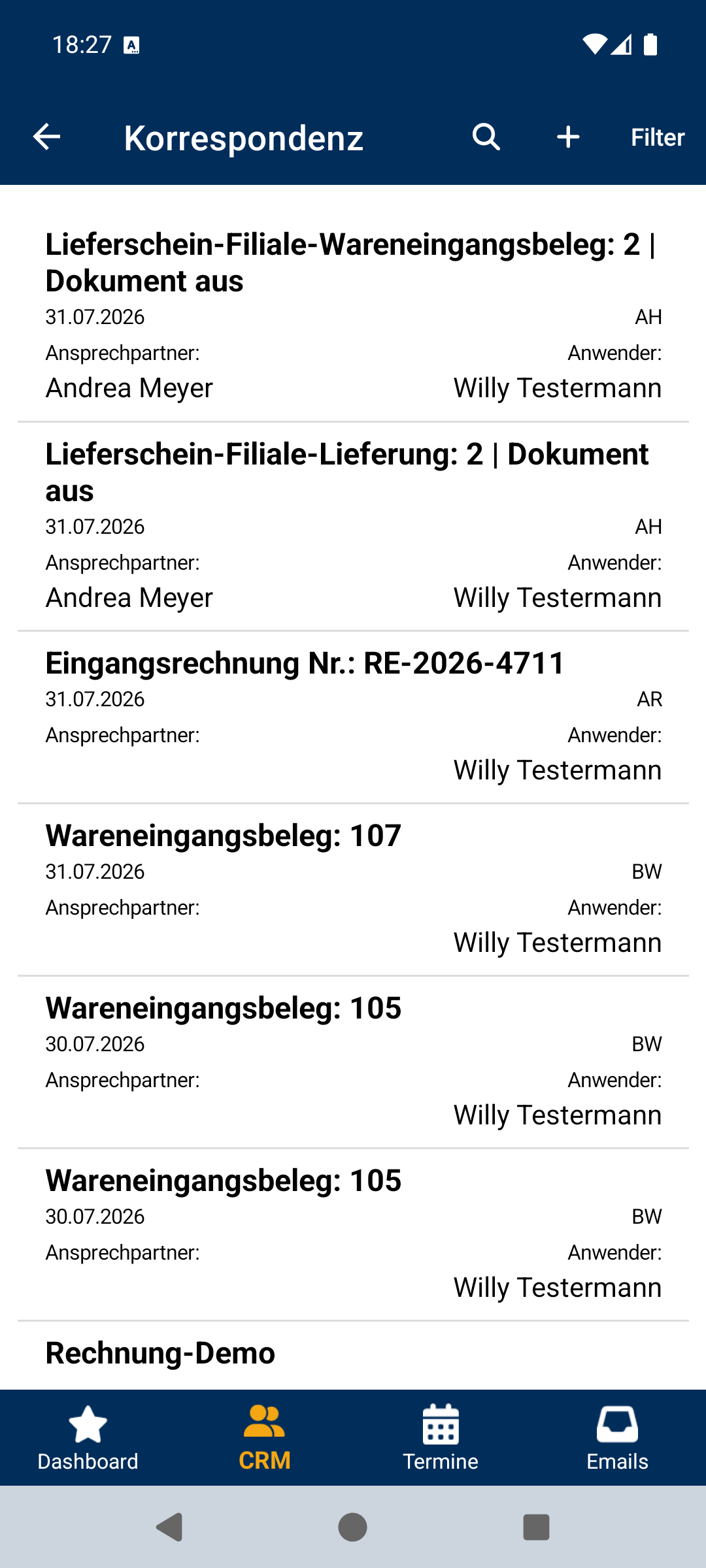
| Element | Bedeutung |
|---|---|
| Lupen-Symbol (oben) | Blendet das Suchfeld Korrespondenz durchsuchen ein und aus. |
| Symbol + (oben) | Fügt einen neuen Eintrag hinzu: Foto aufnehmen, Aus Galerie auswählen oder Dateien. |
| Filter (oben) | Öffnet die Auswahl der Korrespondenzarten. |
| Listeneintrag | Betreff, Uhrzeit, Kürzel, Ansprechpartner und Anwender. |
| Weitere Einträge laden | Lädt den nächsten Block. |
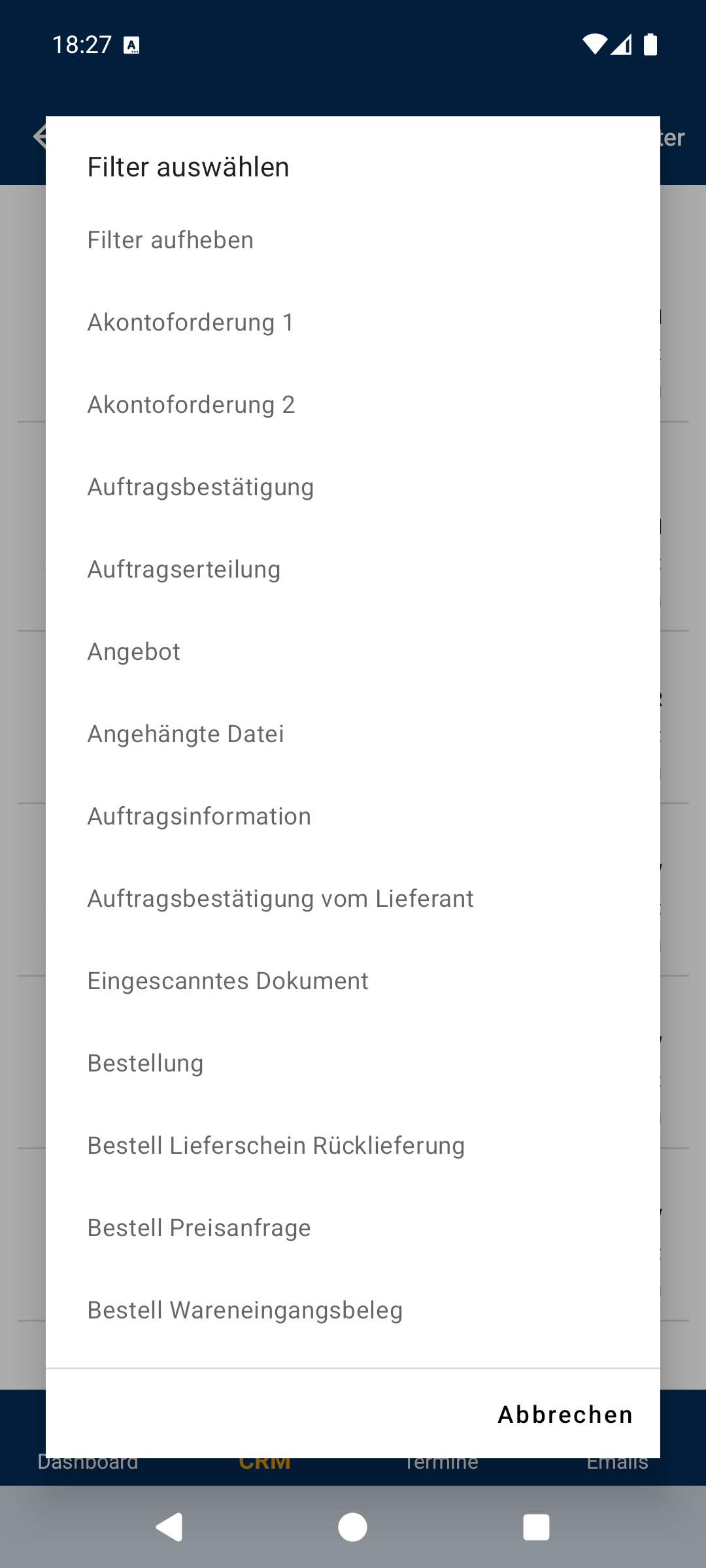
Wählen Sie eine Art aus, um die Liste einzugrenzen; Filter aufheben zeigt wieder alles an.
Ein Tipp auf einen Eintrag öffnet ihn: E-Mails werden im ComCenter angezeigt (Kapitel 7.3), alle anderen Einträge in der Maske Korrespondenz mit Betreff, Uhrzeit, Ansprechpartner, Anwender und Bemerkungen. Über Anhang in der Titelzeile laden Sie die hinterlegte Datei herunter und öffnen sie.
5.6 Telefonstatistik
Die Liste zeigt alle ein- und ausgehenden Telefonate mit dieser Firma – Anwender, Datum, Ansprechpartner, Uhrzeit, Rufnummer, Dauer und Betreff. Ein Tipp auf einen Eintrag zeigt die Bemerkung zum Gespräch. Die gleiche Maske erreichen Sie über den Menüpunkt Anrufmonitor (meine, heute) (Kapitel 16) – dort allerdings mit Ihren eigenen Telefonaten des Tages.
5.7 Besuchsberichte
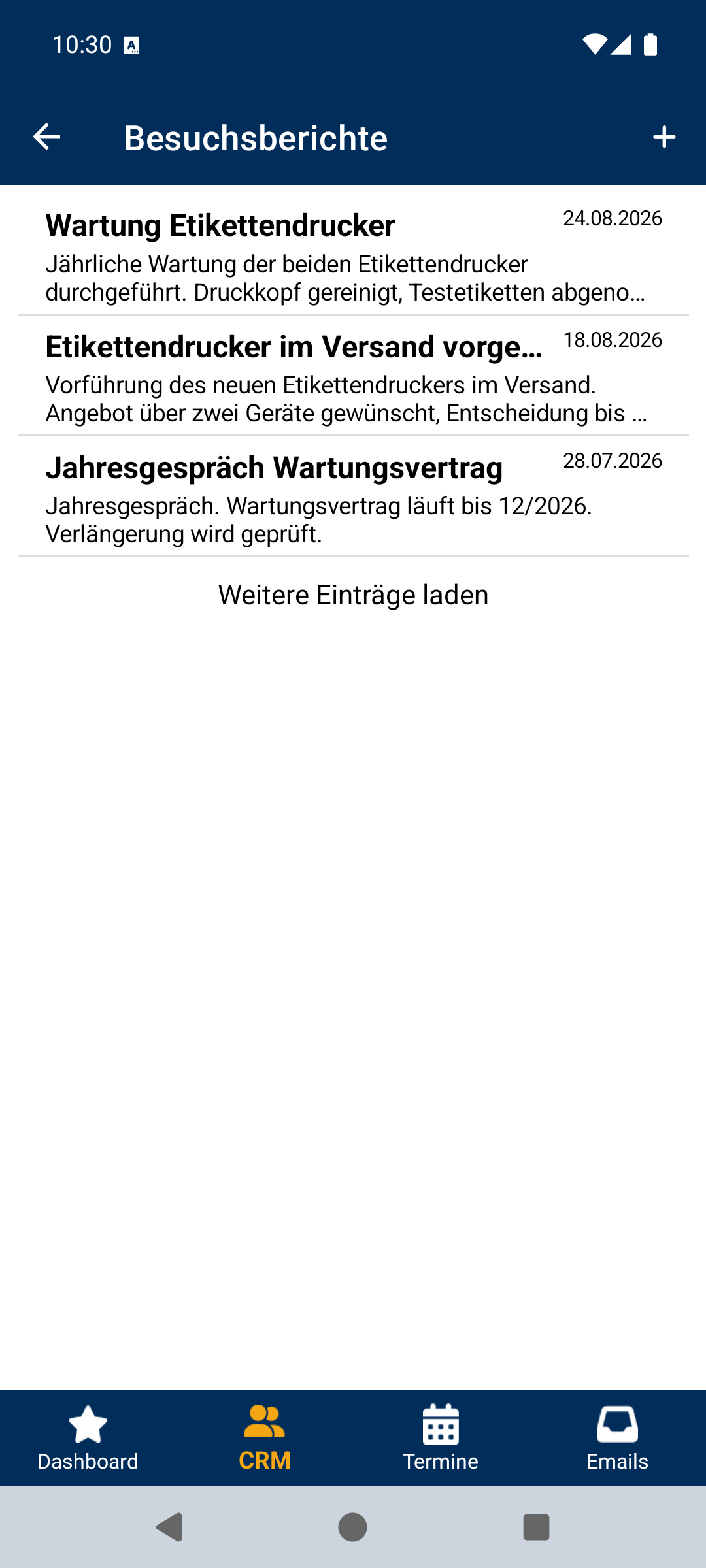
Video-Hilfe: Besuchsberichte anlegen
| Element | Bedeutung |
|---|---|
| Symbol + (oben) | Legt einen neuen Besuchsbericht an. |
| Listeneintrag | Betreff, Bemerkungen und Besuchsdatum. |
| Eintrag nach links ziehen | Blendet Löschen ein (mit Rückfrage). |
| Weitere Einträge laden | Lädt den nächsten Block. |
Ein Tipp öffnet den Bericht mit Betreff, Besuchsdatum, Angelegt am:, Ansprechpartner:, Anwender: und Bemerkungen:. Über Bearbeiten oben rechts ändern Sie ihn; die Schaltflächen Wiedervorlage erstellen und Dokumentenverwaltung stehen wie bei den Gesprächsnotizen zur Verfügung.
Die Eingabemaske enthält Betreff:, Ansprechpartner: (Auswahl), Besucht am: (Datumsauswahl) und das große Textfeld Besuchsbericht:.
5.8 Termine (zur Adresse)
Die Liste zeigt alle Termine der Adresse mit Termin von:, Termin bis:, Anwender:, Ansprechpartner:, Ort: und Betreff:. Ein Tipp öffnet die Termin-Details.
In den Termin-Details finden Sie Betreff:, Ansprechpartner:, Anwender:, Kategorie:, Ort:, Telefonnummer:, Mobiltelefon: (jeweils mit Hörer-Symbol zum Anrufen), Von:, Bis:, EMISNummer:, Firma:, Fahrzeit:, Vorwarnzeit:, die Kennzeichen Privat:, Erinnern:, Hervorheben: sowie Bemerkungen:.
In der Titelzeile stehen:
| Menüpunkt | Wirkung |
|---|---|
| Löschen | Löscht den Termin und kehrt zur Liste zurück. |
| Bearbeiten | Öffnet „Termin bearbeiten". |
| Wiedervorlage erstellen | Öffnet Quick-WV zum Termin. |
| Terminbestätigung an Kunden | Öffnet die Maske „Email versenden…" mit den Termindaten. |
| Adresse öffnen | Springt zur Adressmaske. |
| Ansprechpartner öffnen | Springt zu den Kontaktinformationen. |
| Dokumentenverwaltung | Dokumente zum Termin (Kapitel 25). |
„Termin bearbeiten" enthält die Felder Betreff:, Ansprechpartner:, Von:, Bis:, Kategorie:, Vorwarnzeit:, Ort:, Telefon:, Mobiltelefon:, Fahrzeit:, die Kontrollkästchen Privat:, Erinnern:, Hervorheben: sowie Bemerkung:. Speichern oben rechts übernimmt die Änderungen.
5.9 Wiedervorlagen
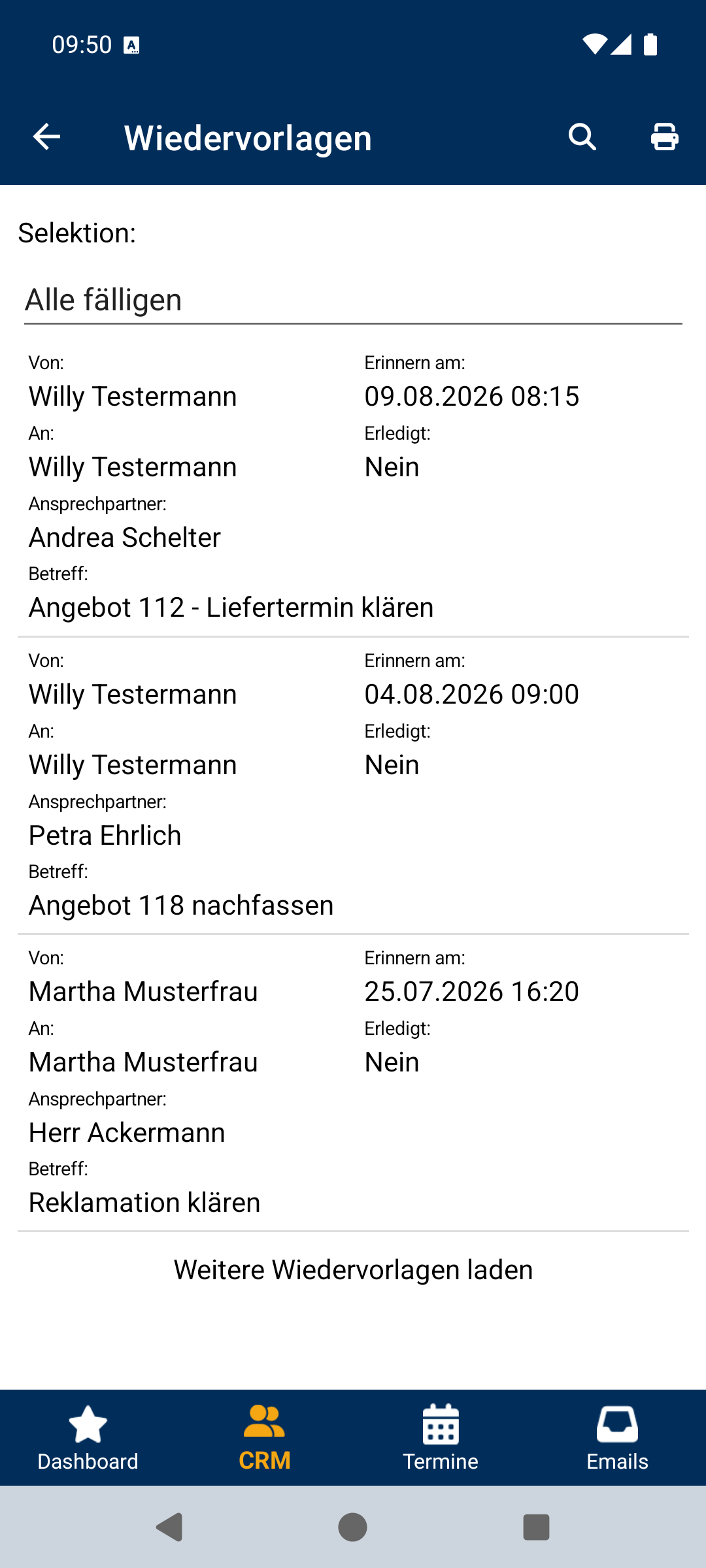
| Element | Bedeutung |
|---|---|
| Lupen-Symbol (oben) | Blendet das Suchfeld Ordner durchsuchen ein und aus. |
| Drucker-Symbol (oben) | Druckt Alle fälligen oder Alle offene Wiedervorlagen (Kapitel 27). |
| Selektion: | Auswahlliste, welche Wiedervorlagen angezeigt werden (z.B. „Alle fälligen"). |
| Listeneintrag | Von:, An:, Erinnern am:, Erledigt:, Ansprechpartner:, Projektnummer:, Betreff: |
| Weitere Wiedervorlagen laden | Lädt den nächsten Block. |
Ein Tipp öffnet die Wiedervorlage:
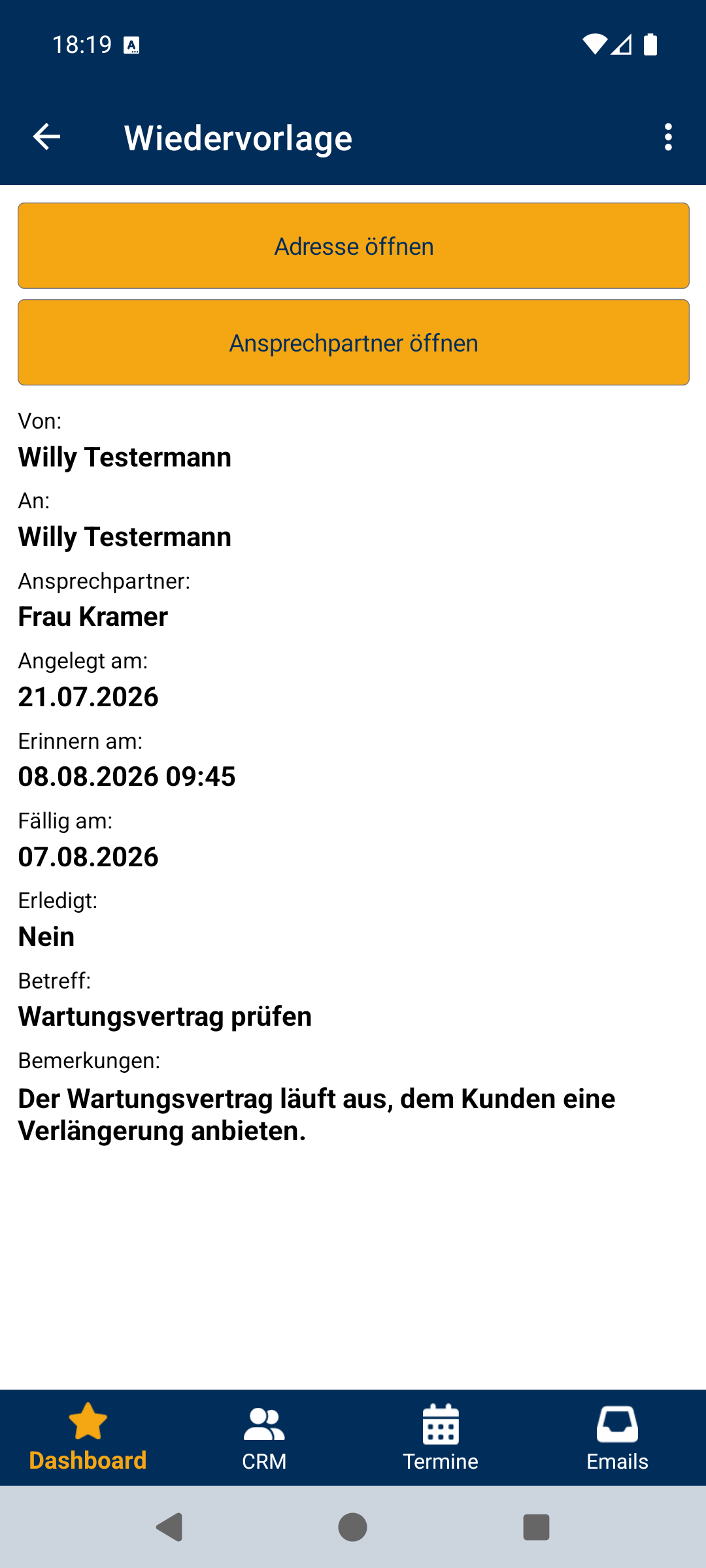
Angezeigt werden Von:, An:, Ansprechpartner:, Angelegt am:, Erinnern am:, Fällig am:, Projektnummer:, Erledigt:, Betreff: und Bemerkungen:. Mit Adresse öffnen bzw. Ansprechpartner öffnen wechseln Sie in die zugehörige Akte.
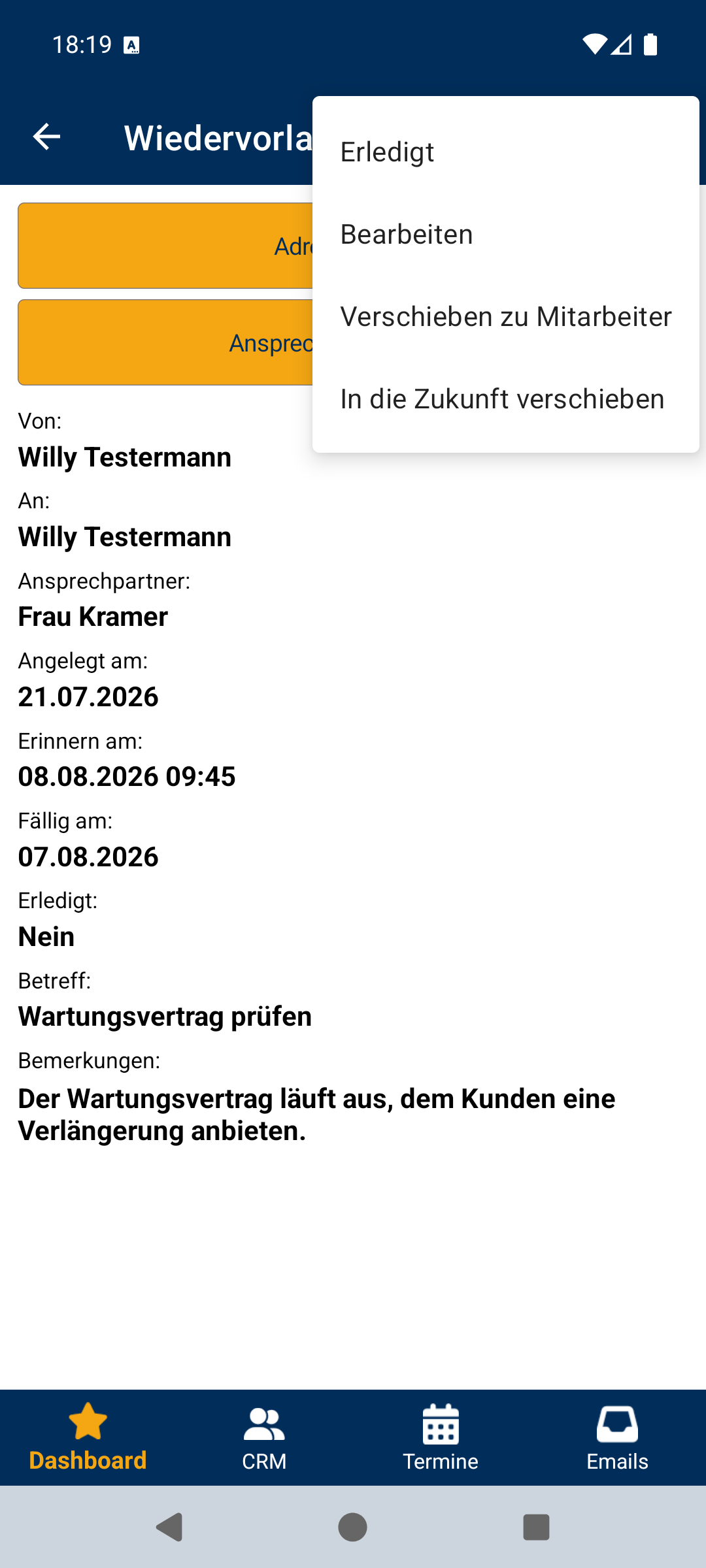
| Menüpunkt | Wirkung |
|---|---|
| Erledigt | Setzt die Wiedervorlage auf erledigt und kehrt zurück. |
| Bearbeiten | Öffnet „Wiedervorlage bearbeiten". |
| Verschieben zu Mitarbeiter | Gibt die Wiedervorlage an einen Kollegen weiter (Auswahlliste). |
| In die Zukunft verschieben | Verschiebt den Erinnerungszeitpunkt (Auswahl „Zeit auswählen"). |
Bei fremden Wiedervorlagen steht nur Bearbeiten zur Verfügung.
„Wiedervorlage bearbeiten" enthält Von:, An:, Ansprechpartner:, Erinnern am:, Fällig am:, das Kontrollkästchen Erledigt:, Priorität:, Betreff: und Bemerkungen:.
5.10 Aktivitäten
Die Maske Letzte 200 Aktivitäten… listet alle Vorgänge zur Adresse mit Anwender:, KEZ: (Kennzeichen der Aktivität), Ansprechpartner:, Datum: und Betreff. Ein Tipp auf einen Eintrag öffnet Details… mit Betreff, Datum und Bemerkungen:.
5.11 Aufträge
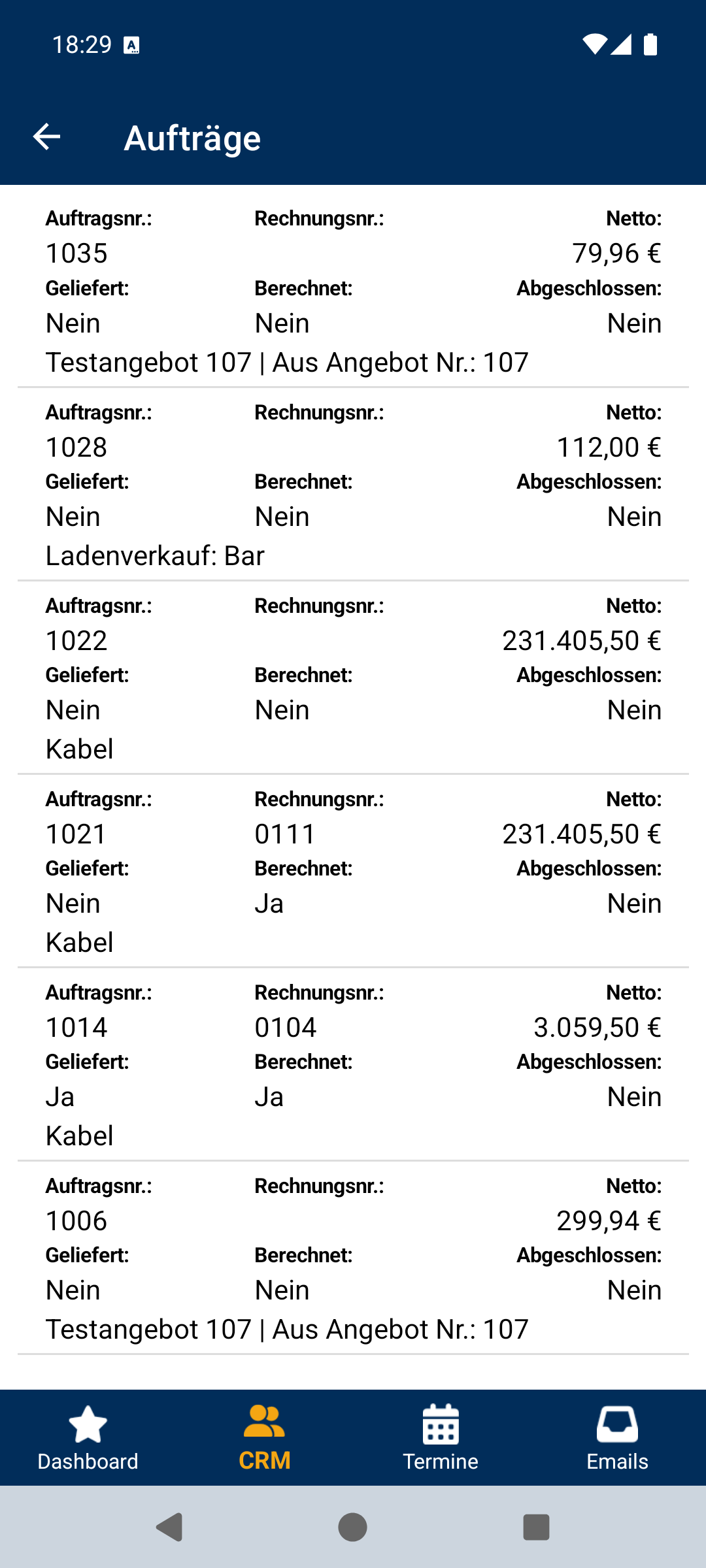
Die Liste zeigt Auftragsnr.:, Rechnungsnr.:, Netto:, Geliefert:, Berechnet:, Abgeschlossen: und den Auftragstext.
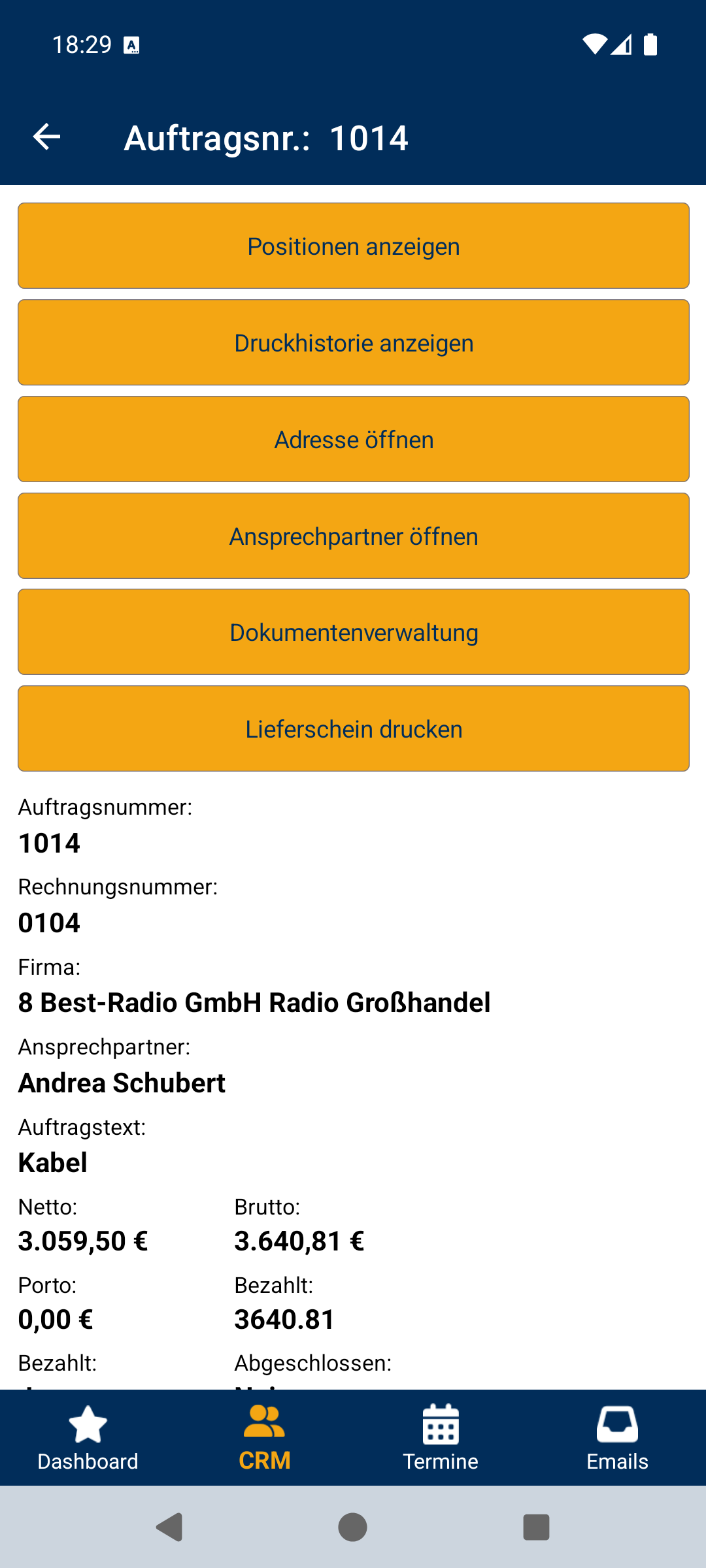
Video-Hilfe: Aufträge erstellen
| Schaltfläche | Wirkung |
|---|---|
| Positionen anzeigen | Öffnet die Auftragspositionen. |
| Druckhistorie anzeigen | Zeigt, wann und von wem der Beleg gedruckt wurde. |
| Adresse öffnen | Springt zur Adressmaske. |
| Ansprechpartner öffnen | Springt zu den Kontaktinformationen. |
| Dokumentenverwaltung | Dokumente zum Auftrag (Kapitel 25). |
| Lieferschein drucken / Rechnung drucken | Nur bei entsprechend eingerichteten Häusern sichtbar; führt über die Unterschriftsmaske zum Beleg (Kapitel 26 und 27). |
Angezeigt werden unter anderem Auftrags- und Rechnungsnummer, Firma, Ansprechpartner, Auftragstext, Netto und Brutto, Porto, Bezahlt, Abgeschlossen, Bearbeiter, Vertreter, Angelegt am/von, Geändert am/von, Lieferschein- und Rechnungsdruckdatum, Zahlungs- und Lieferbedingungen, Lieferart, Lieferwoche, Liefertag, Kundenbestellnummer, Rabatt, Währung, MwSt und Kurs.
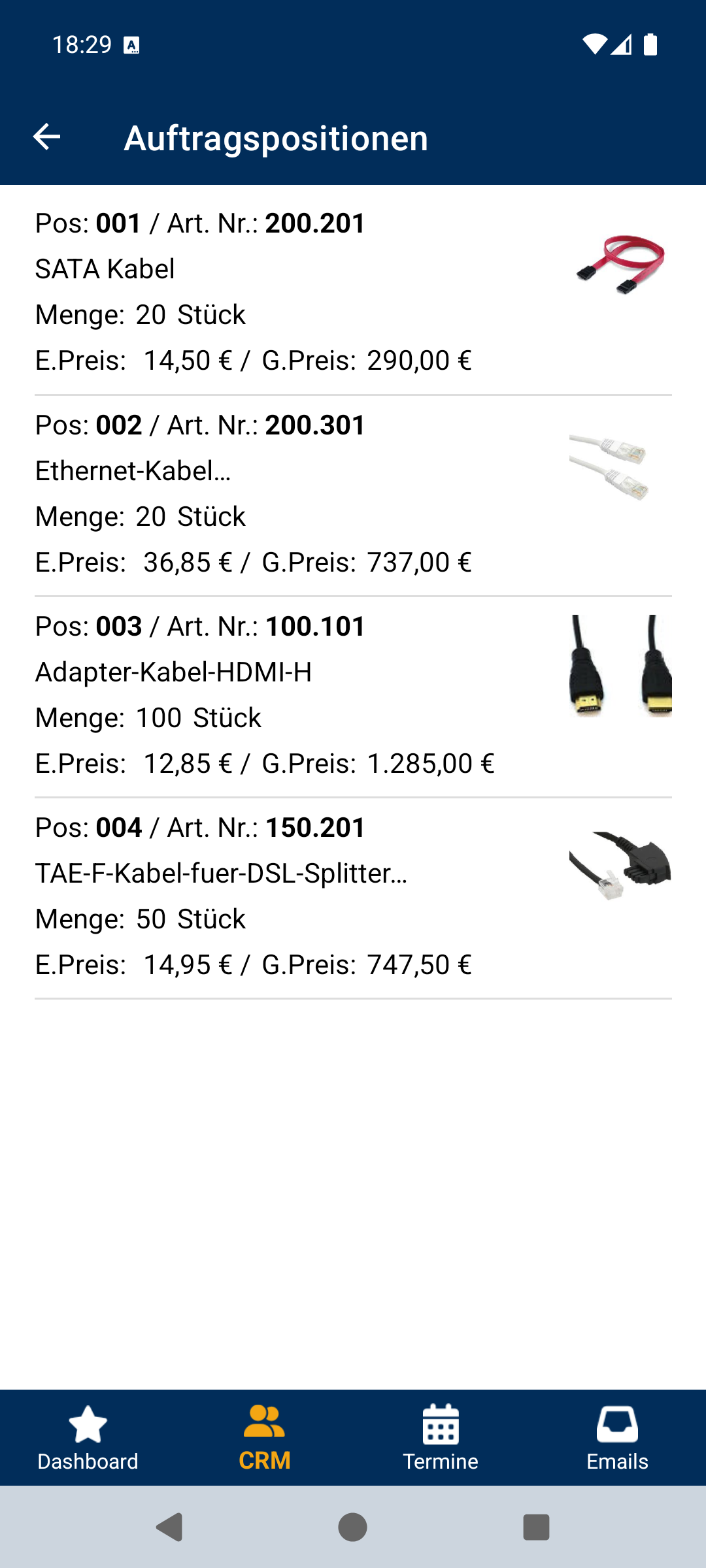
Je Position sehen Sie Pos:, Art. Nr.:, Artikelbezeichnung, Menge: mit Einheit sowie E.Preis: und G.Preis: und – falls hinterlegt – das Artikelbild. Ein Tipp öffnet die Positionsdetails mit Vor- und Nachtext.
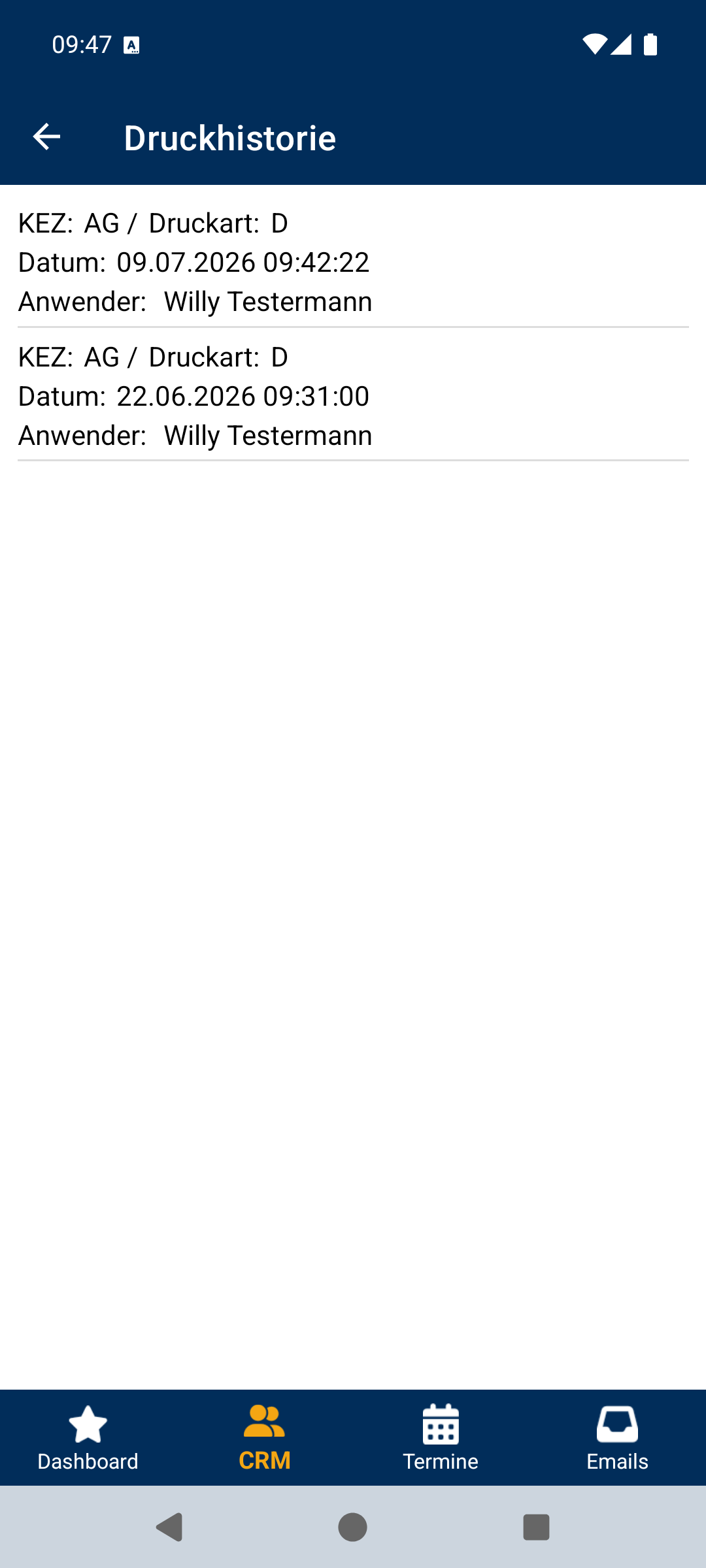
Die Druckhistorie zeigt KEZ:, Druckart:, Datum: und Anwender:.
5.12 Angebote
Video-Hilfe: Angebote erstellen
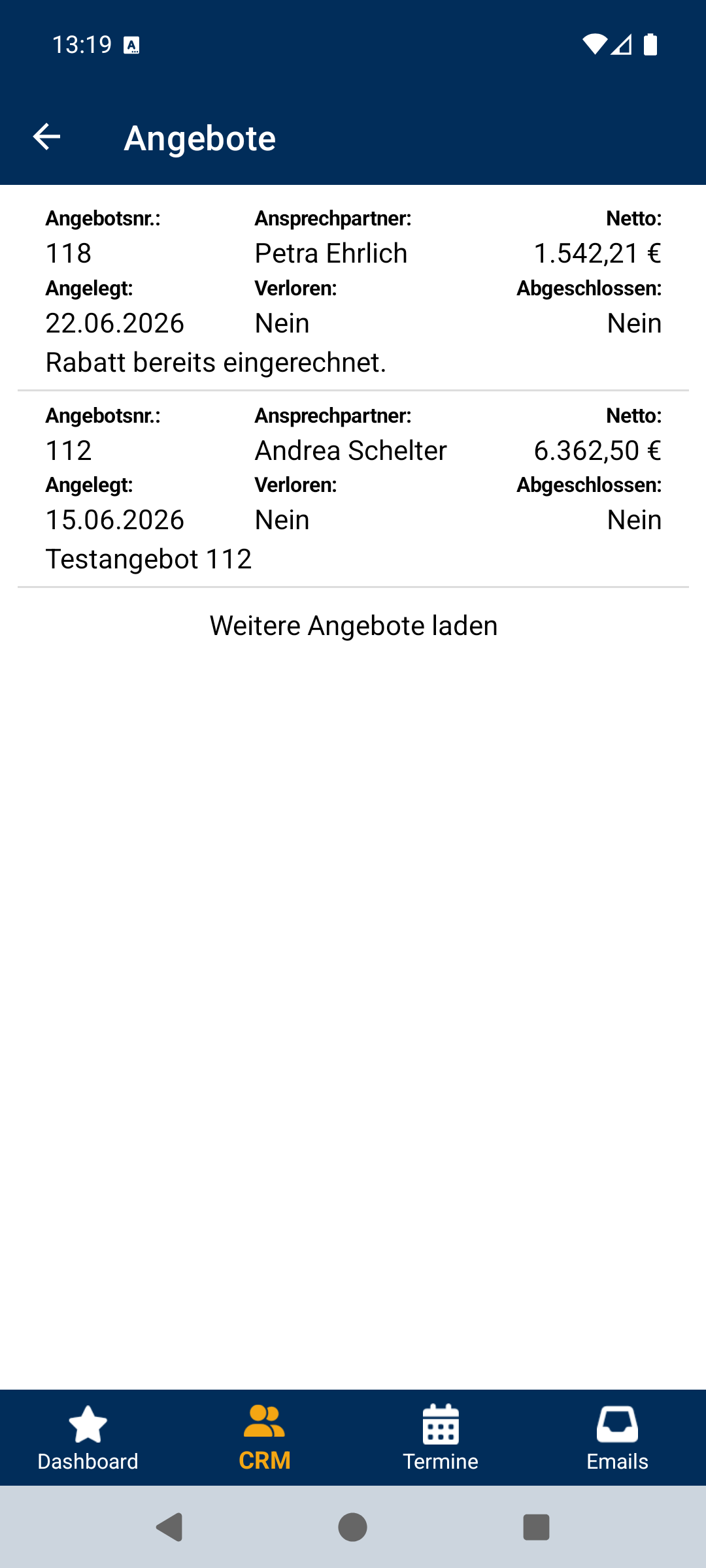
Die Liste zeigt Angebotsnr.:, Ansprechpartner:, Netto:, Angelegt:, Verloren:, Abgeschlossen: und den Auftragstext. Über Weitere Angebote laden holen Sie den nächsten Block.
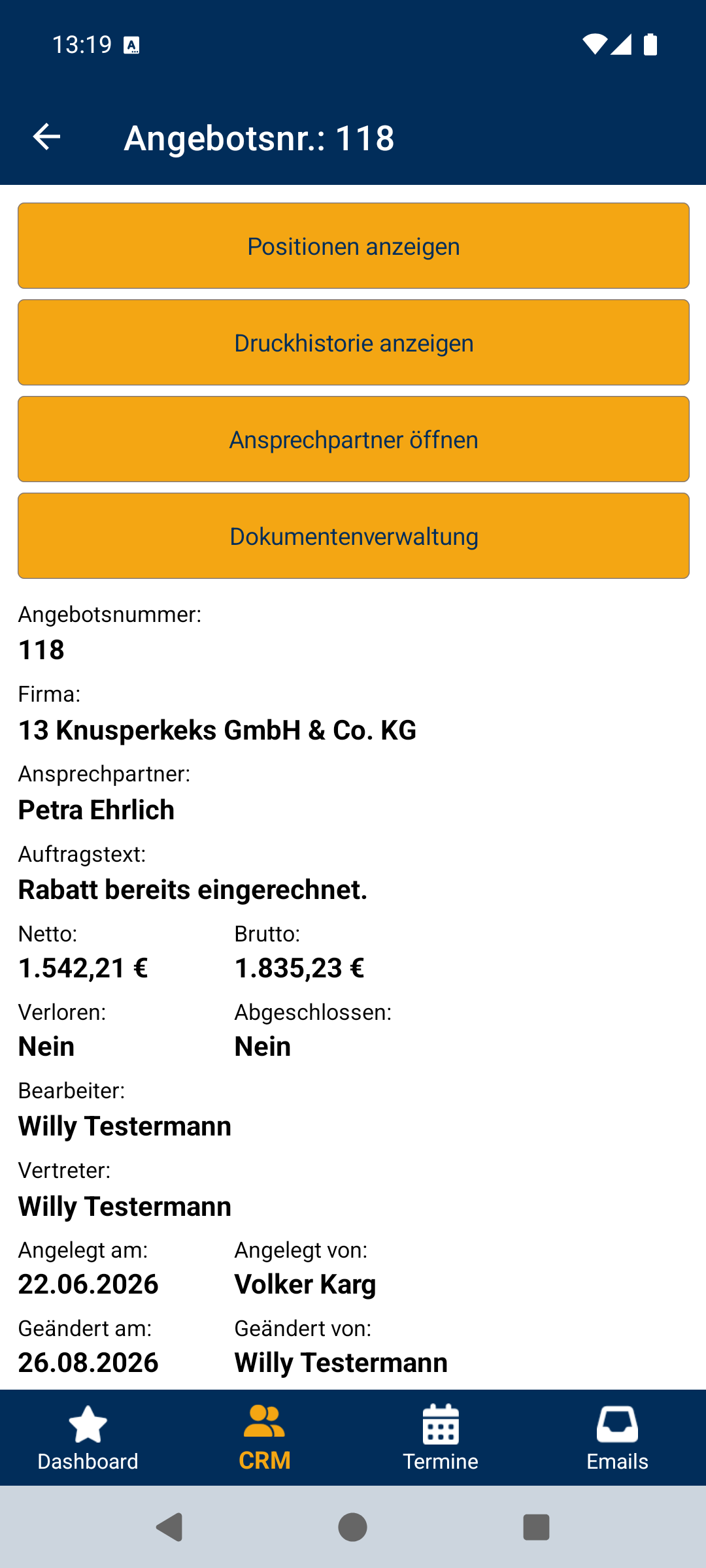
| Schaltfläche | Wirkung |
|---|---|
| Positionen anzeigen | Öffnet die Angebotspositionen. |
| Druckhistorie anzeigen | Zeigt die Druckhistorie des Angebots. |
| Ansprechpartner öffnen | Springt zu den Kontaktinformationen. |
| Dokumentenverwaltung | Dokumente zum Angebot (Kapitel 25). |
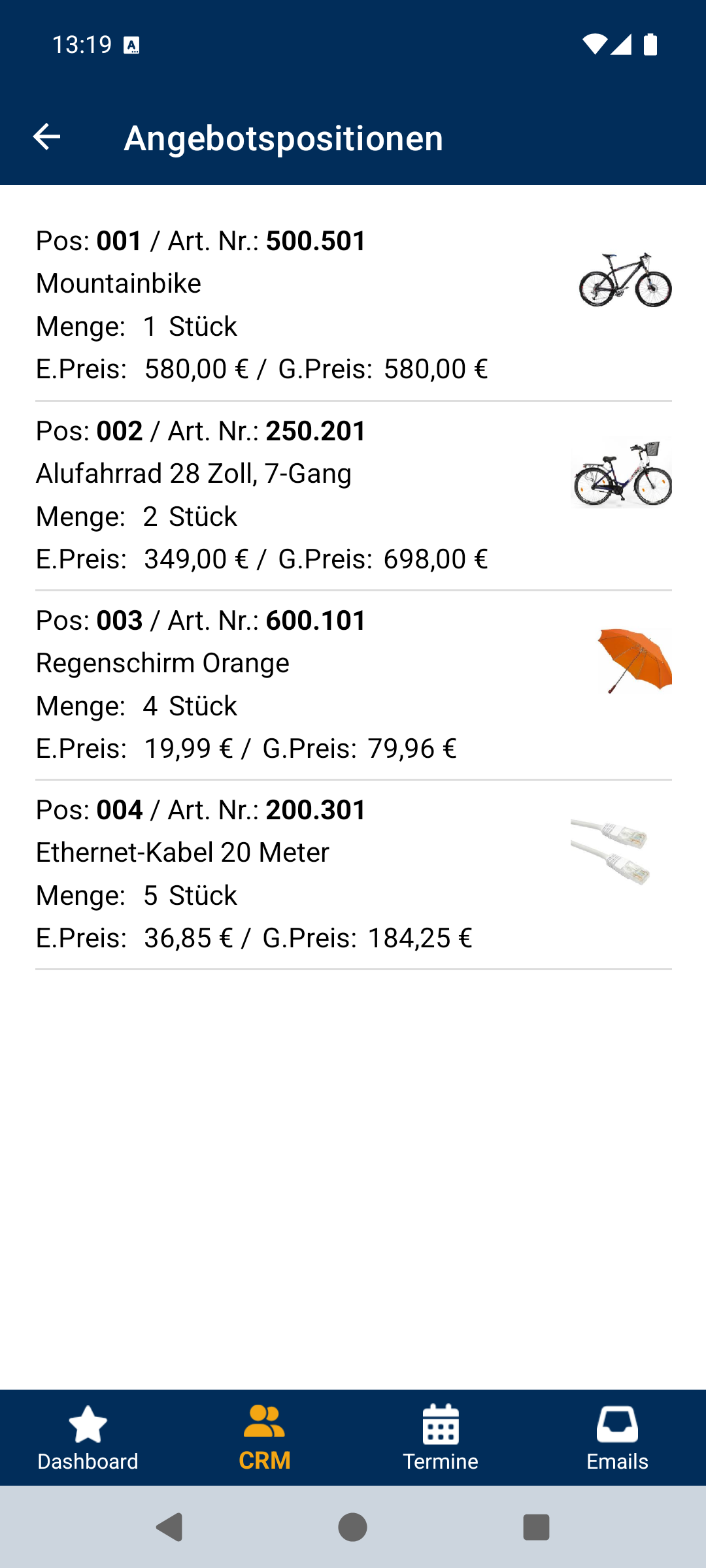
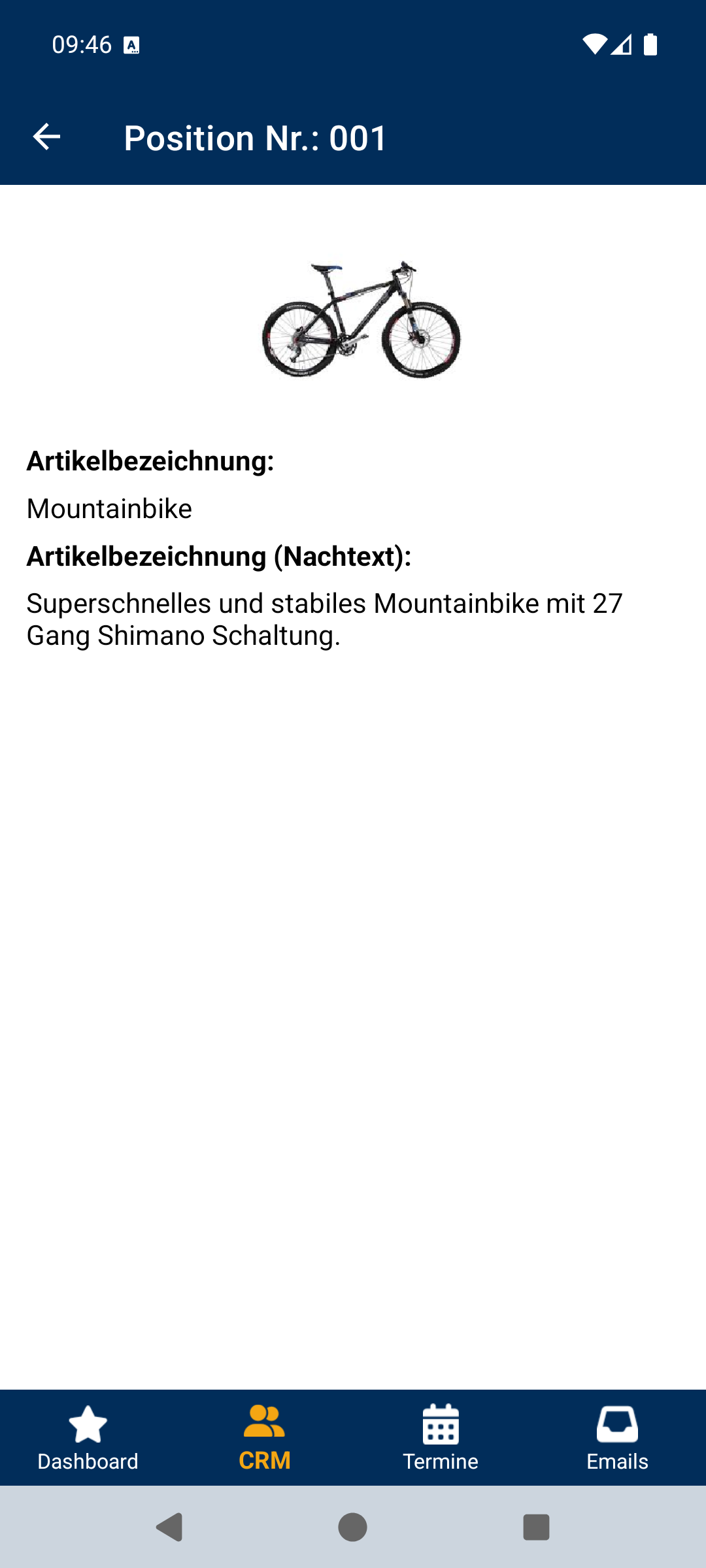
Die Positionsdetails zeigen das Artikelbild sowie Artikelbezeichnung (Vortext):, Artikelbezeichnung: und Artikelbezeichnung (Nachtext):.
5.13 Adresse anlegen oder ändern
Über das Symbol + in der CRM-Suche legen Sie eine neue Adresse an, über das Stift-Symbol in der Adressmaske ändern Sie eine bestehende.
Die Maske enthält die Felder Firmenbezeichnung 1/2/3:, Land: (Auswahl mit Suchfeld), PLZ:, Ort:, Straße:, Straße 2:, Telefon (Zentrale):, Telefax (Zentrale):, Email (Zentrale):, Internet: und Adressgruppe:. Beim Neuanlegen erscheint zusätzlich ein Block für den ersten Ansprechpartner mit Anrede:, Vorname:, Nachname:, Telefon (Ansprechpartner):, Telefax (Ansprechpartner):, Mobiltelefon:, Email (Ansprechpartner):, Abteilung: und Funktion:.
Mit Speichern oben rechts legen Sie die Adresse an; die App wechselt danach direkt in die neue Adressmaske.
6. Terminplaner
Video-Hilfe: Terminplaner
Das Register Termine zeigt Ihren Kalender. Die Fachlichkeit ist im Anwenderhandbuch emis.terminplaner beschrieben.
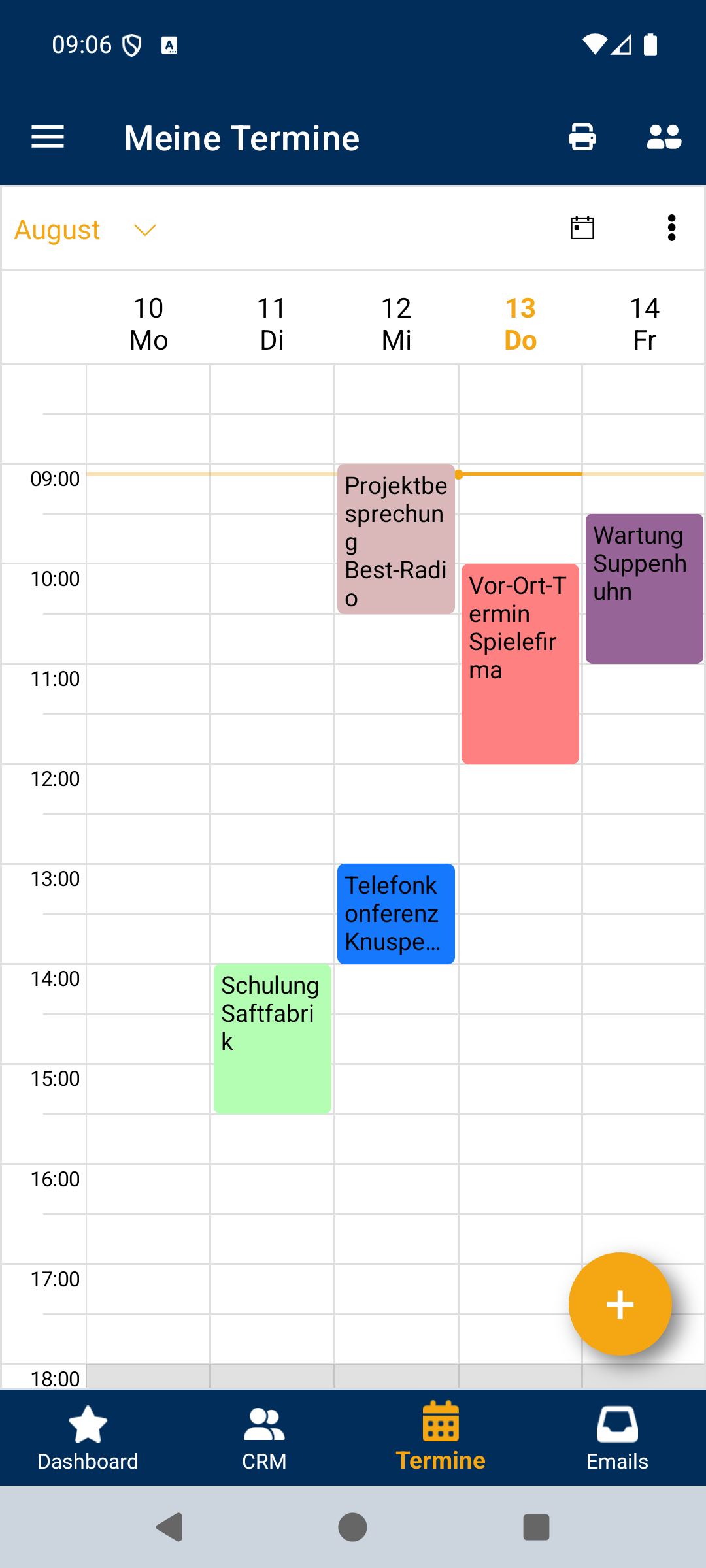
| Element | Bedeutung |
|---|---|
| Drucker-Symbol (oben) | Öffnet das Druckfenster mit Datum von: und Datum bis: sowie den Schaltflächen Dokument drucken… und Abbrechen. |
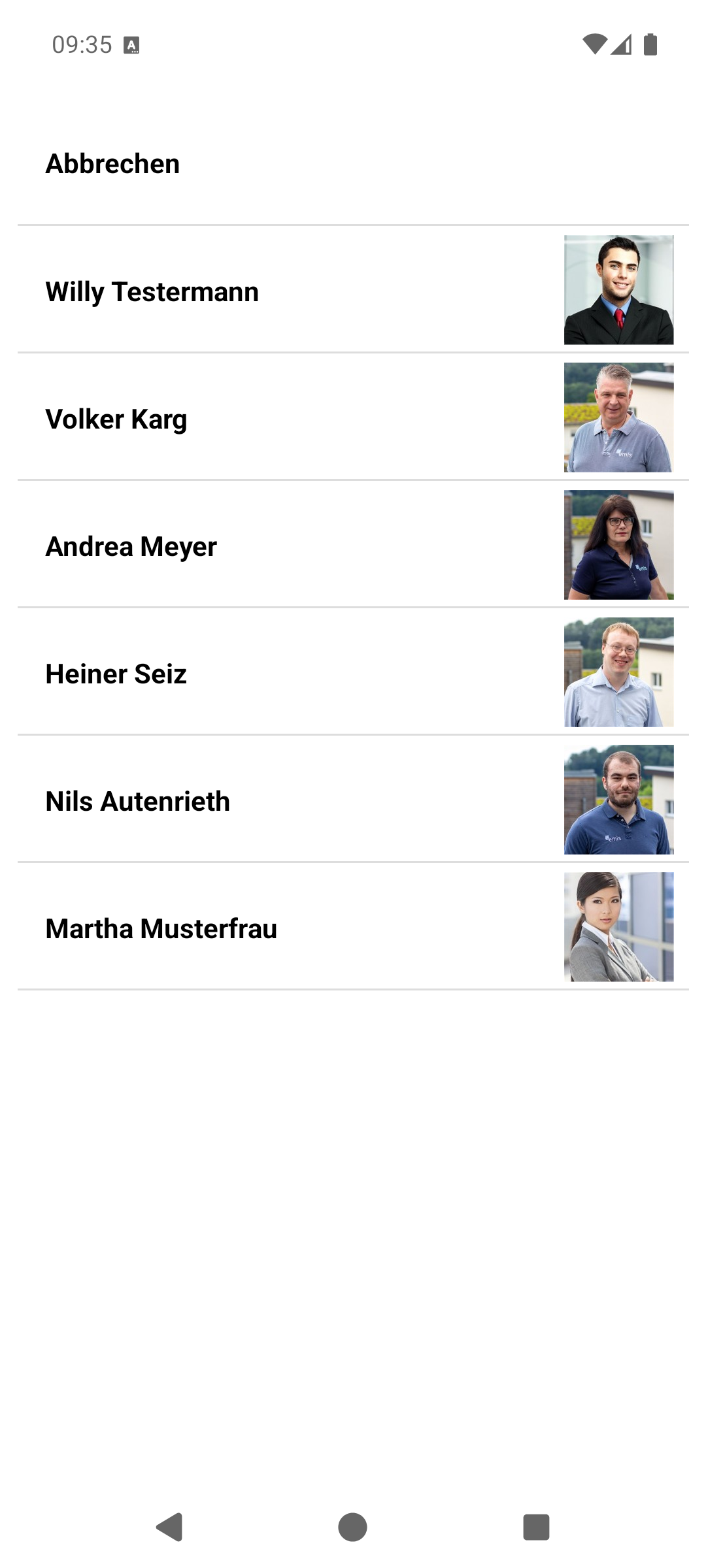
| Personen-Symbol (oben) | Öffnet Anwender auswählen – Sie sehen dann den Kalender eines Kollegen. |
| Monatsname mit Pfeil (links) | Springt zu einem anderen Monat. |
| Kalender-Symbol | Springt zurück auf den heutigen Tag. |
| Symbol mit drei Punkten | Wechselt die Ansicht (siehe unten). |
| + (runde Schaltfläche) | Legt einen neuen Termin an. |
| Tipp auf einen Termin | Öffnet die Termin-Details (Kapitel 5.8). |
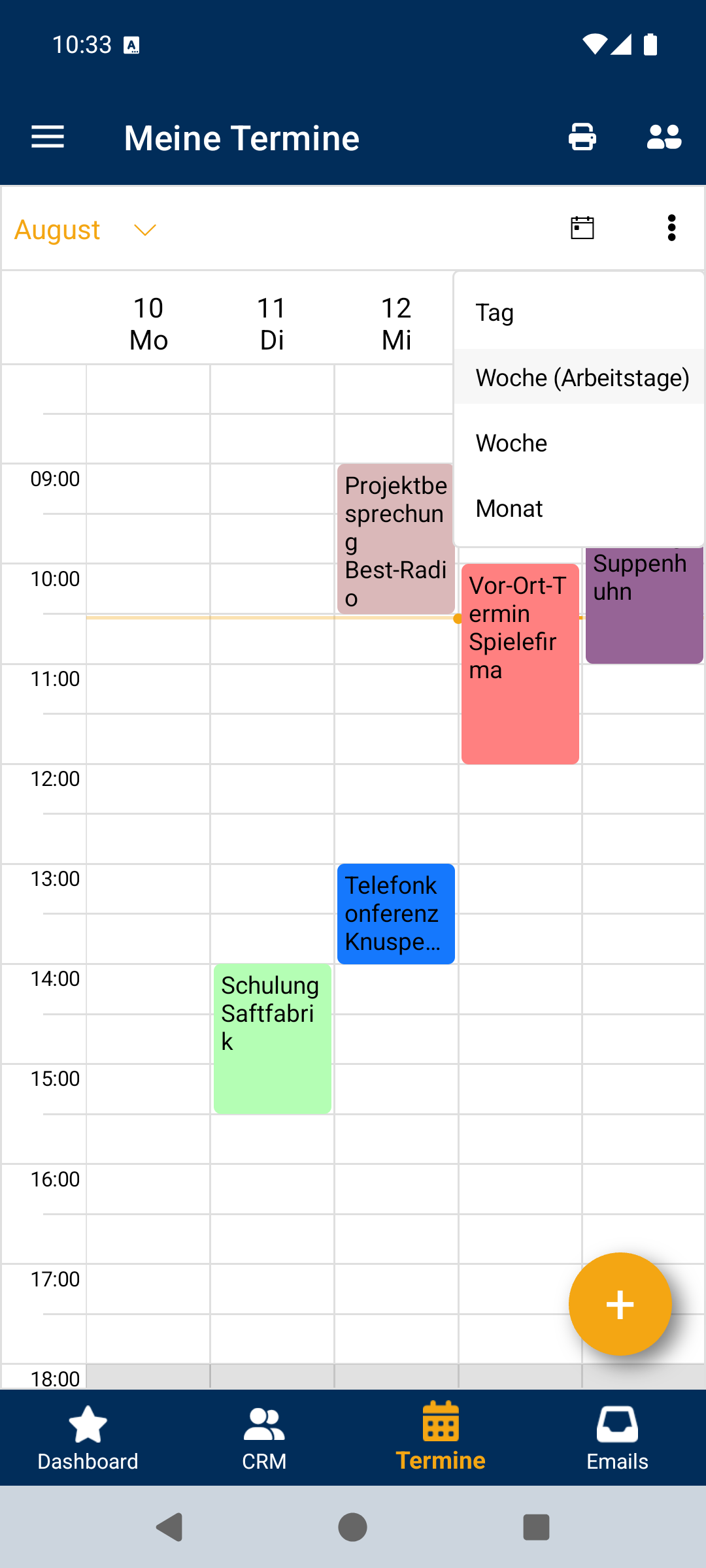
Zur Auswahl stehen Tag, Woche (Arbeitstage), Woche und Monat. Welche Ansicht beim Start erscheint und welcher Uhrzeitbereich angezeigt wird, legen Sie in den Einstellungen fest (Kapitel 24.2).
Die Farben der Termine entsprechen den Terminkategorien aus emis. Zusätzlich zeigt der Kalender genehmigten Urlaub, beantragten Urlaub und Krankheitstage in eigenen Farben an.
Neuen Termin anlegen: Nach dem Tipp auf + suchen Sie zuerst den Ansprechpartner, dem der Termin zugeordnet werden soll (Kapitel 7.4). Mit Überspr. überspringen Sie die Zuordnung und tragen die Daten von Hand ein. Danach öffnet sich die Eingabemaske mit denselben Feldern wie „Termin bearbeiten" (Kapitel 5.8).
7. ComCenter (E-Mails)
Das Register Emails zeigt Ihr Postfach aus dem emis.comcenter. Die Fachlichkeit ist im Anwenderhandbuch emis.comcenter beschrieben.
7.1 Ordnerübersicht
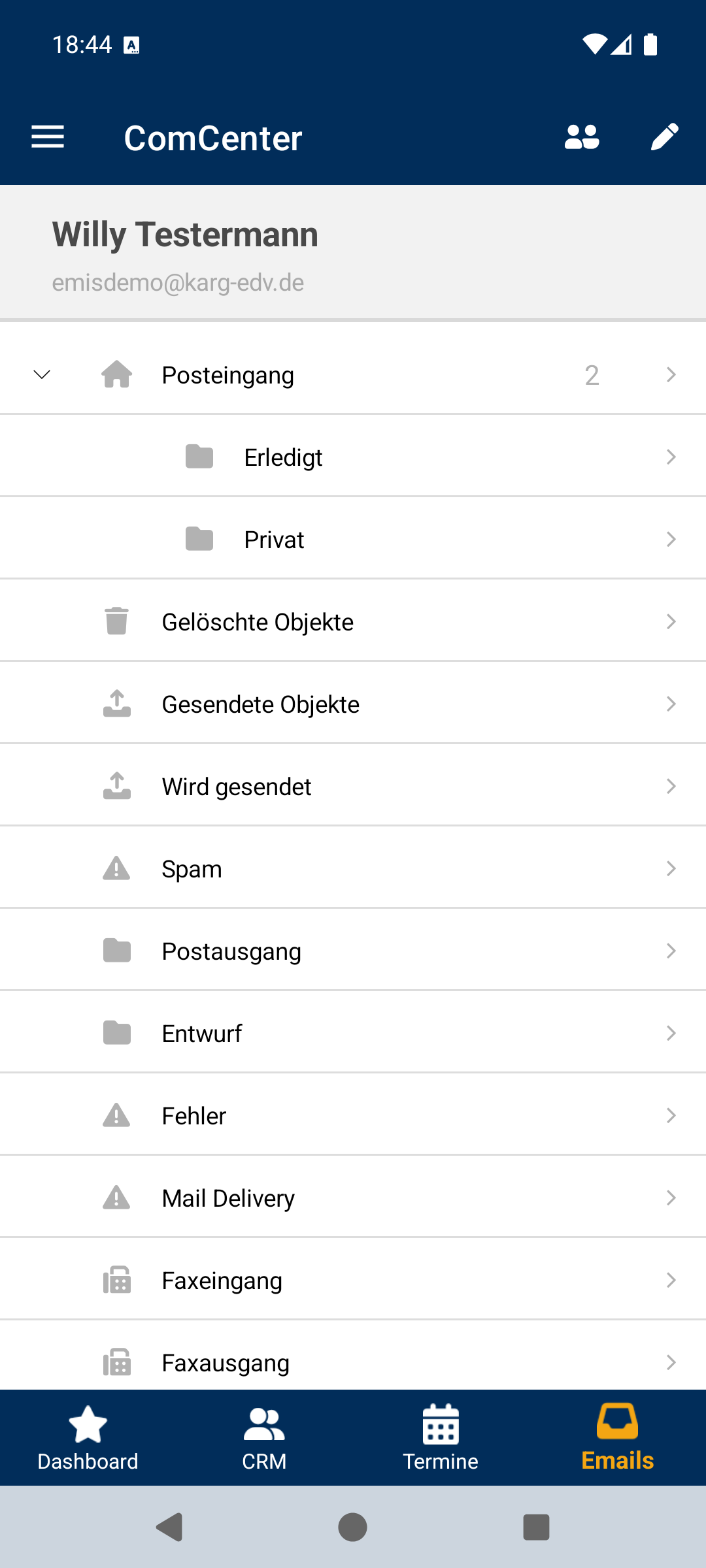
| Element | Bedeutung |
|---|---|
| Kopfbereich | Name und E-Mail-Adresse des angezeigten Postfachs. |
| Ordnerliste | Alle Ordner mit Anzahl der ungelesenen Nachrichten. Ein Tipp öffnet den Ordner. |
| Personen-Symbol (oben) | Öffnet Anwender auswählen – Sie sehen dann das Postfach eines Kollegen. |
| Stift-Symbol (oben) | Schreibt eine neue E-Mail (Kapitel 7.5). |
7.2 Posteingang
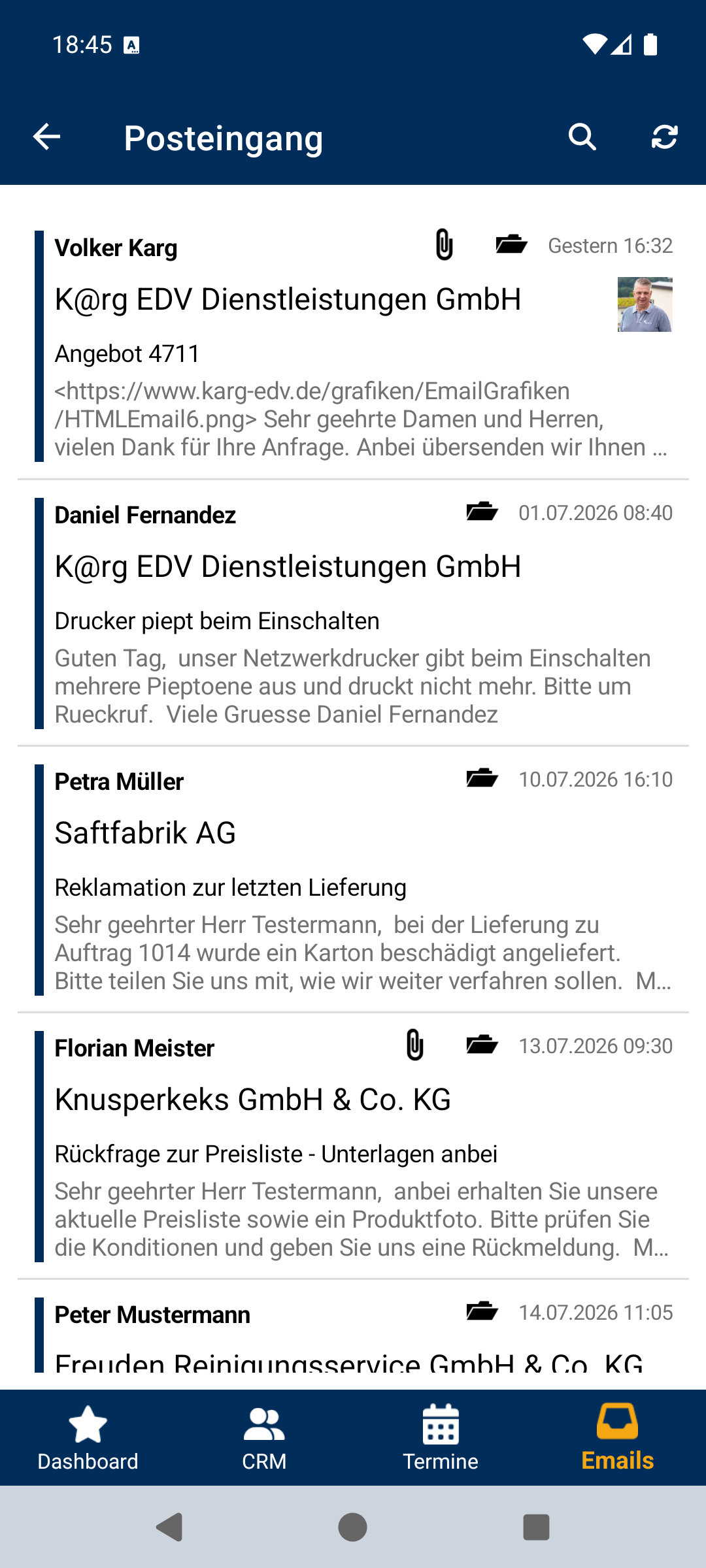
| Element | Bedeutung |
|---|---|
| Lupen-Symbol (oben) | Blendet das Suchfeld Ordner durchsuchen ein und aus. |
| Zweites Symbol (oben) | Ruft Emails vom emis-Server ab – nach einer Rückfrage stößt die App den Abruf an. |
| Listeneintrag | Uhrzeit, Absender, Firmenbezeichnung, Betreff und Textvorschau. |
| Eintrag nach links ziehen | Blendet Erledigt und Löschen ein. |
| Rückgängig | Erscheint kurz nach dem Löschen und stellt die Nachricht wieder her. |
| Weitere Emails laden | Lädt den nächsten Block. |
7.3 E-Mail lesen
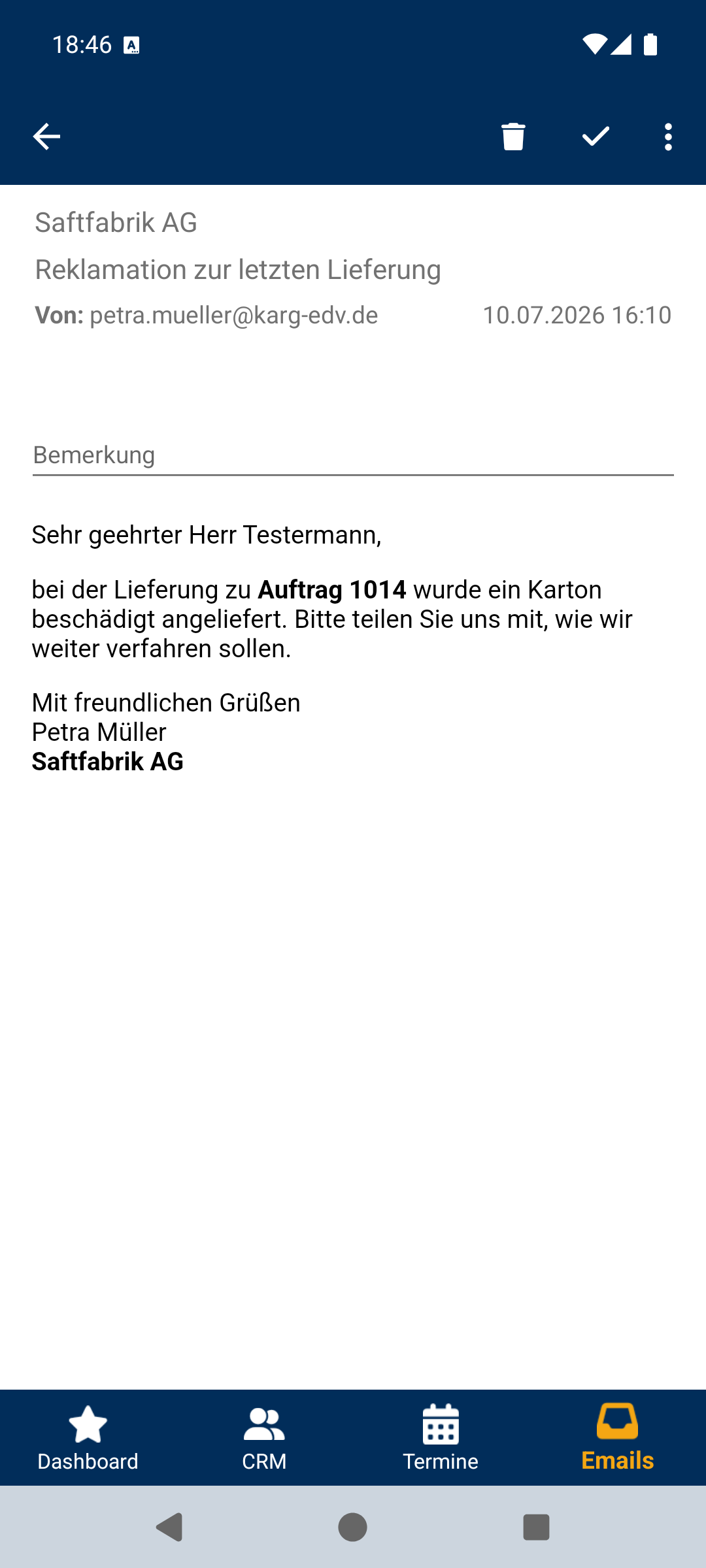
Angezeigt werden Firma, Betreff, Von:, Uhrzeit, An:, CC:, BCC:, der E-Mail-Text sowie ein Eingabefeld Bemerkung für eine interne Notiz.
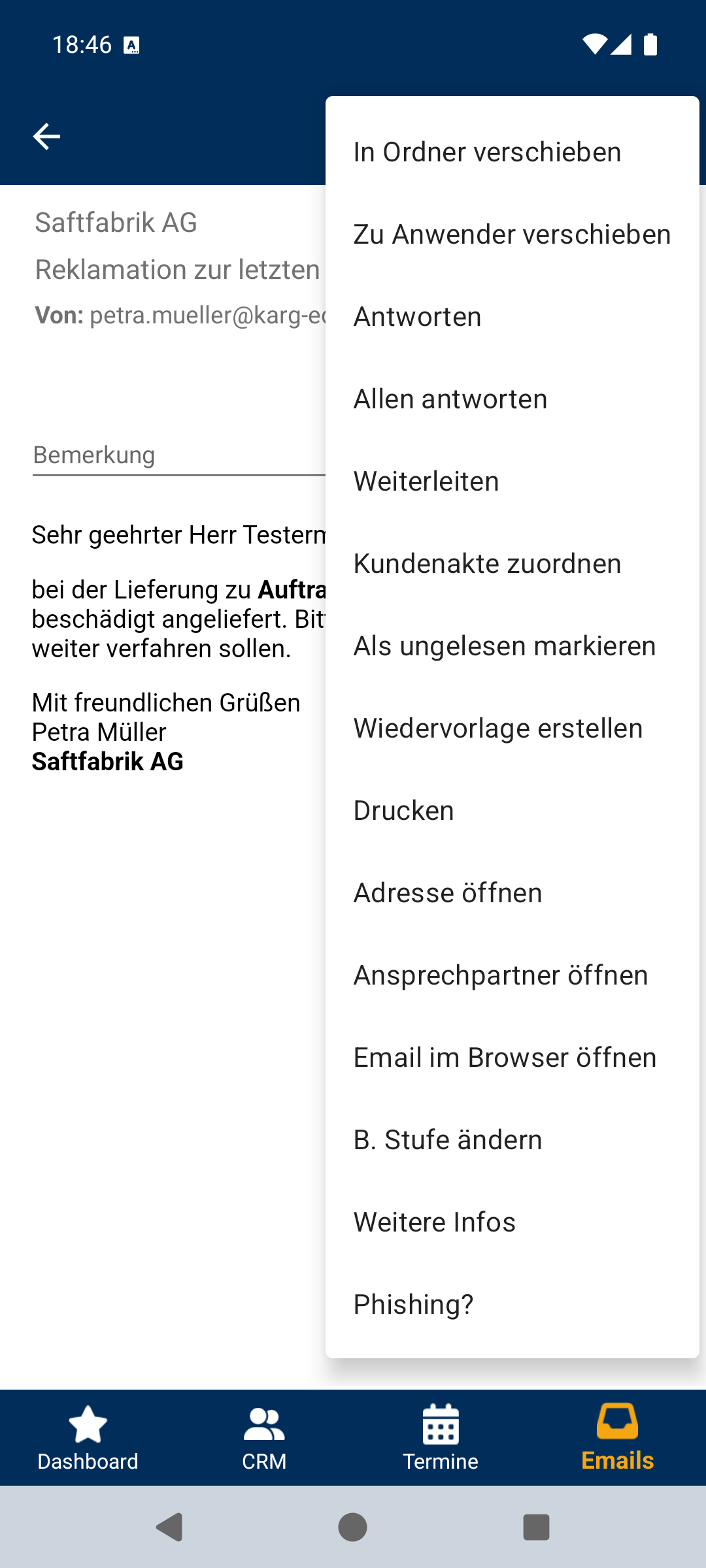
| Menüpunkt | Wirkung |
|---|---|
| Löschen | Verschiebt die E-Mail in den Papierkorb. |
| Erledigt | Markiert die E-Mail als erledigt. |
| Anhänge | Öffnet die Liste der Anhänge; ein Tipp lädt den Anhang herunter und öffnet ihn. |
| In Ordner verschieben | Verschiebt die E-Mail in einen anderen Ordner. |
| Zu Anwender verschieben | Gibt die E-Mail an einen Kollegen weiter. Sie ist danach in Ihrem Posteingang nicht mehr sichtbar. |
| Antworten | Antwortet dem Absender. |
| Allen antworten | Antwortet allen Empfängern. |
| Weiterleiten | Leitet die E-Mail weiter. |
| Kundenakte zuordnen | Ordnet die E-Mail einer Adresse zu; sie erscheint danach im CRM unter Korrespondenz. |
| Als gelesen / ungelesen markieren | Ändert den Lesestatus. |
| Wiedervorlage erstellen | Legt zu dieser E-Mail eine Wiedervorlage an (Kapitel 8). |
| Erzeugt einen Ausdruck der E-Mail (Kapitel 27). | |
| Adresse öffnen | Springt zur zugeordneten Adresse im CRM. |
| Ansprechpartner öffnen | Springt zum zugeordneten Ansprechpartner. |
| Email im Browser öffnen | Zeigt die Nachricht im Browser des Geräts. |
| B. Stufe ändern | Ändert die Berechtigungsstufe der E-Mail. |
| Weitere Infos | Öffnet die Maske „Weitere Infos" mit Von, An, Cc, Bcc, Betreff, Zusatzinfo, Firma, Dokumentenart, Bemerkung, Berechtigungsstufe, Projekt, Angebot, Auftrag, Bestellung und Text. |
| Phishing? | Meldet die Nachricht als Phishing-Verdacht. |
| Angebot öffnen / Auftrag öffnen / Bestellung öffnen | Springt zum verknüpften Beleg. |
7.4 Ansprechpartner suchen
Immer wenn eine Zuordnung zu einer Adresse gebraucht wird – beim Schreiben einer E-Mail, beim Anlegen eines Termins oder eines Service-Reports – erscheint die Maske Adresse wählen.
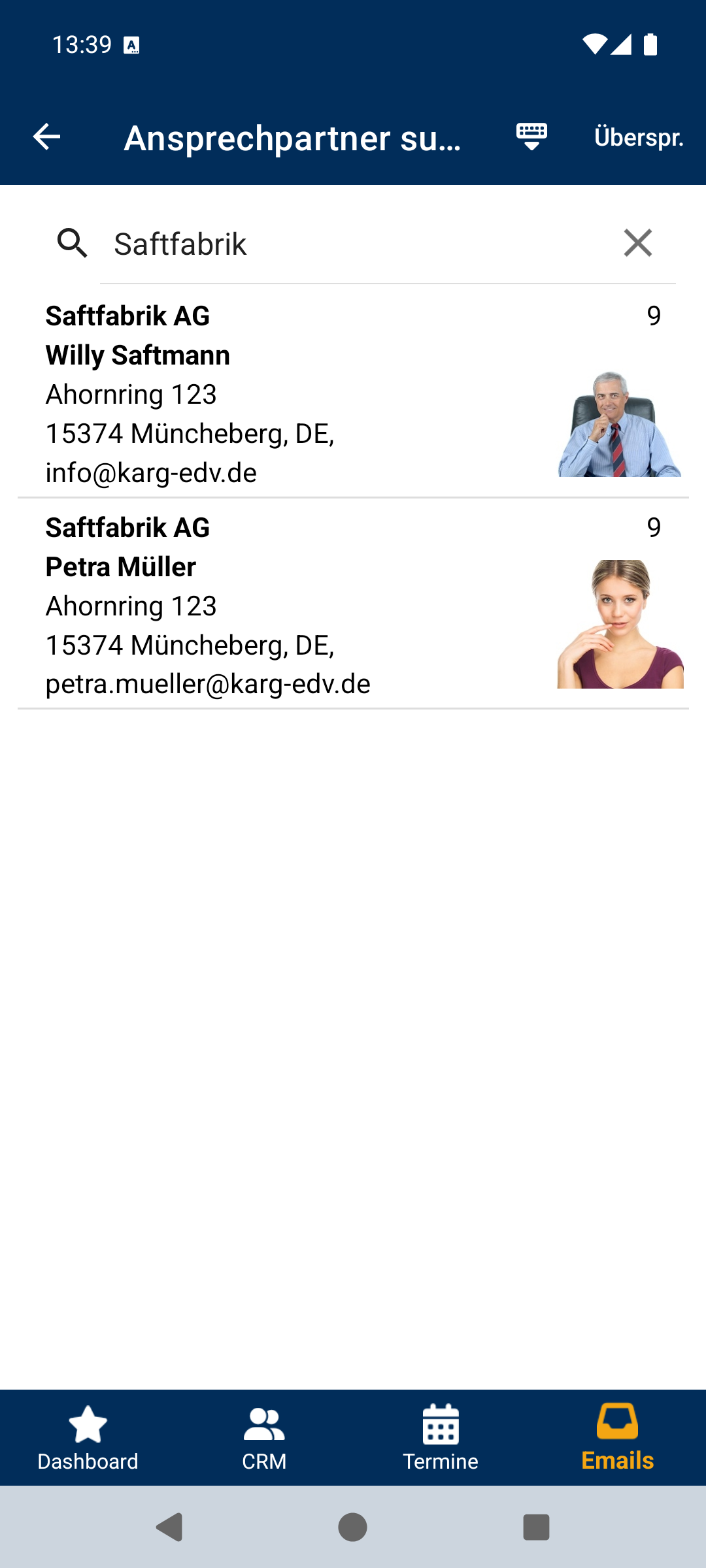
| Element | Bedeutung |
|---|---|
| Suchfeld Kontakt suchen | Sucht nach Name, Firmenbezeichnung oder EMIS-Nummer. |
| Trefferliste | Firmenbezeichnung, EMIS-Nummer, Ansprechpartner, Anschrift, E-Mail und Bild. |
| Überspr. (oben) | Überspringt die Zuordnung; Sie tragen die Daten dann von Hand ein. |
| Tastatur-Symbol (oben) | Klappt die Bildschirmtastatur ein. |
7.5 E-Mail schreiben
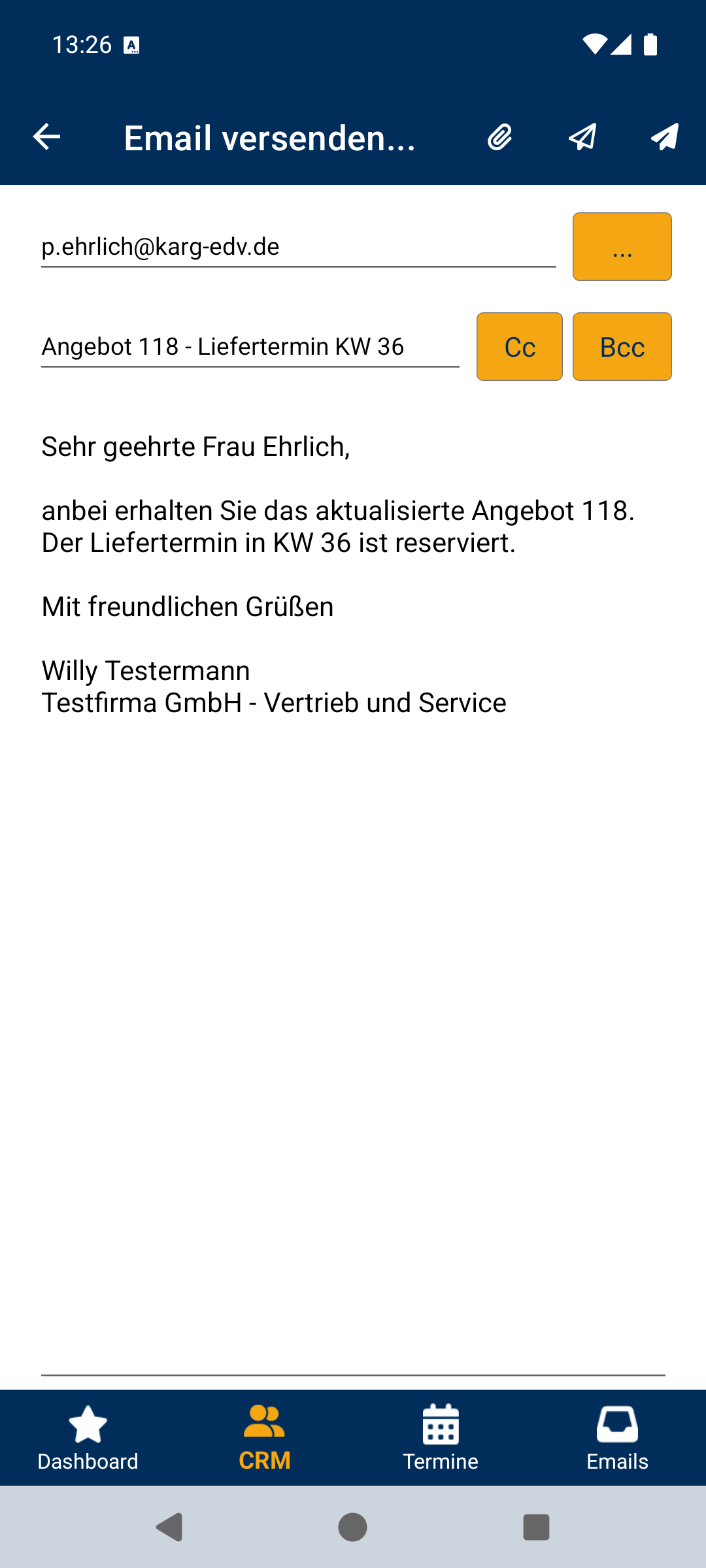
| Element | Bedeutung |
|---|---|
| An:, Cc:, Bcc: | Empfängerfelder. Cc und Bcc blenden Sie mit den gleichnamigen Schaltflächen ein. |
| … neben einem Empfängerfeld | Öffnet die Empfängersuche. |
| Betreff: | Betreffzeile. |
| Email verfassen | Das Textfeld für den Nachrichtentext. |
| Büroklammer-Symbol (oben) | Fügt einen Anhang hinzu. Ein ✕ am Anhang entfernt ihn wieder. |
| Symbol „Sofort senden" (oben) | Verschickt die Nachricht sofort, ohne auf den nächsten Versandlauf zu warten. |
| Pfeil-Symbol (oben) | Stellt die Nachricht in den Versand. |
Ihre Signatur pflegen Sie in emis im Personalstamm unter „Individuelle Unterschrift" (siehe das Anwenderhandbuch emis.personalstamm).
8. Quick-WV / Diktiergerät
Mit Quick-WV erfassen Sie in wenigen Sekunden eine Wiedervorlage – für sich selbst oder für einen Kollegen.
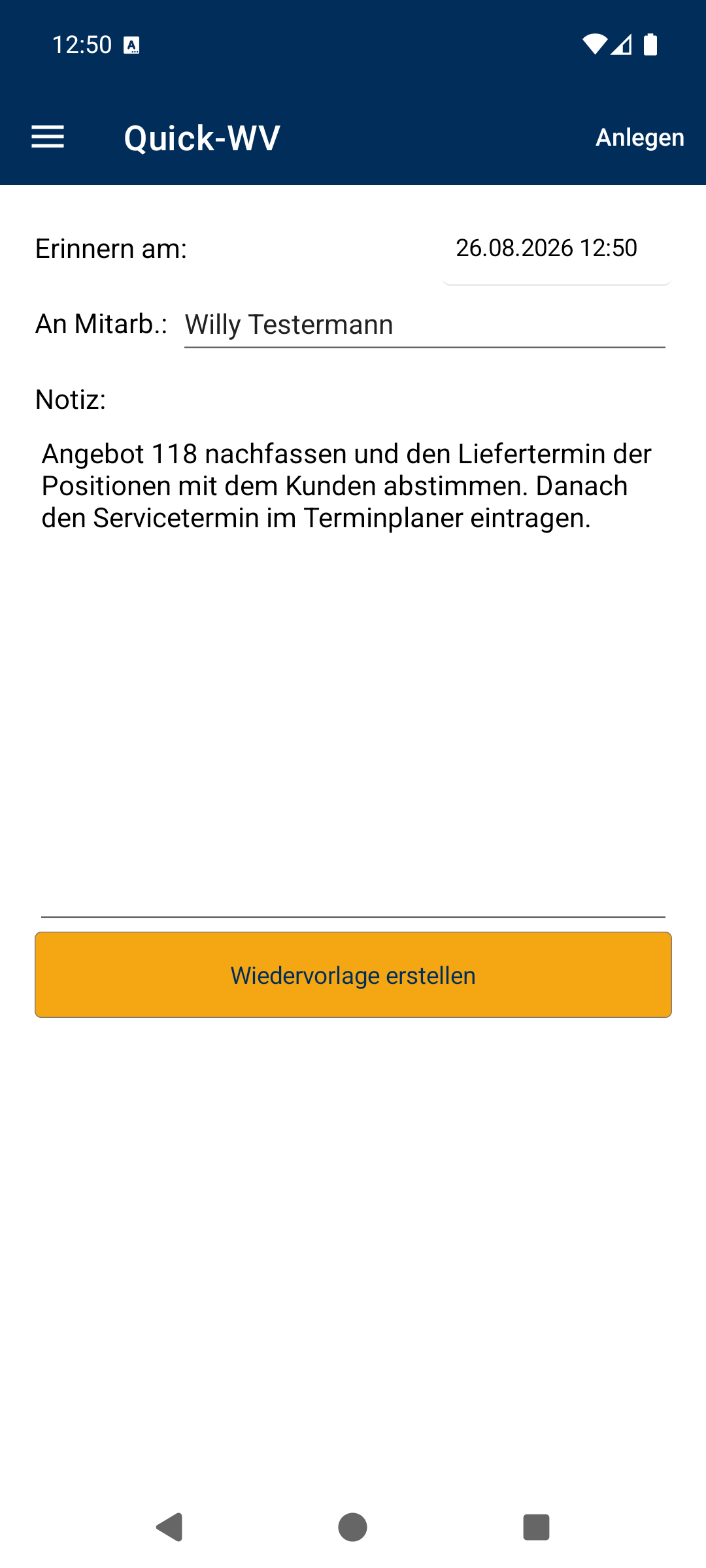
| Element | Bedeutung |
|---|---|
| Erinnern am: | Datum und Uhrzeit, zu der die Wiedervorlage erscheinen soll. |
| Fällig am: | Fälligkeitsdatum. |
| An Mitarb.: | Auswahlliste der Empfänger („Mitarbeiter auswählen…"). |
| Betreff: | Kurztext der Wiedervorlage. |
| Notiz: | Ausführlicher Text. |
| Wiedervorlage erstellen | Legt die Wiedervorlage an. |
| Anlegen (oben rechts) | Gleiche Wirkung wie die Schaltfläche. |
Diktieren: Über das Mikrofon-Symbol der Bildschirmtastatur können Sie den Text sprechen statt tippen. Ein erneuter Tipp auf das Symbol beendet die Aufnahme.
Video-Hilfe: Diktieren mit emis.spracheingabe
9. Passwort-Manager
Der Menüpunkt zeigt die Zugangsdaten aus dem emis.passwortmanager.
Video-Hilfe: Passwortmanager
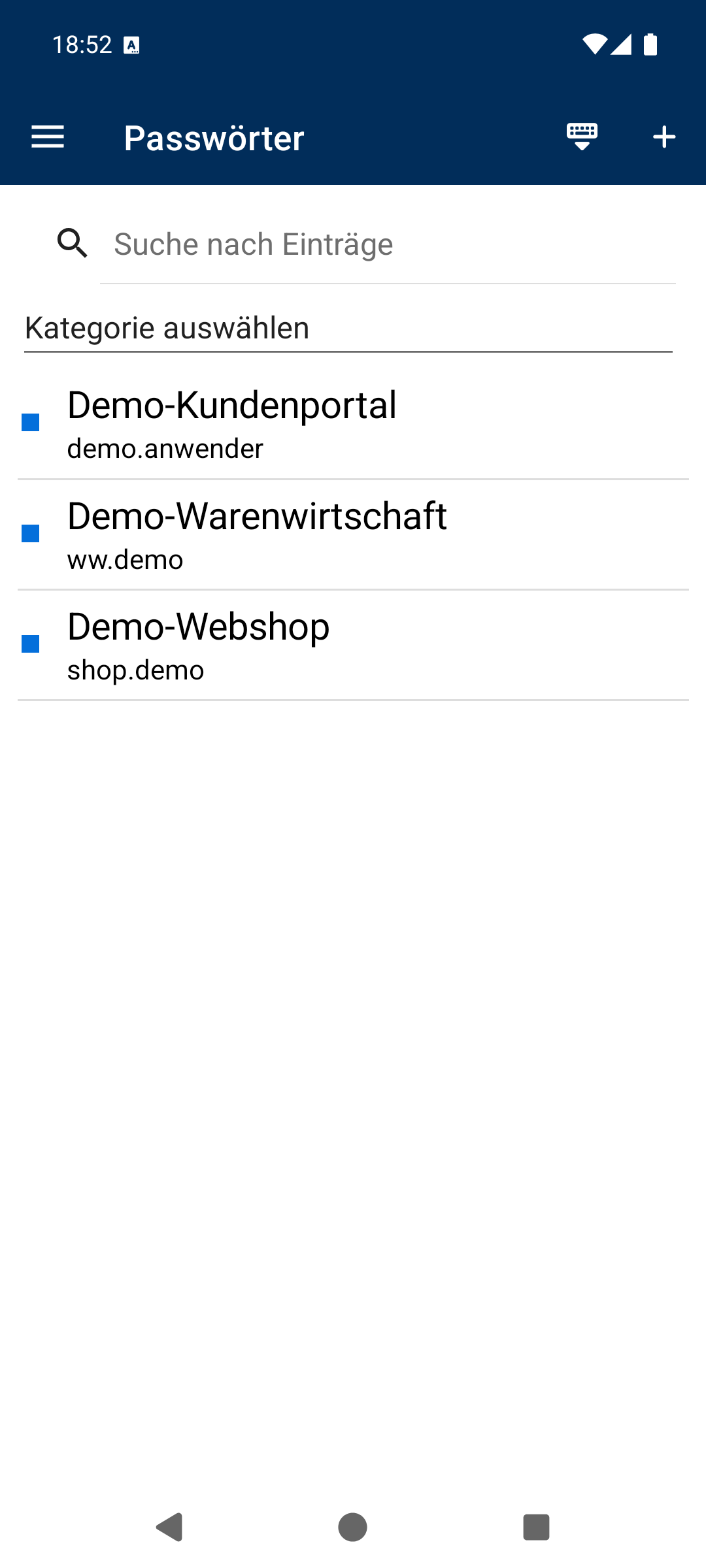
| Element | Bedeutung |
|---|---|
| Suchfeld Suche nach Einträge | Sucht über alle Kategorien nach Titeln. |
| Kategorie auswählen | Grenzt die Liste auf eine Kategorie ein. |
| Listeneintrag | Titel, Benutzername und Kategorie. |
| Symbol + (oben) | Legt einen neuen Eintrag an. |
| Tastatur-Symbol (oben) | Klappt die Bildschirmtastatur ein. |
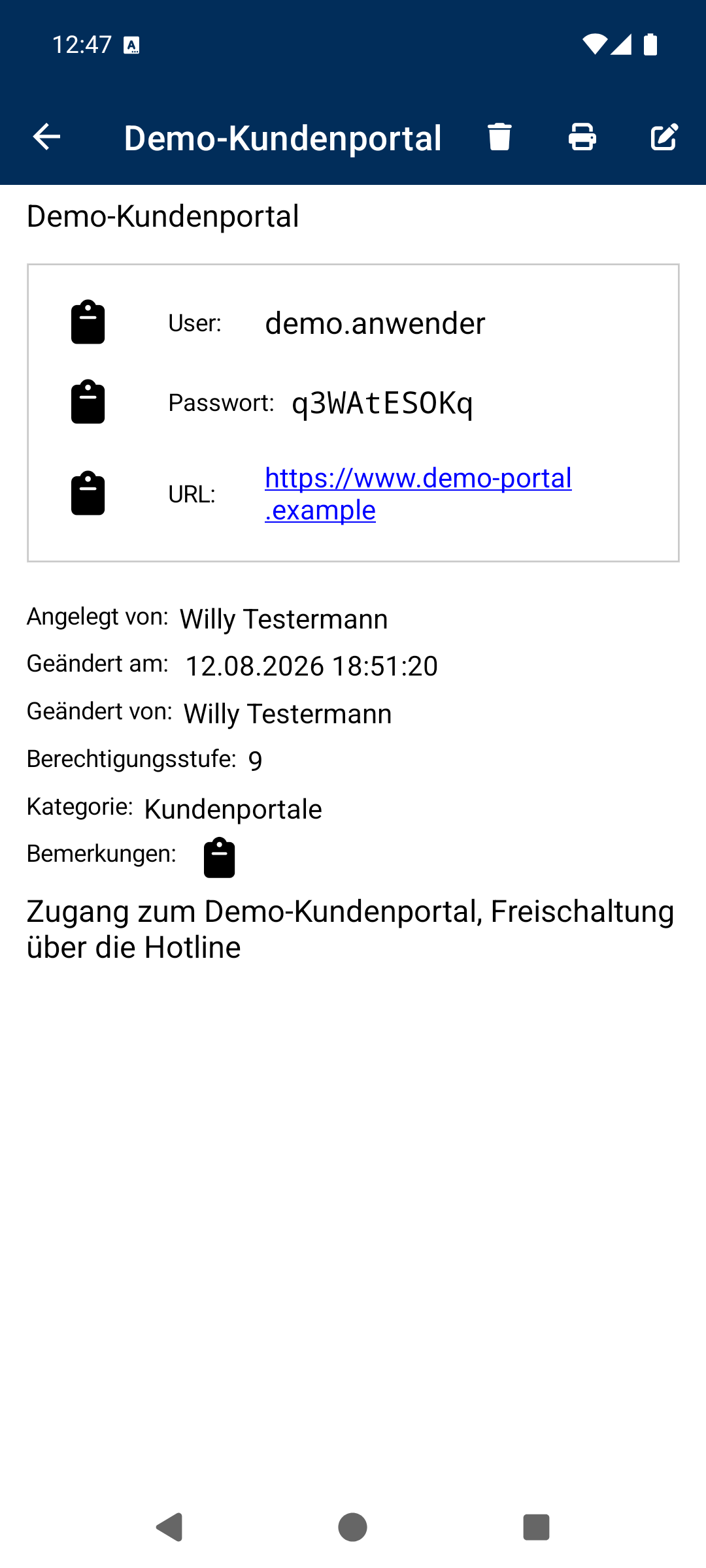
| Element | Bedeutung |
|---|---|
| User:, Passwort:, Einmal-Passwort:, URL: | Zugangsdaten; das Kopier-Symbol legt den Wert in die Zwischenablage. |
| Angelegt von:, Geändert am:, Geändert von:, Berechtigungsstufe:, Kategorie:, Bemerkungen: | Weitere Angaben. |
| Löschen (oben) | Löscht den Eintrag. |
| Drucken (oben) | Druckt ein Datenblatt zum Eintrag (Kapitel 27). |
| Bearbeiten (oben) | Öffnet die Eingabemaske. |
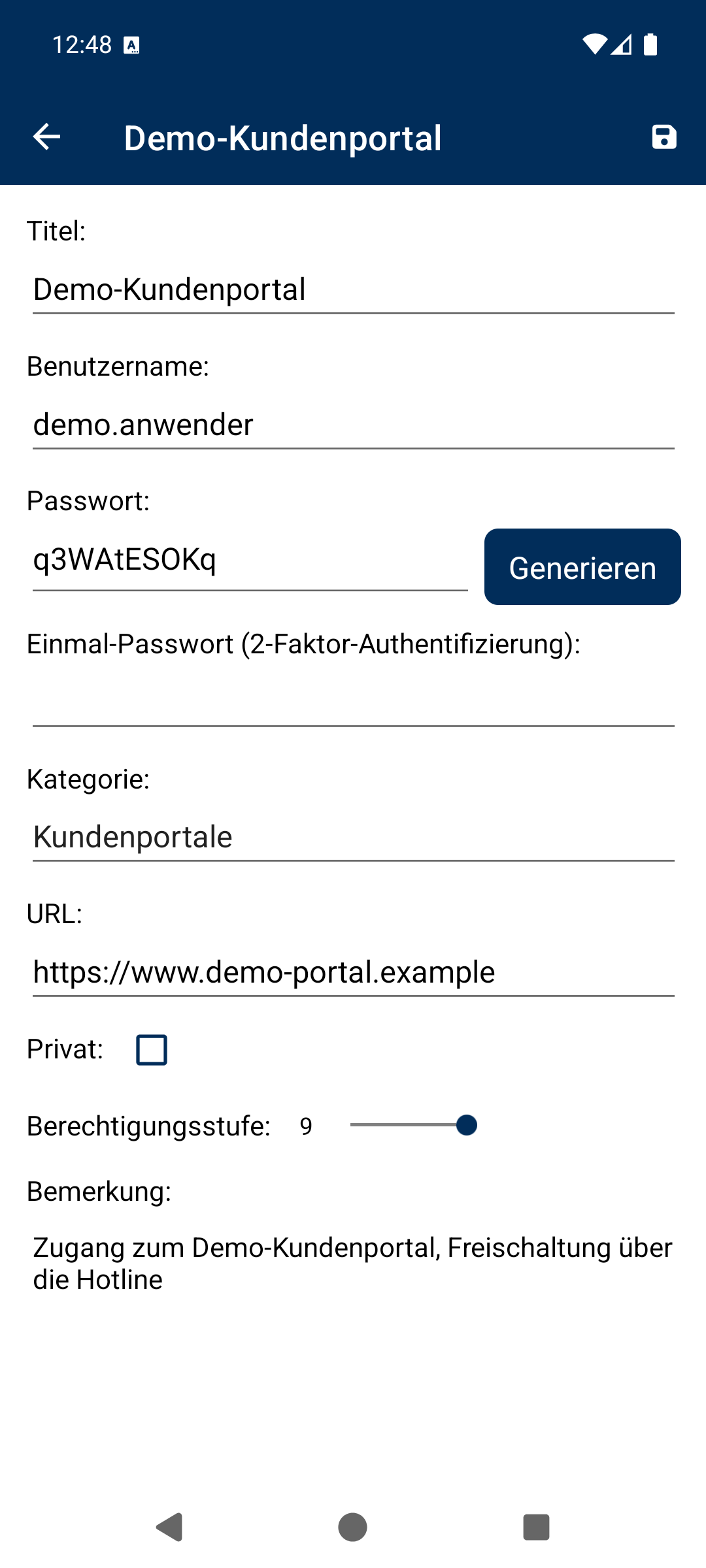
| Feld / Schaltfläche | Bedeutung |
|---|---|
| Titel: | Bezeichnung des Eintrags. |
| Benutzername: | Anmeldename. |
| Passwort: | Kennwort. |
| Generieren | Öffnet den Passwortgenerator. |
| Einmal-Passwort (2-Faktor-Authentifizierung): | Schlüssel für Einmal-Kennwörter. |
| Kategorie: | Auswahlliste. |
| URL: | Internetadresse zum Zugang. |
| Privat: | Kontrollkästchen – der Eintrag ist dann nur für Sie sichtbar. |
| Berechtigungsstufe: | Schieberegler für die Sichtbarkeit. |
| Bemerkung: | Freitext. |
| Speichern (oben) | Übernimmt die Eingaben. |
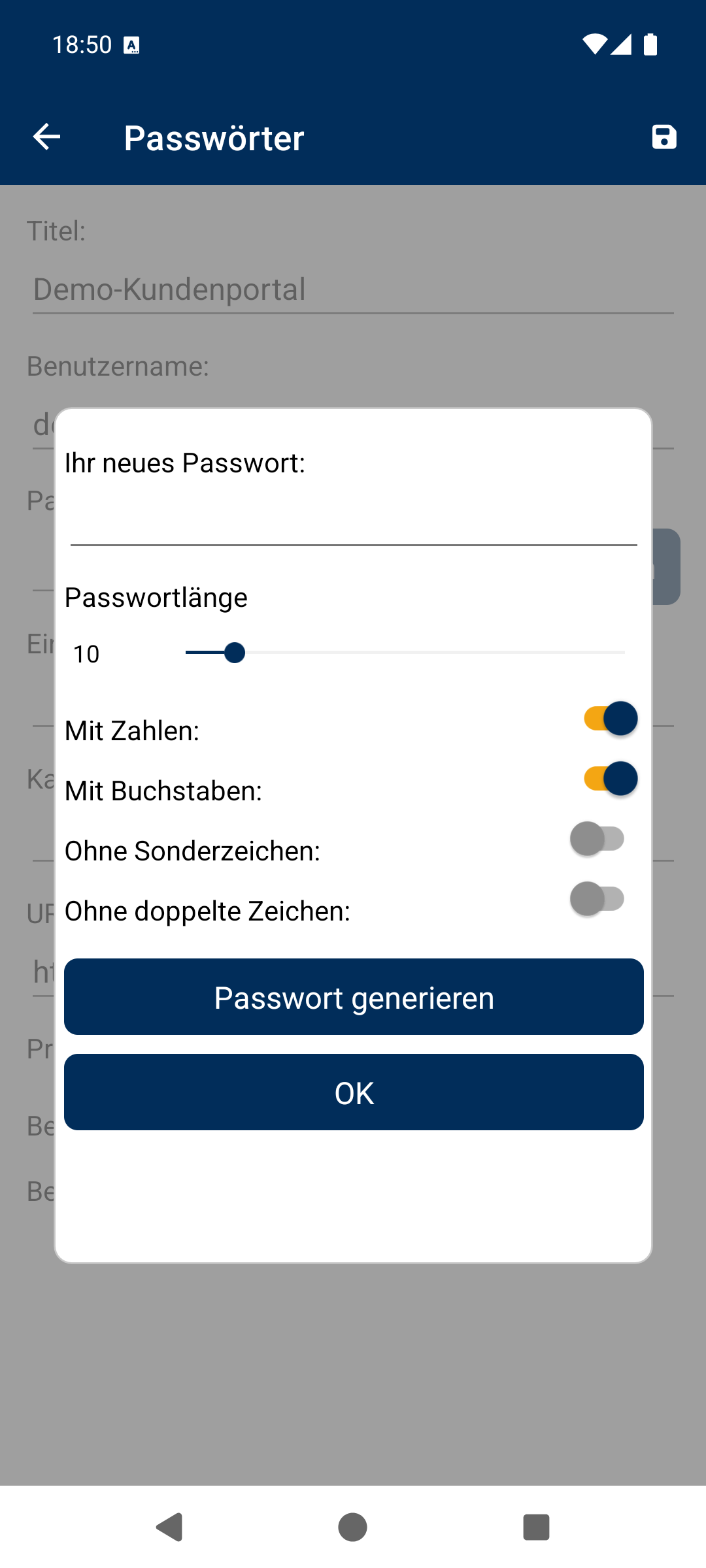
| Element | Bedeutung |
|---|---|
| Ihr neues Passwort: | Anzeige des erzeugten Kennworts. |
| Passwortlänge | Länge des Kennworts. |
| Mit Zahlen:, Mit Buchstaben:, Ohne Sonderzeichen:, Ohne doppelte Zeichen: | Schalter für die Zusammensetzung. |
| Passwort generieren | Erzeugt ein neues Kennwort. |
| OK | Übernimmt das Kennwort in die Eingabemaske. |
10. Smart Office
Über Smart Office steuern Sie Licht und Rollläden im Büro und sehen die Wetterdaten – sofern in Ihrem Haus entsprechende Geräte eingerichtet sind.
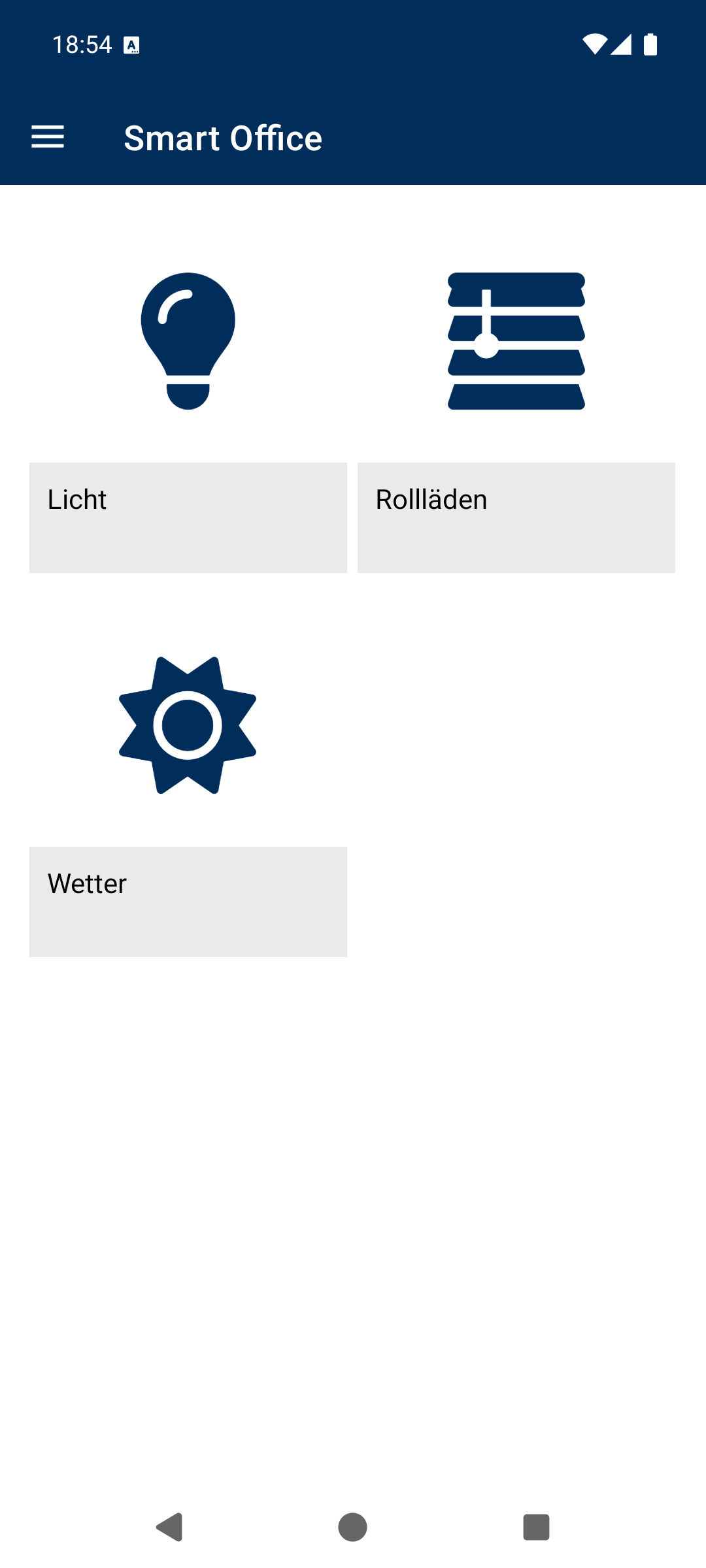
| Kachel | Bedeutung |
|---|---|
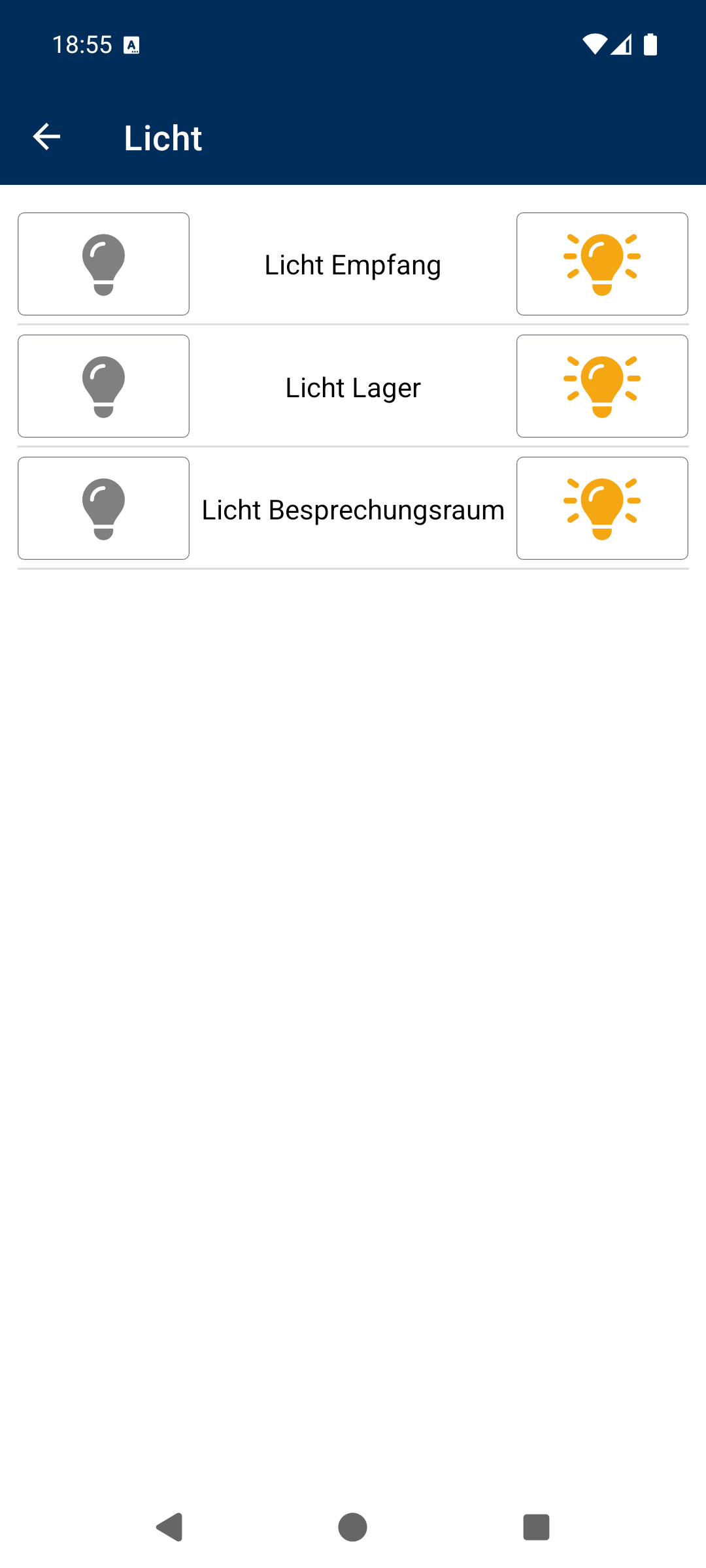
| Licht | Liste der Leuchten mit je einer Schaltfläche zum Ein- und Ausschalten. |
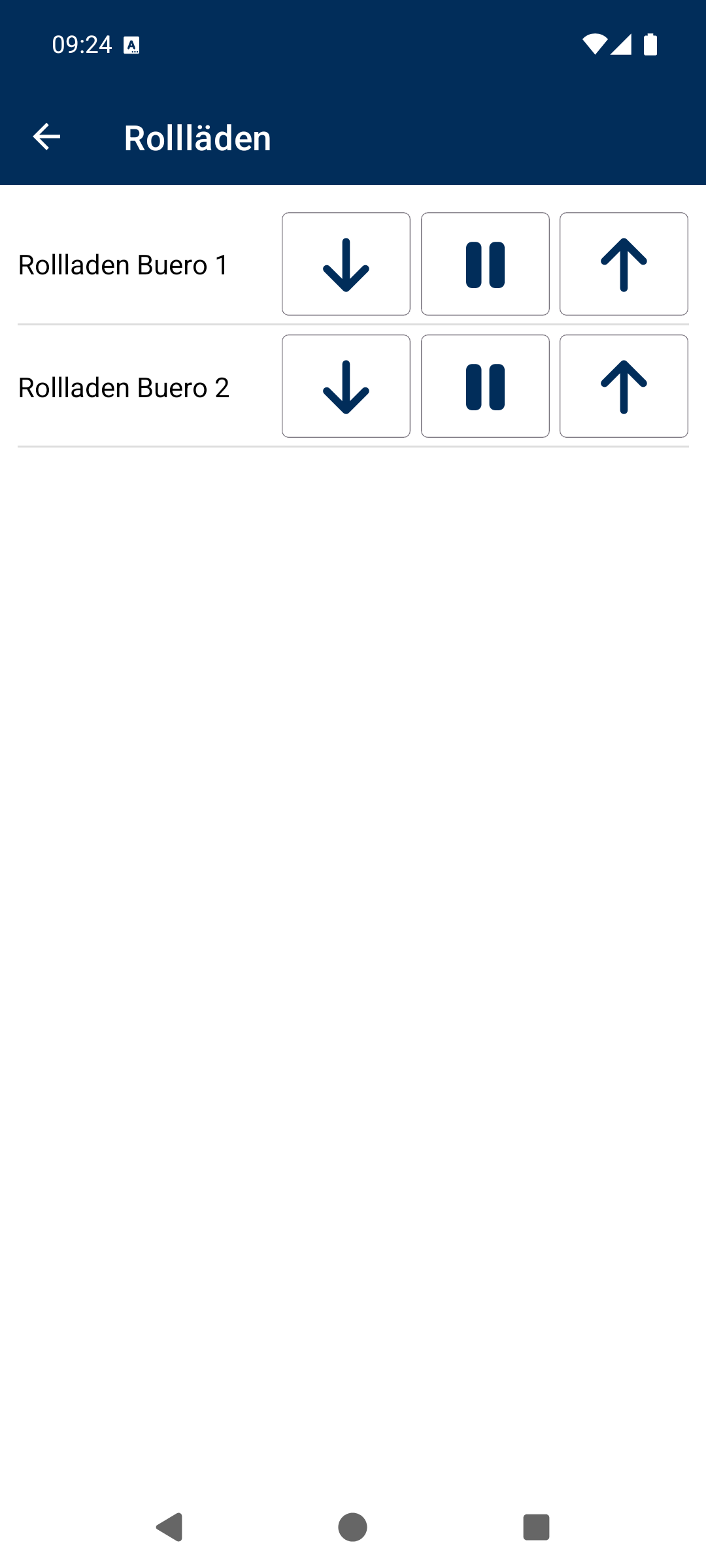
| Rollläden | Liste der Rollläden mit Ab, Stopp und Auf. |
| Wetter | Messwerte der angebundenen Wetterstation. |
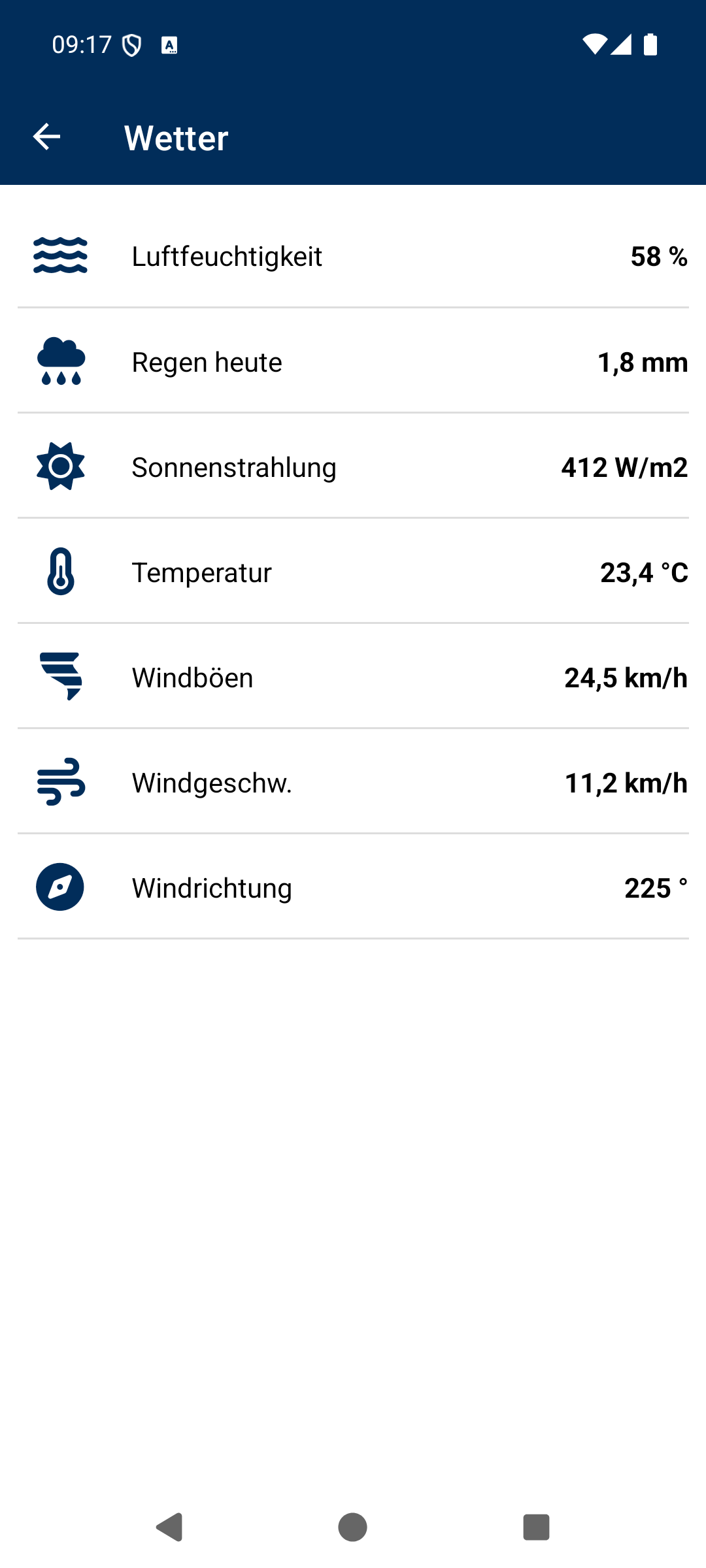
Die Wetteransicht listet je Messwert ein Symbol, die Bezeichnung und den aktuellen Wert mit Einheit: Luftfeuchtigkeit, Regen heute, Sonnenstrahlung, Temperatur, Windböen, Windgeschw. und Windrichtung. Ziehen Sie die Liste nach unten, um die Werte neu abzurufen. Liefert die Wetterstation längere Zeit keine neuen Messwerte, zeigt die App den betroffenen Wert als 0 an.
Sind in Ihrem Unternehmen keine Smart-Office-Geräte eingerichtet, meldet die App das mit einem Hinweisfenster.
11. Geburtstage
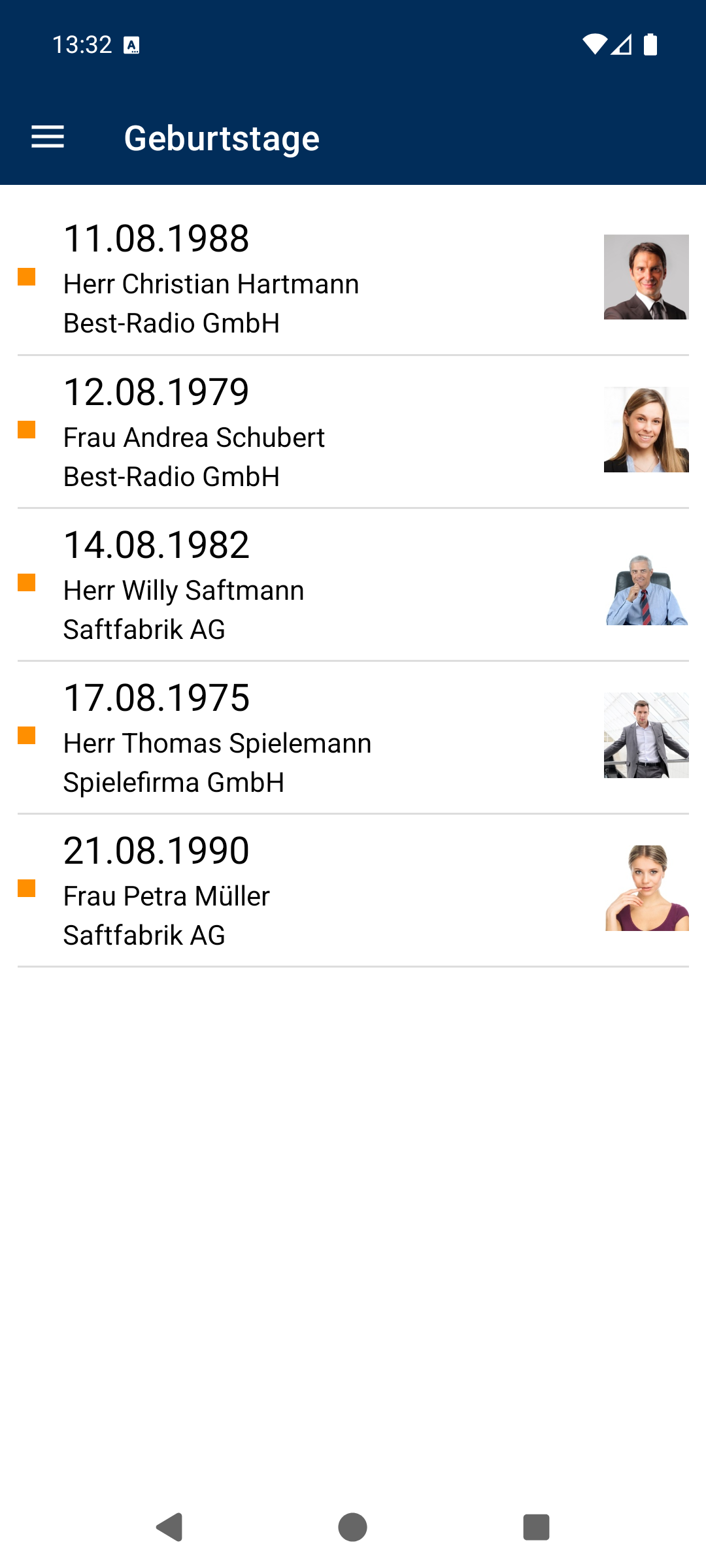
Die Liste zeigt die bevorstehenden Geburtstage Ihrer Ansprechpartner mit Datum, Name und Firma. Sind keine Geburtstage hinterlegt, meldet die Maske „Keine Geburtstage vorhanden!".
12. Meine Kontakte
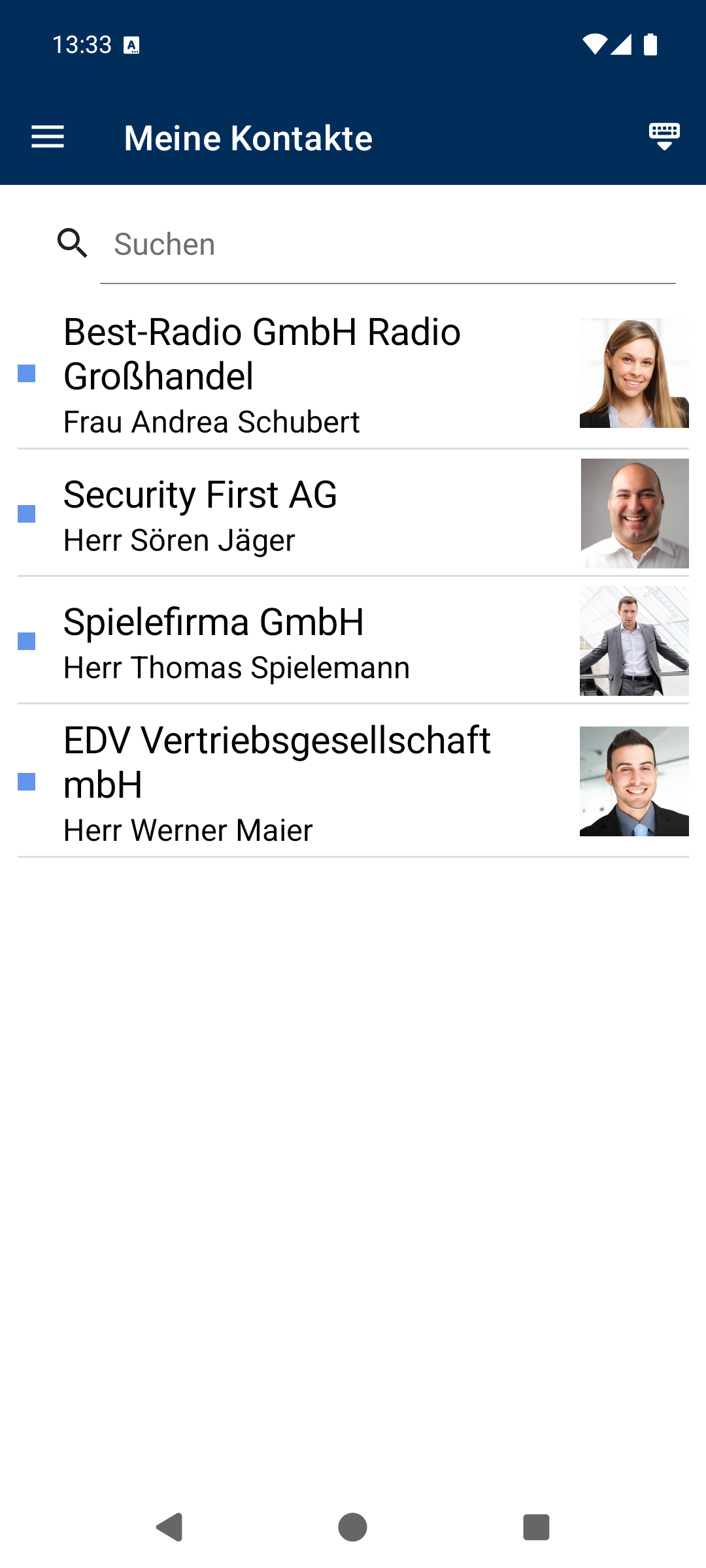
Hier stehen alle Ansprechpartner, die Sie im CRM über Zu den emis-Kontakten hinzufügen gemerkt haben.
| Element | Bedeutung |
|---|---|
| Suchfeld Suchen | Filtert die Liste. |
| Listeneintrag | Firmenbezeichnung und Name. |
| Eintrag nach links ziehen | Blendet Löschen ein und entfernt den Kontakt aus der Liste. |
| Tastatur-Symbol (oben) | Klappt die Bildschirmtastatur ein. |
13. Personalstamm
Video-Hilfe: Personalstamm
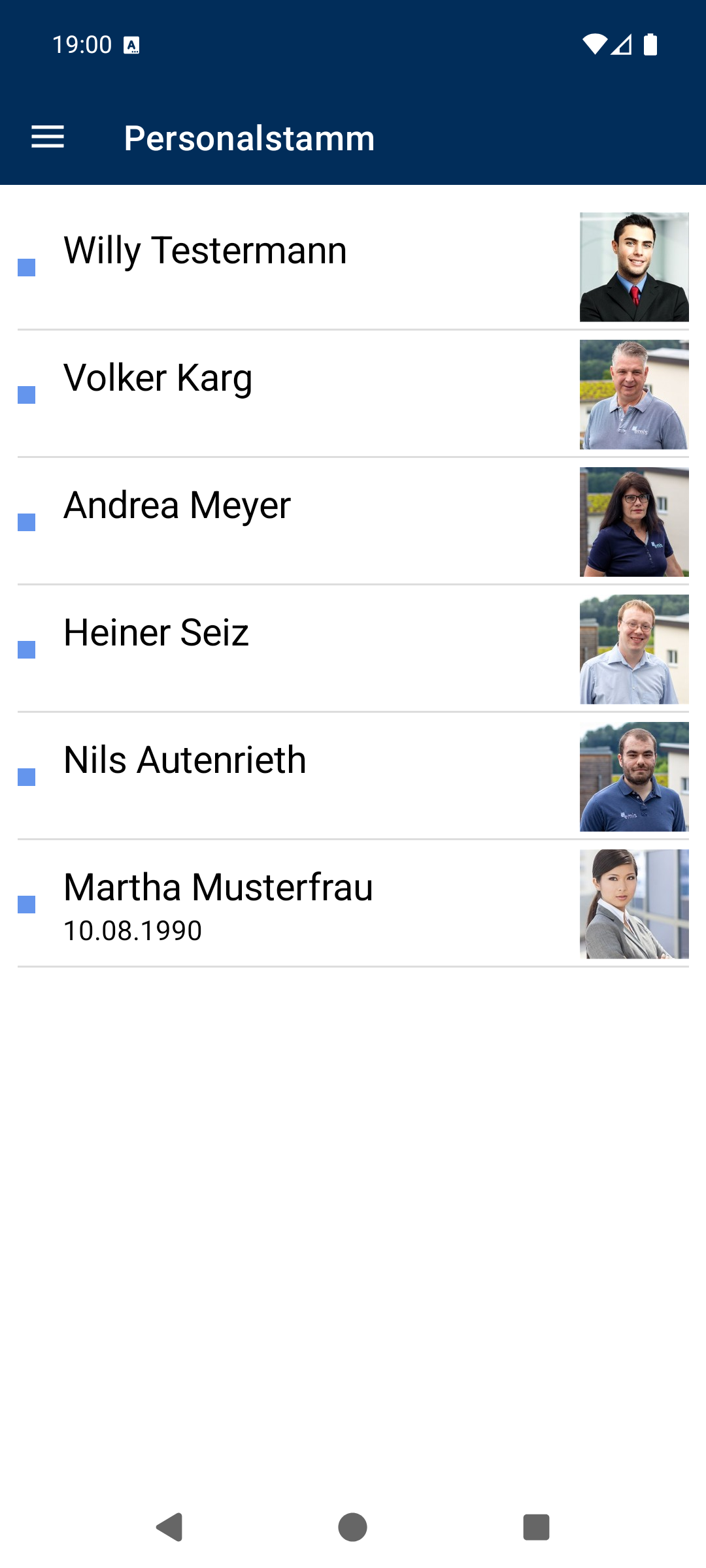
Die Liste zeigt Ihre Kolleginnen und Kollegen mit Name und Geburtstag. Ein Tipp öffnet die Kontaktdaten.
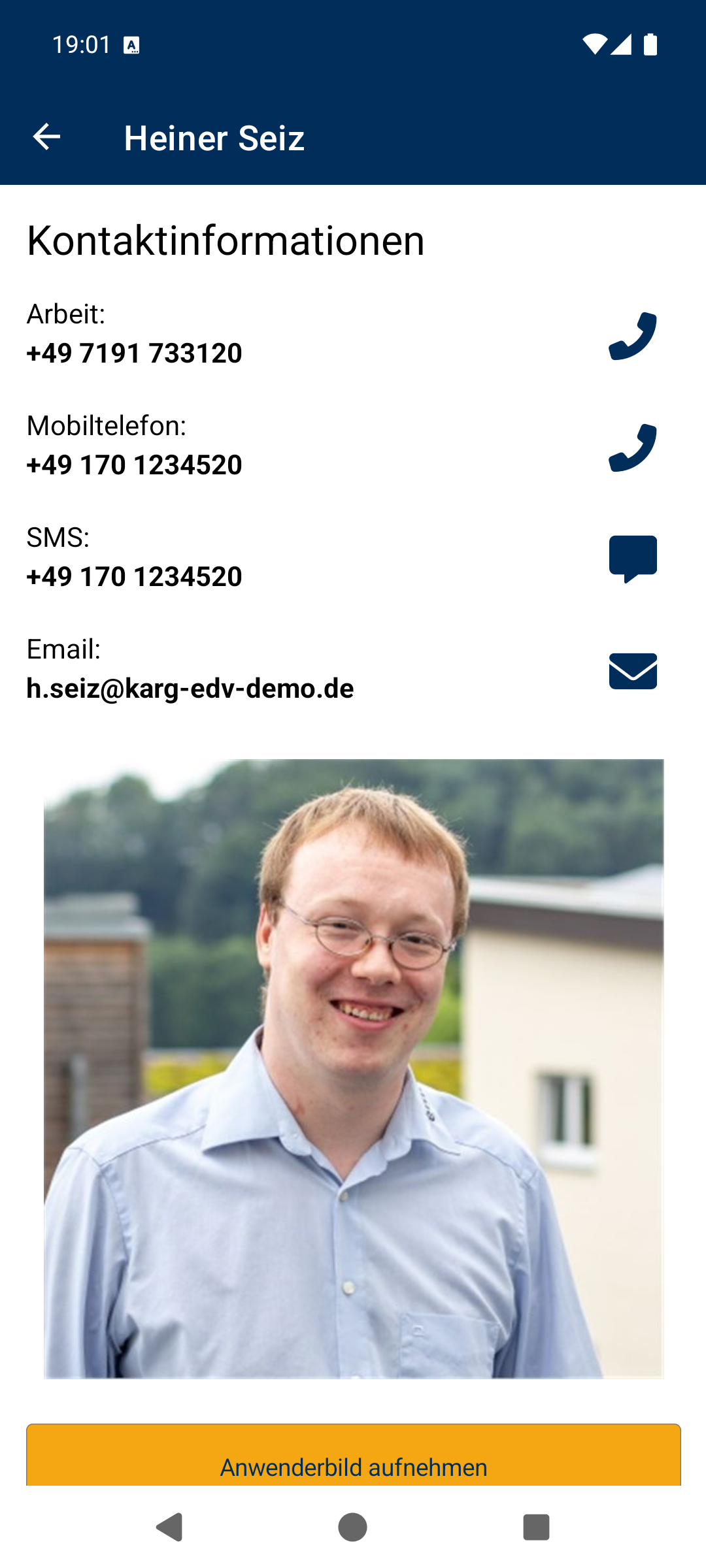
| Element | Bedeutung |
|---|---|
| Arbeit:, Mobiltelefon:, Privat: + Hörer-Symbol | Wählt die Nummer. |
| SMS: + Symbol | Öffnet die Nachrichten-App. |
| Email: + Briefumschlag | Öffnet die Maske „Email versenden…". |
| Anwenderbild aufnehmen | Nimmt ein Foto auf und speichert es als Anwenderbild. |
| Anwenderbild auswählen | Wählt ein Bild aus der Galerie. |
14. Anwender online
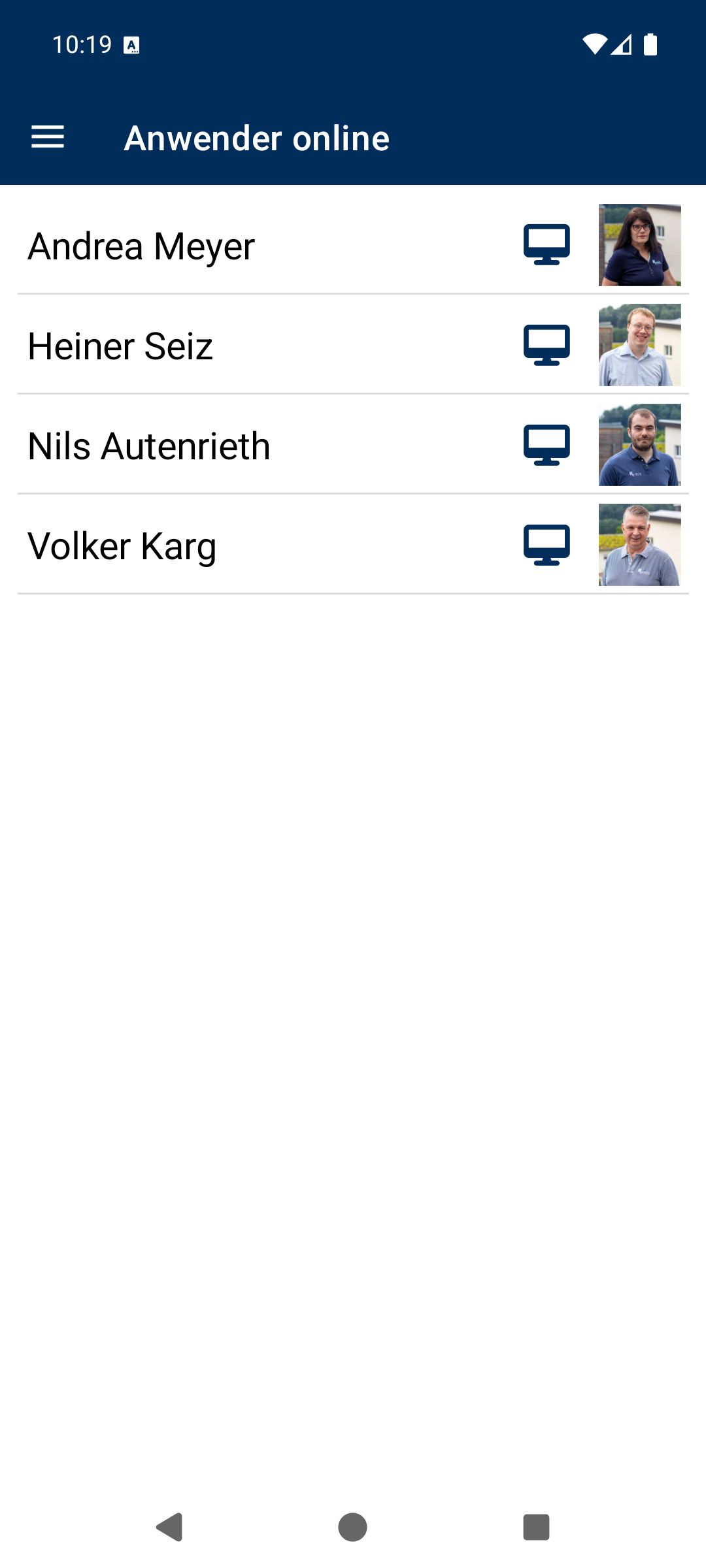
Die Liste zeigt, welche Kolleginnen und Kollegen gerade am PC angemeldet oder über die emis.zeiterfassung eingestempelt sind. Die beiden Symbole hinter dem Namen stehen für „am PC angemeldet" und „eingestempelt". Ein Tipp auf einen Namen öffnet die Kontaktdaten aus dem Personalstamm (Kapitel 13).
15. Tickets
Video-Hilfe: Ticket anlegen
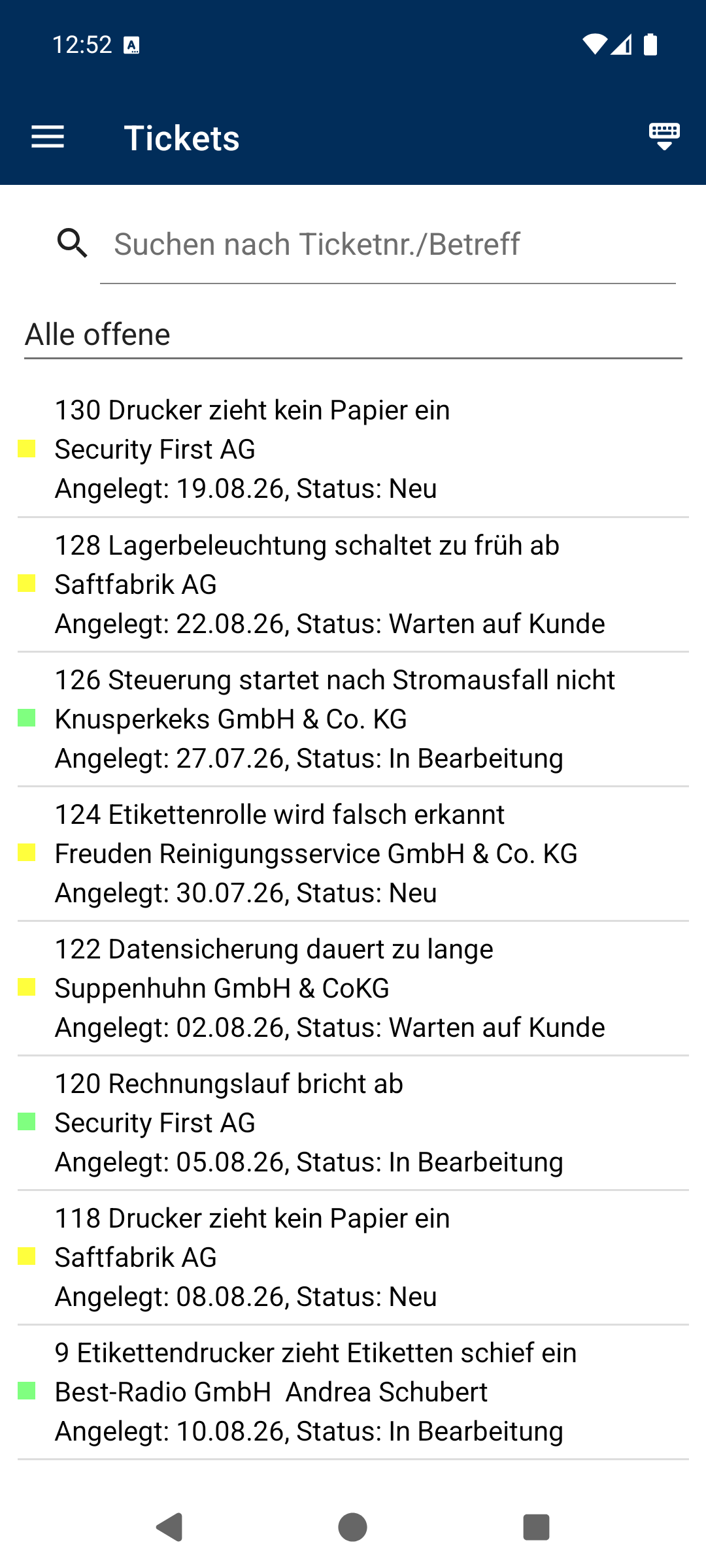
| Element | Bedeutung |
|---|---|
| Suchfeld Suchen nach Ticketnr./Betreff | Filtert die Liste. |
| Status auswählen | Grenzt die Liste auf einen Bearbeitungsstand ein. |
| Listeneintrag | Betreff und Ticketnummer, Firma und Ansprechpartner, Anlagedatum und Status. |
| Tastatur-Symbol (oben) | Klappt die Bildschirmtastatur ein. |
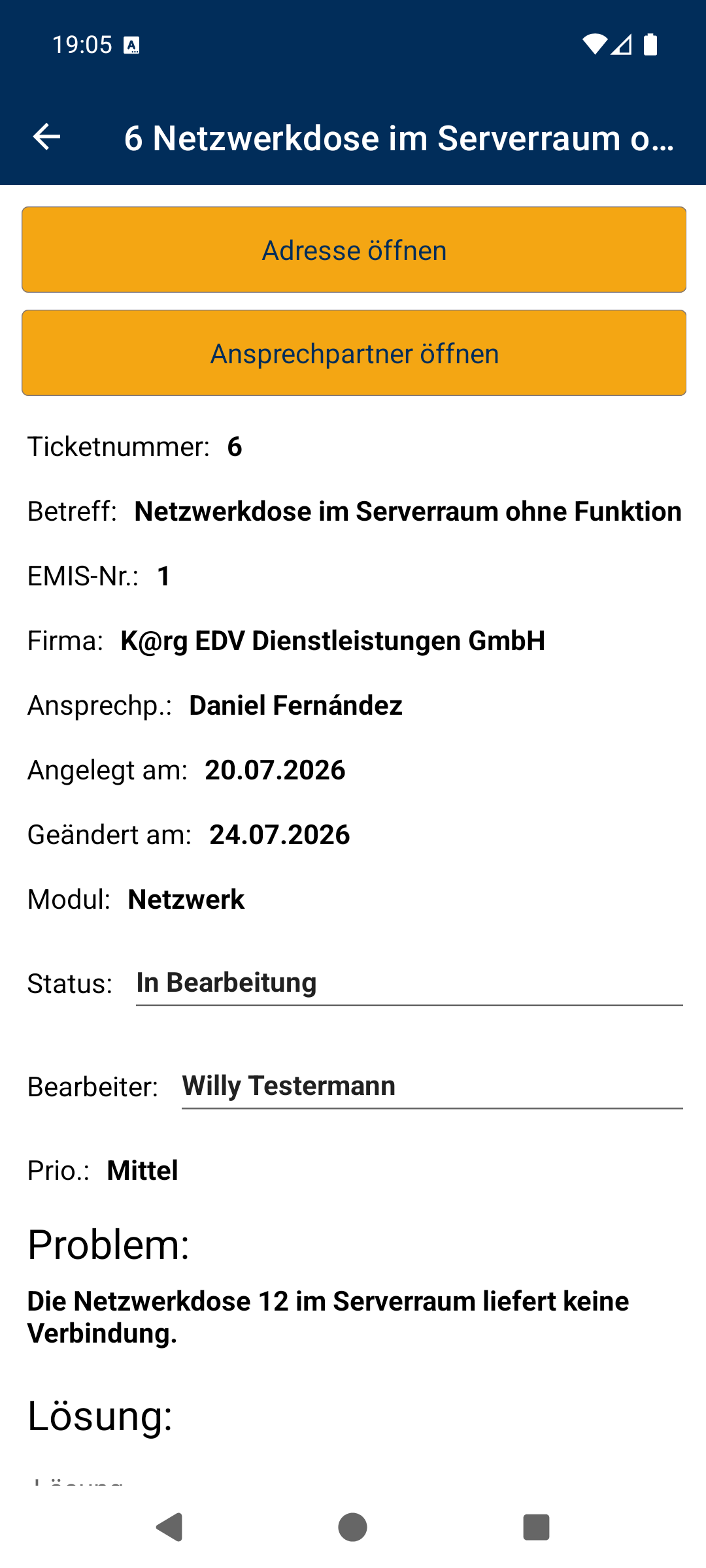
| Element | Bedeutung |
|---|---|
| Anzeigefelder | Ticketnummer:, Betreff:, Auftragsnr.:, EMIS-Nr.:, Firma:, Ansprechp.:, Angelegt am:, Geändert am:, Abgeschlossen am:, Abgeschlossen von:, Modul: |
| Status | Auswahlliste des Bearbeitungsstands. |
| Bearbeiter: | Auswahlliste des zuständigen Kollegen. |
| Prio. | Priorität des Tickets. |
| Problem | Beschreibung des Problems. |
| Lösung: | Textfeld für die Lösung. |
| Interne Bemerkung: | Textfeld für interne Notizen. |
| Adresse öffnen / Ansprechpartner öffnen / Auftrag öffnen | Springt in die zugehörige Akte bzw. den Beleg. |
| Dateien öffnen | Zeigt die zum Ticket hinterlegten Dateien. |
| Speichern | Übernimmt die Änderungen. |
16. Anrufmonitor (meine, heute)
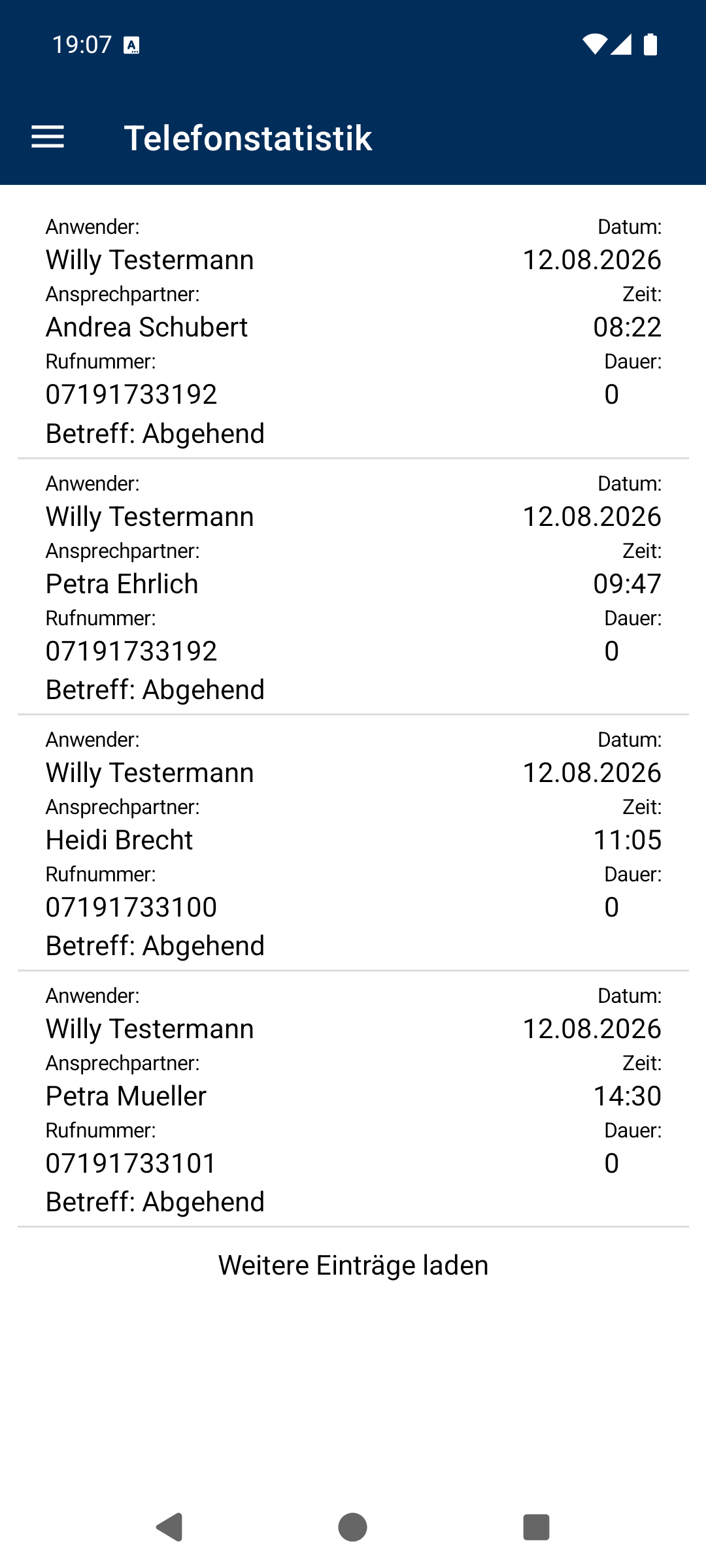
Die Liste zeigt Ihre heutigen Telefonate mit Anwender:, Datum:, Ansprechpartner:, Zeit:, Rufnummer:, Dauer: und Betreff:. Ein Tipp auf einen Eintrag zeigt die Bemerkung zum Gespräch. Über Weitere Einträge laden holen Sie ältere Gespräche.
17. Service-Reports
Mit den Service-Reports erfassen Sie Ihre Einsätze beim Kunden direkt vor Ort: Tätigkeiten, Fahrten, Arbeitszeiten und Material, abgeschlossen mit den Unterschriften von Kunde und Mitarbeiter.
17.1 Übersicht
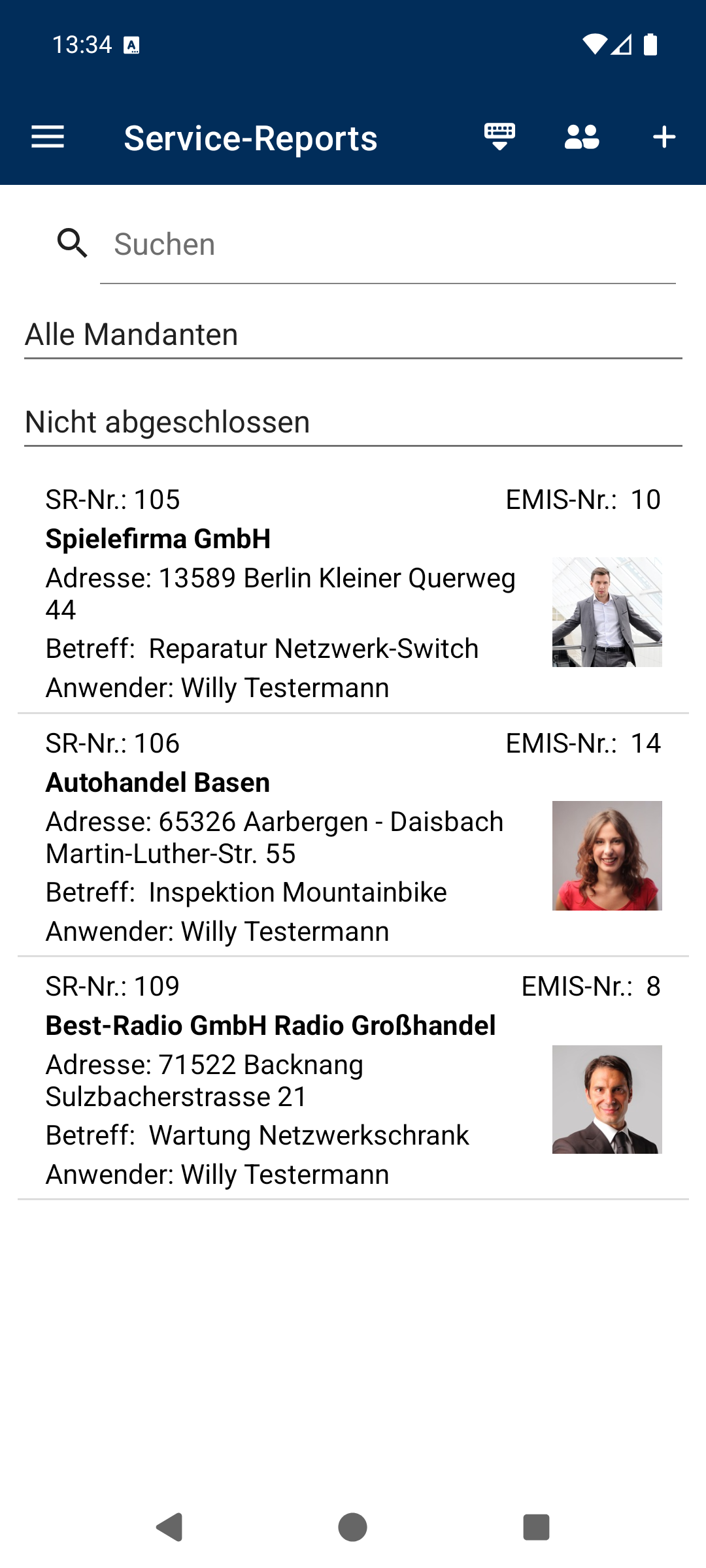
| Element | Bedeutung |
|---|---|
| Suchfeld Suchen | Filtert die Liste. |
| Bitte Status auswählen | Grenzt die Liste auf einen Bearbeitungsstand ein. |
| Bitte Mandant auswählen | Nur bei mehreren Mandanten sichtbar. |
| Listeneintrag | SR-Nummer, EMIS-Nummer, Firma, PLZ/Ort, Betreff und Bearbeiter. |
| Personen-Symbol (oben) | Öffnet Anwender auswählen – Sie sehen dann die Reports eines Kollegen. |
| Neu (oben) | Legt einen neuen Service-Report an. Zuerst suchen Sie den Ansprechpartner (Kapitel 7.4). |
| Tastatur-Symbol (oben) | Klappt die Bildschirmtastatur ein. |
17.2 Service-Report bearbeiten
Der Report ist in drei Reiter geteilt: Kopfdaten, Positionen und Fertigstellen. Speichern oben rechts sichert den Report jederzeit.
Reiter Kopfdaten
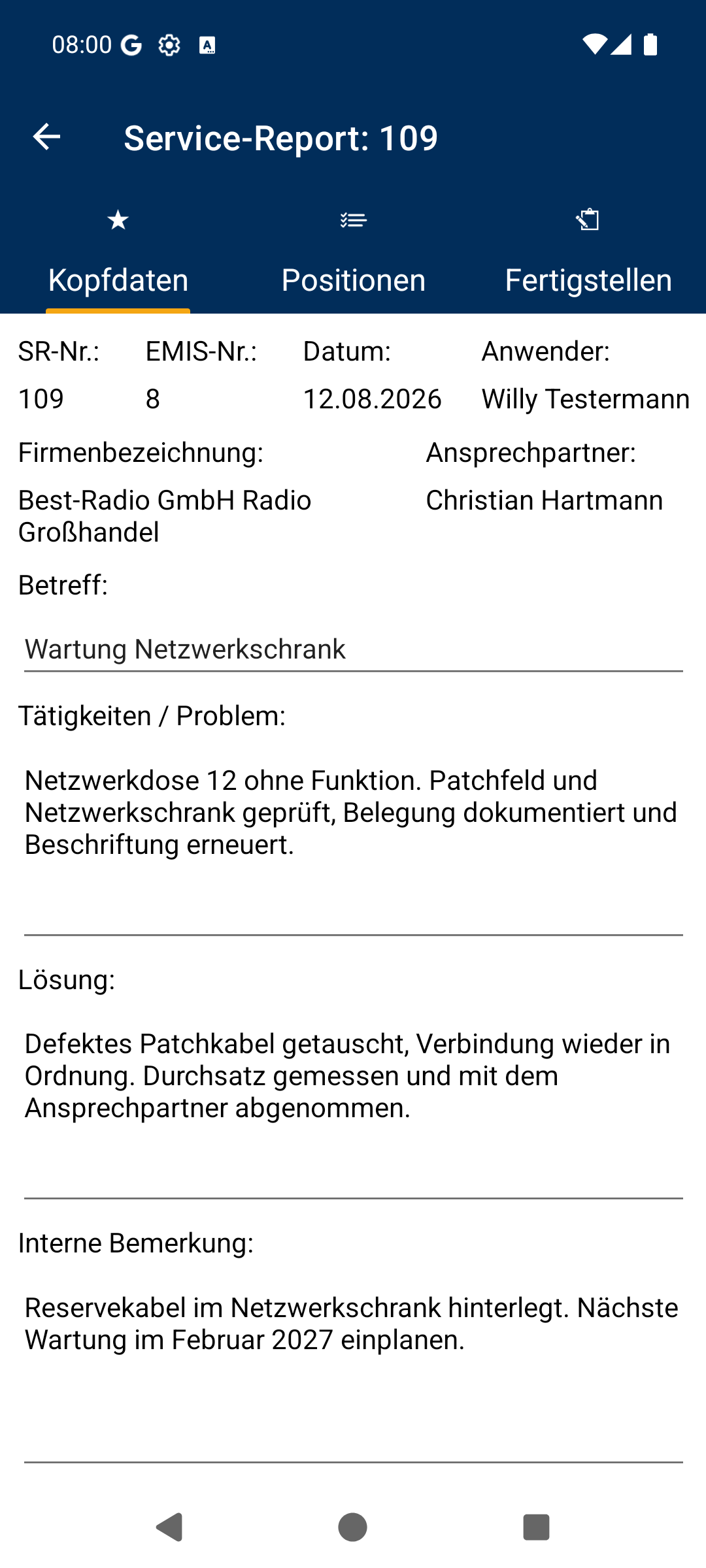
| Element | Bedeutung |
|---|---|
| SR-Nr.:, EMIS-Nr.:, Datum:, Anwender:, Firmenbezeichnung:, Ansprechpartner: | Anzeigefelder. |
| Betreff: | Kurztext des Einsatzes. |
| Tätigkeiten / Problem: | Beschreibung der Aufgabe bzw. des Problems. |
| Lösung: | Beschreibung der Lösung. |
| Interne Bemerkung: | Nur intern sichtbarer Text. |
| Mandant: | Auswahlliste (nur bei mehreren Mandanten). |
| Dokumentenverwaltung | Dokumente und Fotos zum Report (Kapitel 25). |
Reiter Positionen
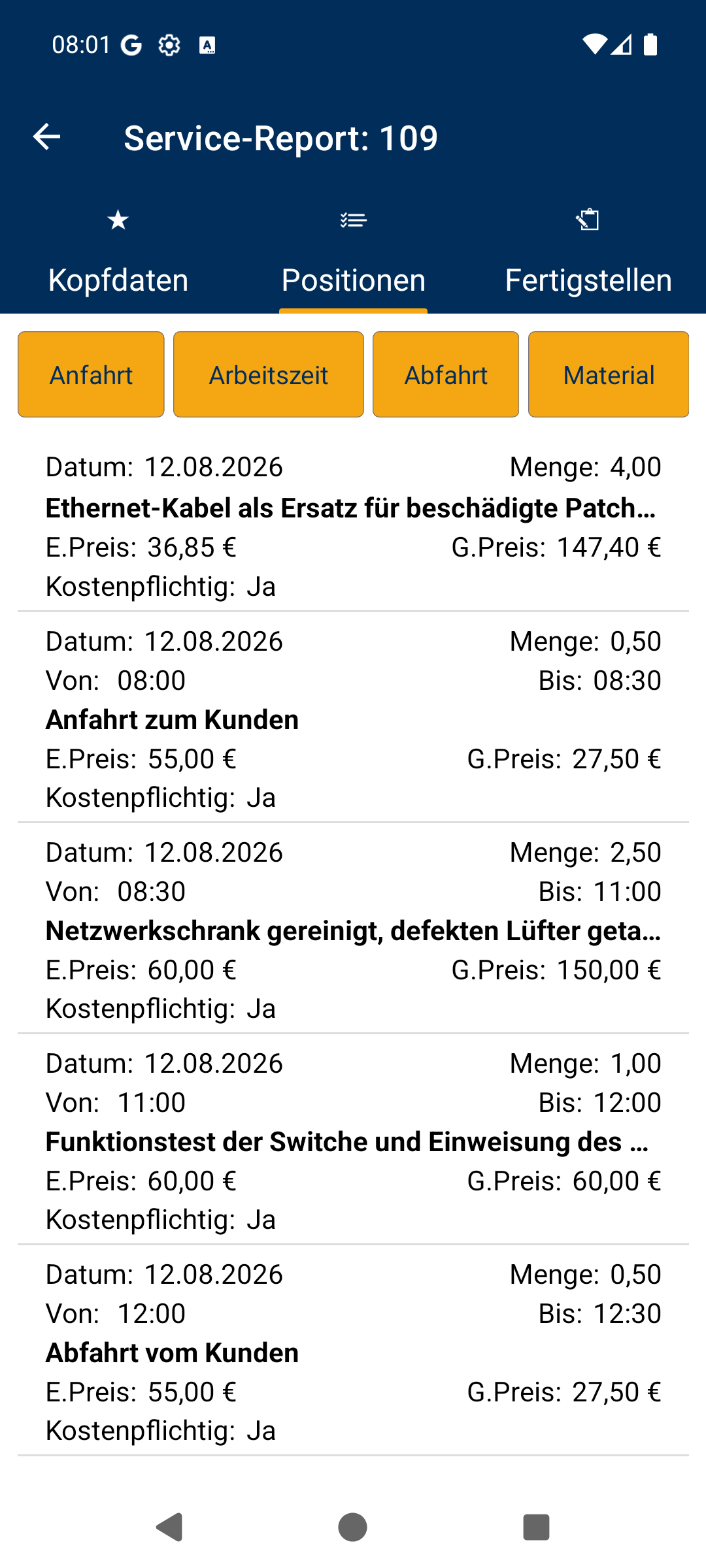
| Schaltfläche | Wirkung |
|---|---|
| Anfahrt | Erfasst die Anfahrtszeit. |
| Arbeitszeit | Erfasst eine Arbeitszeit. |
| Abfahrt | Erfasst die Rückfahrt. |
| Material | Erfasst verbrauchtes Material. |
Die erfassten Positionen erscheinen darunter mit Datum:, Menge:, Von: / Bis:, Bemerkung, E.Preis: / G.Preis: und Kostenpflichtig:. Eine Position nach links zu ziehen blendet Löschen ein.
Arbeitszeit erfassen
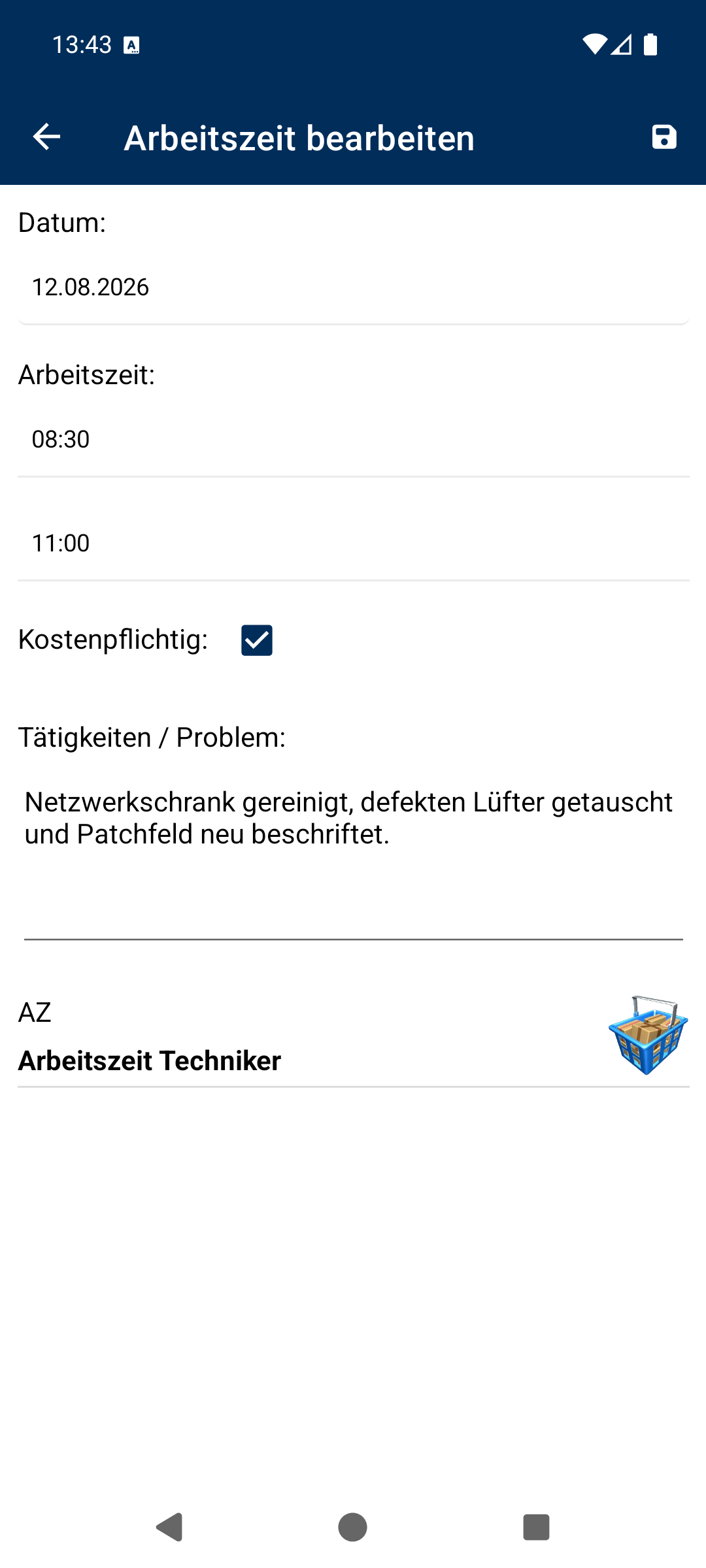
| Feld | Bedeutung |
|---|---|
| Datum: | Tag der Leistung. |
| Arbeitszeit: von / bis | Beginn und Ende. |
| Kostenpflichtig: | Kennzeichen, ob die Position berechnet wird. |
| Nicht auf Beleg drucken: | Position erscheint nicht auf dem Ausdruck. |
| Tätigkeiten / Problem: | Beschreibung der Tätigkeit. |
| Artikelliste | Auswahl der zugrunde liegenden Leistungsart. |
| Speichern (oben) | Übernimmt die Position. |
Anfahrt und Abfahrt erfassen (Maske „Anfahrt/Abfahrt hinzufügen"): Felder Datum:, Fahrzeit: von / bis, Kostenpflichtig:, Nicht auf Beleg drucken: und Bemerkung:.
Material erfassen (Maske „Material hinzufügen"): Felder Datum:, das Suchfeld Suchen (nach Barcode, Artikelnummer, Artikelbezeichnung, Artikelbeschreibung oder Matchcode), die Auswahllisten Warengruppe 1 und Warengruppe 2, die Kennzeichen Kostenpflichtig: und Nicht auf Beleg drucken:, Menge: und Artikelbezeichnung:. In der Titelzeile stehen Suchen, Favoriten und Speichern.
Reiter Fertigstellen
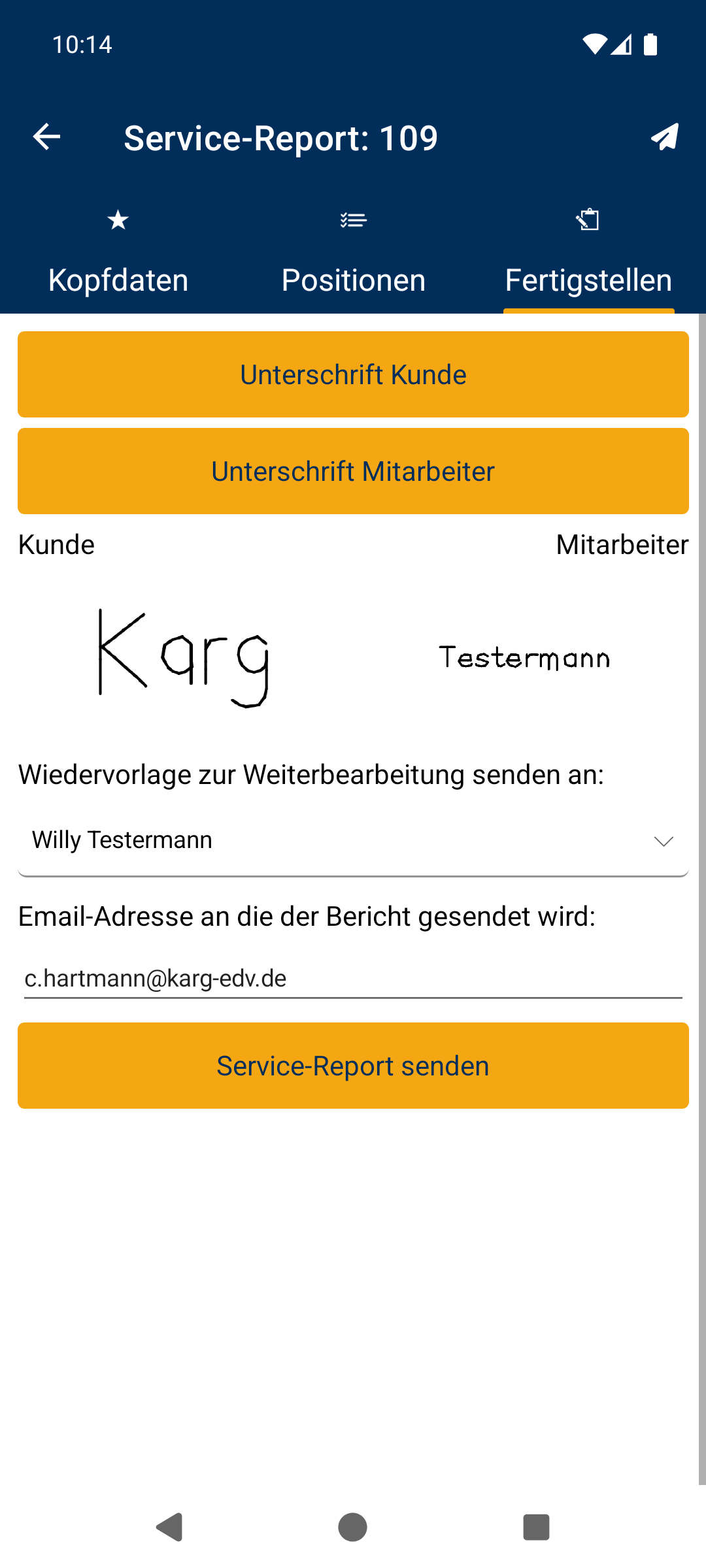
| Element | Bedeutung |
|---|---|
| Unterschrift Kunde | Öffnet das Unterschriftsfeld für den Kunden (Kapitel 26). |
| Unterschrift Mitarbeiter | Öffnet das Unterschriftsfeld für Sie selbst. |
| Kunde / Mitarbeiter | Zeigen die erfassten Unterschriften. |
| Wiedervorlage zur Weiterbearbeitung senden an: | Auswahlliste des Kollegen, der weiterarbeiten soll. |
| Email-Adresse an die der Bericht gesendet wird: | Empfänger des fertigen Berichts. |
| Service-Report senden | Schließt den Report ab und verschickt ihn. |
18. Urlaubsverwaltung
Die Fachlichkeit (Urlaubsanspruch, Genehmigungsweg) ist im Anwenderhandbuch emis.urlaubsverwaltung beschrieben.
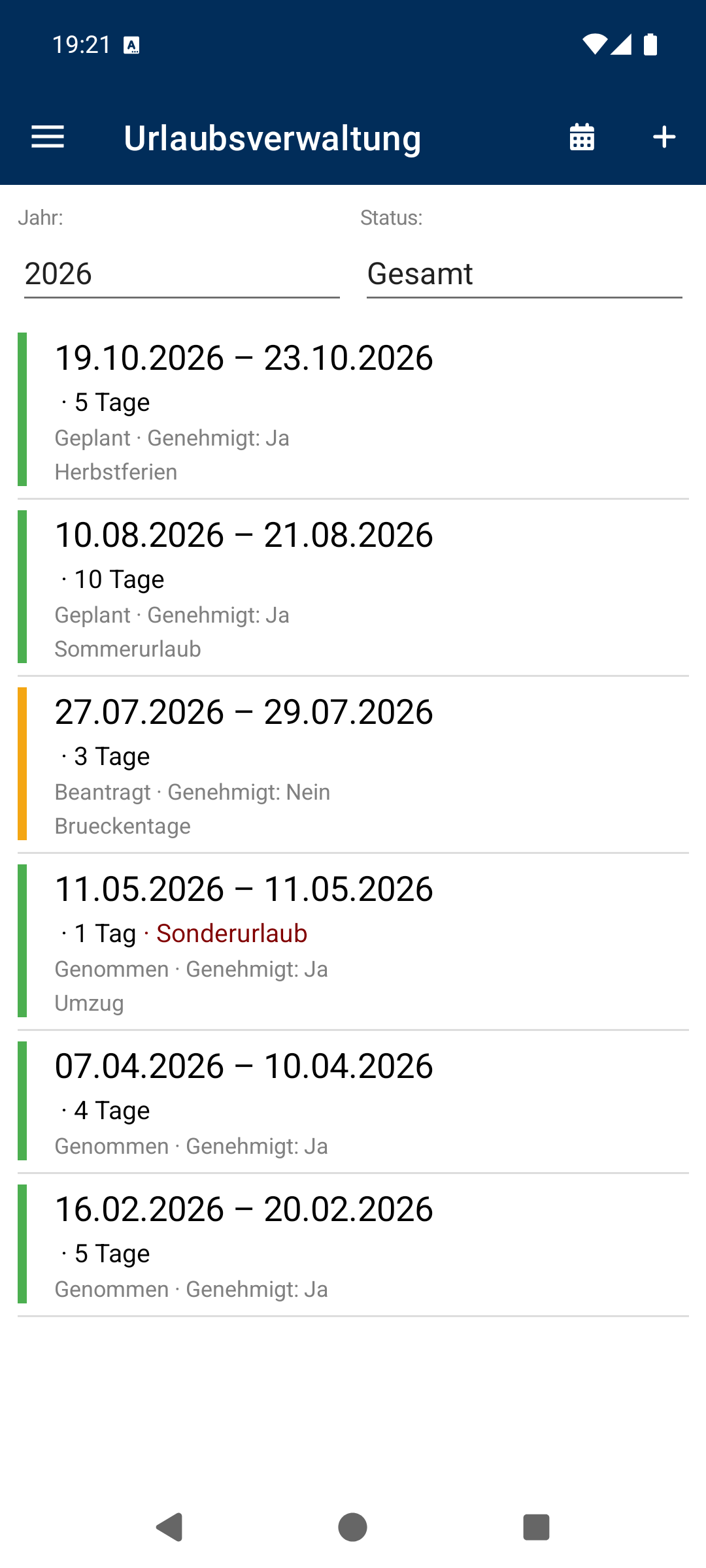
| Element | Bedeutung |
|---|---|
| Jahr: | Auswahlliste des Urlaubsjahres. |
| Status: | Grenzt auf beantragte, genehmigte oder abgelehnte Anträge ein. |
| Listeneintrag | Zeitraum „von – bis", Art des Urlaubs, Anzahl Tage, Status, Genehmigt: und Bemerkung. |
| Eintrag nach links ziehen | Blendet Löschen ein. |
| Symbol Urlaubskonto (oben) | Öffnet das Urlaubskonto (Kapitel 19). |
| Symbol Urlaub beantragen (oben) | Öffnet den Urlaubsantrag. |
18.1 Urlaub beantragen
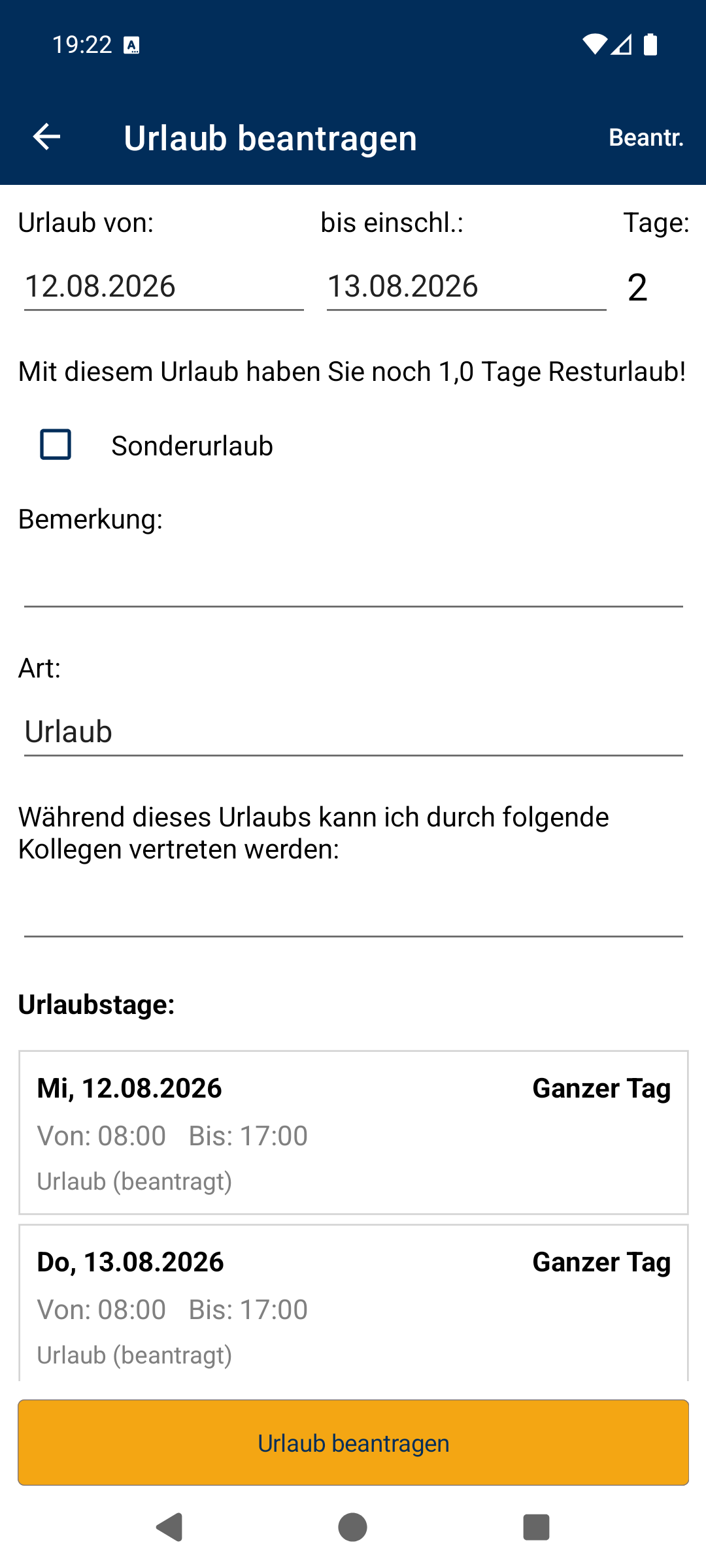
| Feld / Schaltfläche | Bedeutung |
|---|---|
| Urlaub von: | Erster Urlaubstag. |
| bis einschl.: | Letzter Urlaubstag. |
| Tage: | Errechnete Anzahl der Urlaubstage. |
| Sonderurlaub | Kennzeichen für Sonderurlaub. |
| Art: | Auswahlliste der Urlaubsart. |
| Bemerkung: | Freitext zum Antrag. |
| Während dieses Urlaubs kann ich durch folgende Kollegen vertreten werden: | Angabe Ihrer Vertretung. |
| Urlaubstage: | Liste der einzelnen Tage mit Datum, Tageszeit und Betreff. Ein Tipp auf einen Tag ändert die Tageszeit (halber/ganzer Tag). |
| Urlaub beantragen bzw. Beantr. (oben) | Verschickt den Antrag an den nächsten Bearbeiter. |
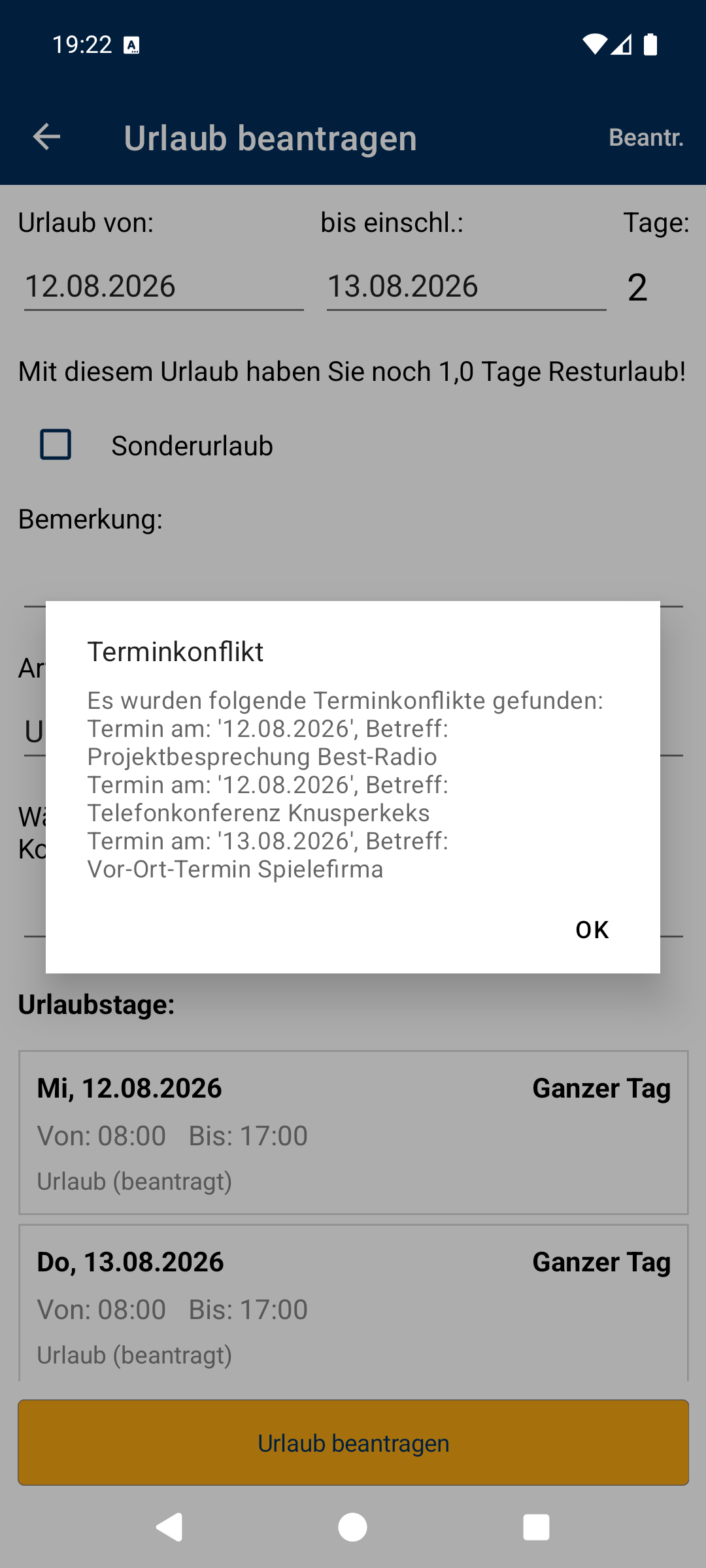
Liegen im gewünschten Zeitraum Termine, weist die App darauf hin:
19. Urlaubskonto
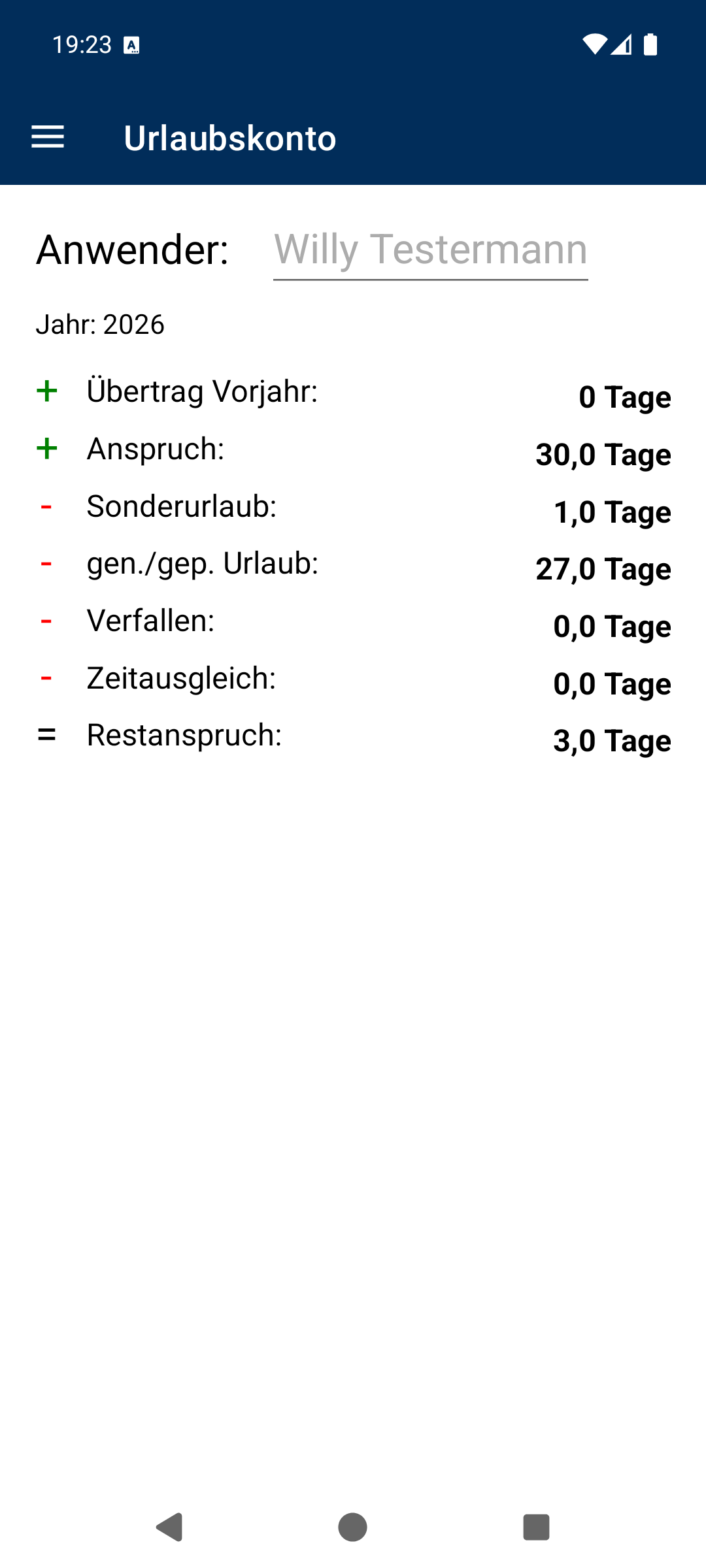
| Element | Bedeutung |
|---|---|
| Anwender: | Auswahlliste – nur Urlaubsverwalter können hier andere Anwender wählen. |
| Jahr: | Auswahlliste des Urlaubsjahres. |
| + Übertrag Vorjahr | Resturlaub aus dem Vorjahr. |
| + Anspruch | Jahresanspruch. |
| − Sonderurlaub | Bereits genommener Sonderurlaub. |
| − gen./gep. Urlaub | Genehmigter und geplanter Urlaub. |
| − Verfallen | Verfallene Urlaubstage. |
| − Zeitausgleich | Als Zeitausgleich genommene Tage. |
| = Restanspruch | Verbleibende Urlaubstage. |
20. Zeiterfassung
Die Fachlichkeit ist im Anwenderhandbuch emis.zeiterfassung beschrieben.
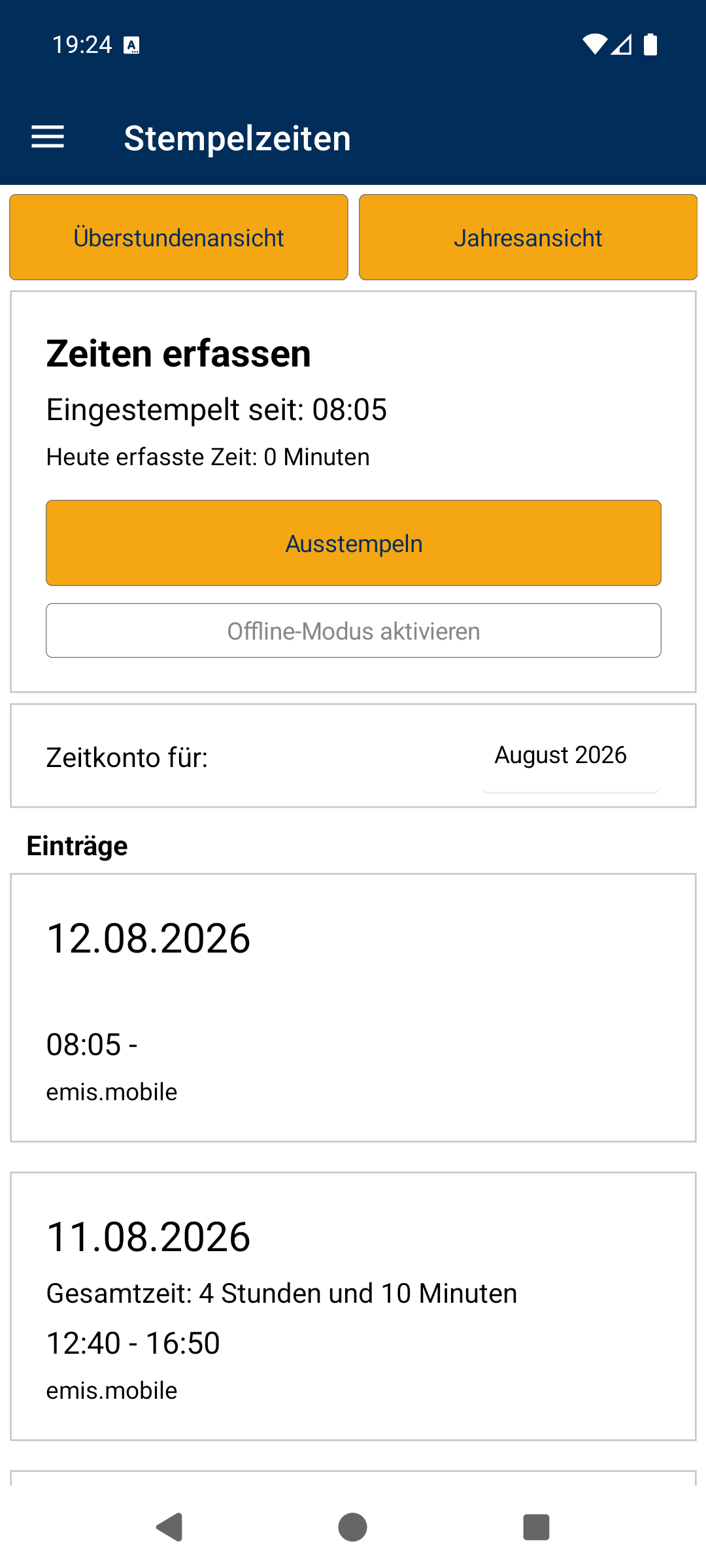
| Element | Bedeutung |
|---|---|
| Zeiten erfassen (große Schaltfläche) | Stempelt Sie ein bzw. aus. Die Beschriftung wechselt entsprechend. |
| Eingestempelt seit: | Zeigt, seit wann Sie eingestempelt sind. |
| Heute erfasste Zeit: | Summe der heutigen Arbeitszeit. |
| Zeitkonto für: | Monatsauswahl für die untere Liste. |
| Soll Stunden:, Arbeitszeit:, Zeitausgleich/Urlaub:, Überstunden diesen Monat:, Gesamt-Überstunden: | Monatsauswertung. |
| Einträge | Liste der Stempelzeiten des gewählten Monats mit Datum, Gesamtzeit, Von/Bis und Betreff. |
| Überstundenansicht | Öffnet die Tagesaufstellung (Kapitel 20.1). |
| Jahresansicht | Öffnet die Monatsaufstellung des Jahres (Kapitel 20.2). |
| Offline-Modus aktivieren | Schaltet auf Offline-Stempelung um, wenn keine Verbindung besteht. |
| Symbol Konfiguration (oben) | Springt in die Konfiguration (Kapitel 24). |
| Symbol Urlaubsverwaltung (oben) | Springt in die Urlaubsverwaltung (Kapitel 18). |
Offline-Modus: Besteht keine Verbindung, zeigt die App oben den Hinweis Offline-Modus aktiv mit der Schaltfläche Verbindung wiederherstellen. Gespeicherte Stempelungen werden gezählt und lassen sich mit Jetzt übertragen nachträglich an emis übergeben.
20.1 Überstundenansicht
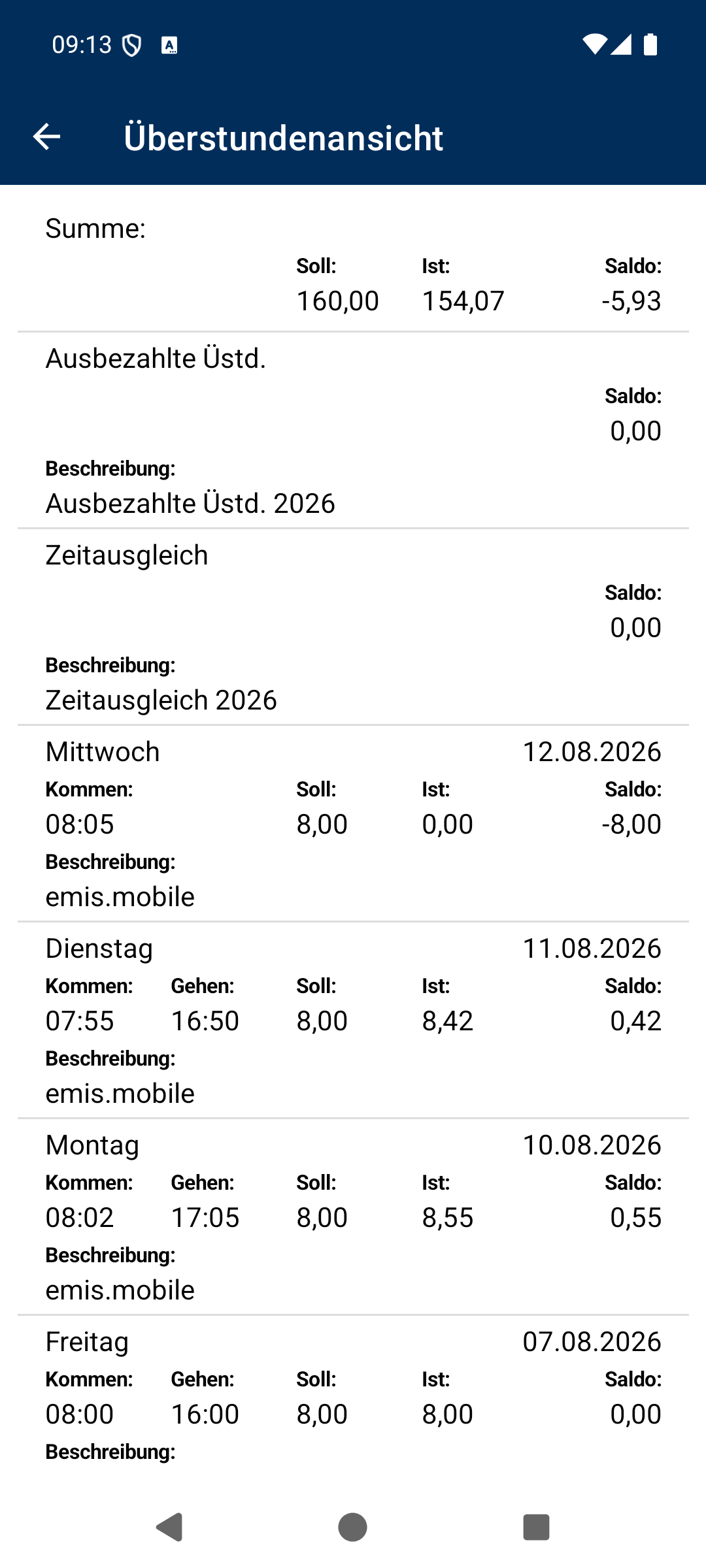
Die Liste zeigt je Tag Wochentag, Datum, Kommen:, Gehen:, Soll:, Ist:, Saldo: und eine Beschreibung:. Über Weitere Einträge laden holen Sie ältere Tage.
20.2 Jahresansicht
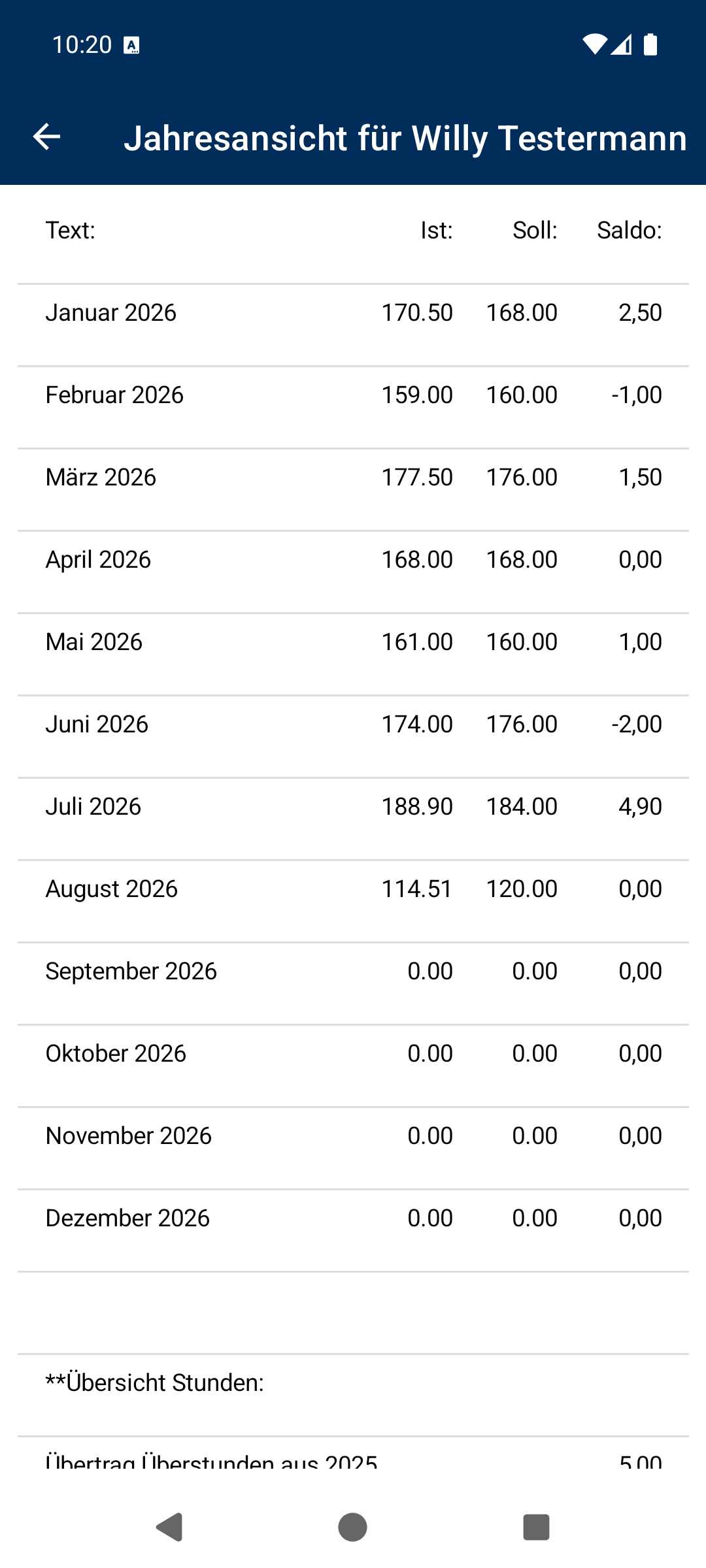
Die Tabelle zeigt je Monat die Werte Ist, Soll und Saldo.
21. Auftrag suchen
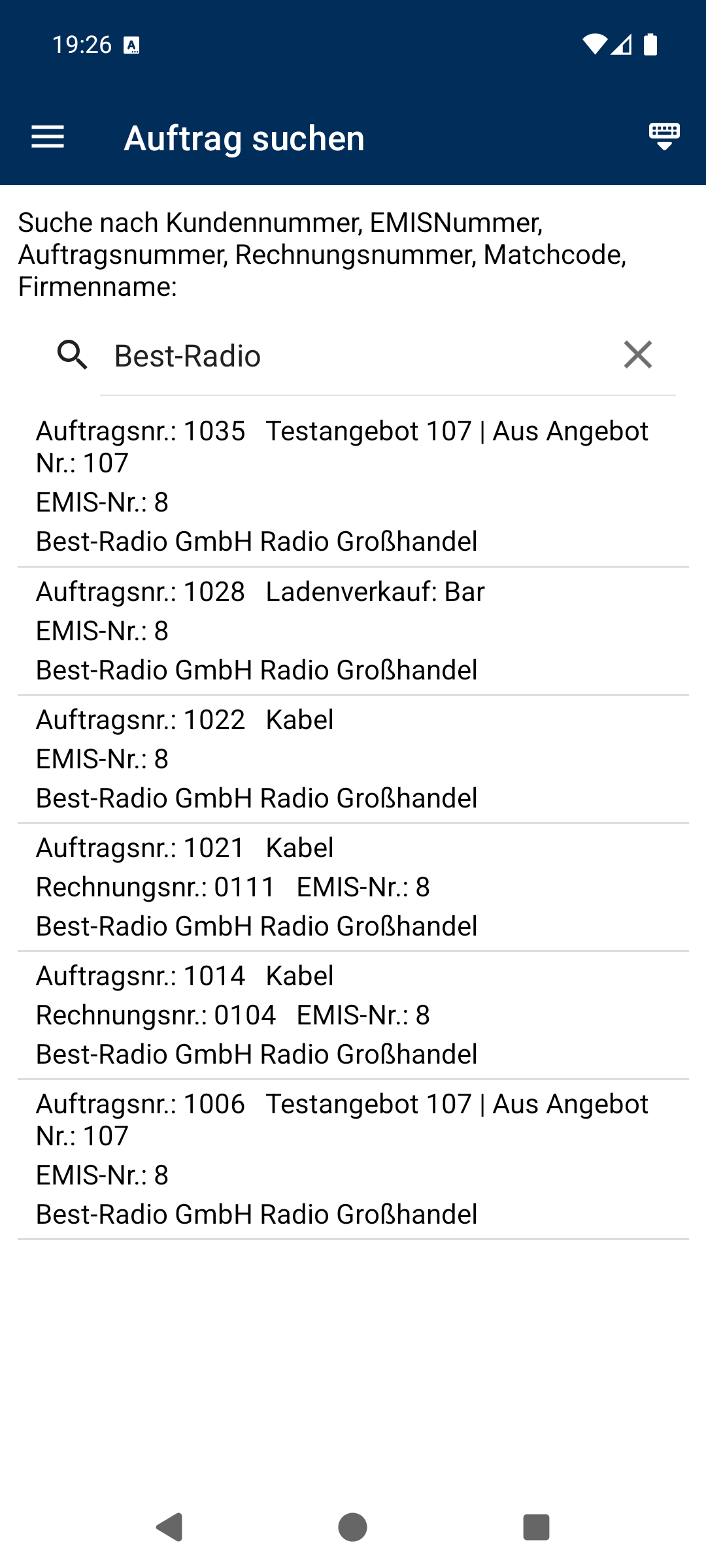
Über diesen Menüpunkt suchen Sie einen Auftrag über alle Adressen hinweg – nach Kundennummer, EMIS-Nummer, Auftragsnummer, Rechnungsnummer, Matchcode oder Firmenname. Ein Tipp auf einen Treffer öffnet den Auftrag (Kapitel 5.11).
22. Auftragsstatistik
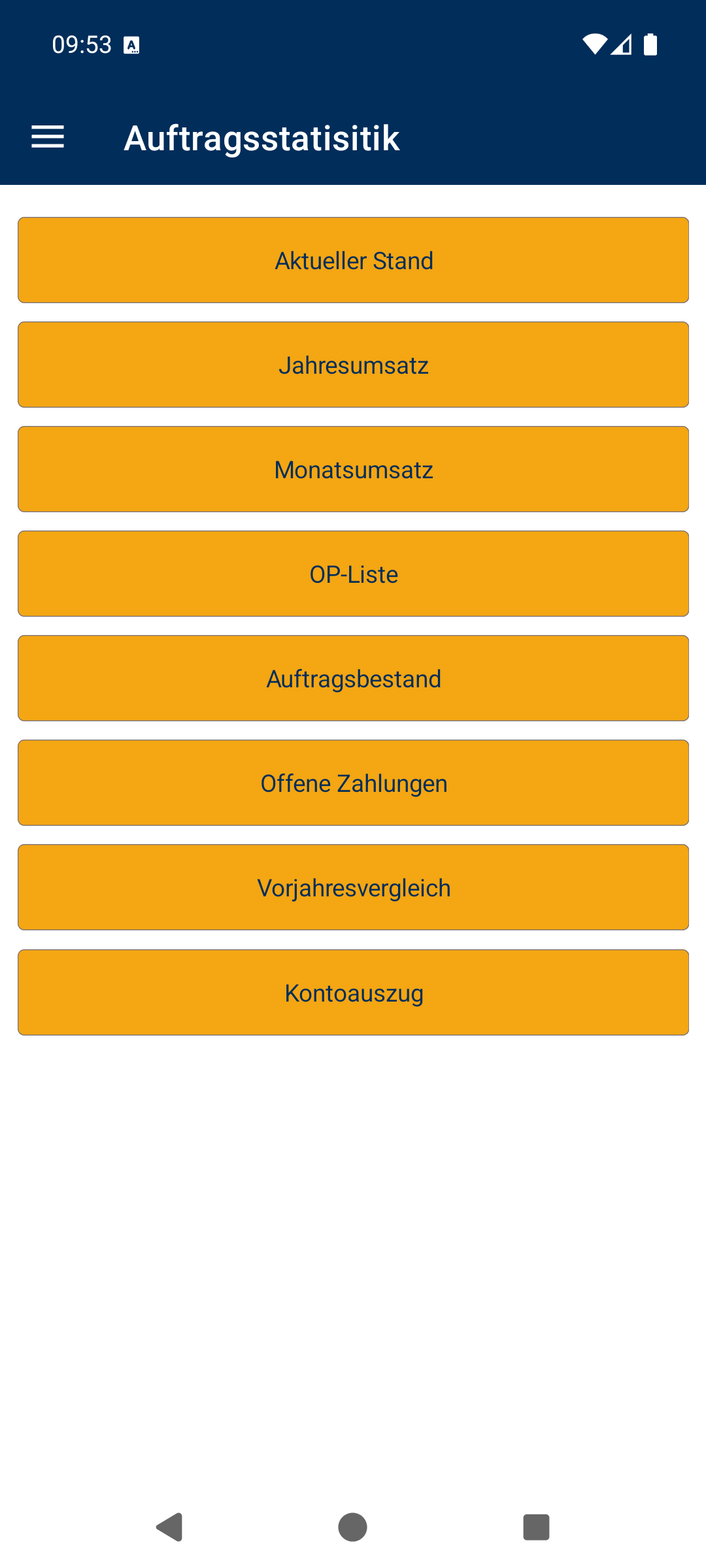
| Kachel | Inhalt |
|---|---|
| Aktueller Stand | Kennzahlen-Übersicht (Kapitel 22.1) |
| Jahresumsatz | Umsatz der letzten Jahre (Kapitel 22.2) |
| Monatsumsatz | Monatsumsätze im Vergleich zum Vorjahr (Kapitel 22.3) |
| OP-Liste | Offene Forderungen (Kapitel 22.4) |
| Auftragsbestand | Noch nicht abgerechnete Aufträge (Kapitel 22.5) |
| Offene Zahlungen | Anstehende Zahlungen (Kapitel 22.6) |
| Vorjahresvergleich | Umsatz, Einnahmen, Ausgaben und Kontostand im Vergleich (Kapitel 22.7) |
| Kontoauszug | Kontobewegungen (Kapitel 22.8) |
22.1 Aktueller Stand
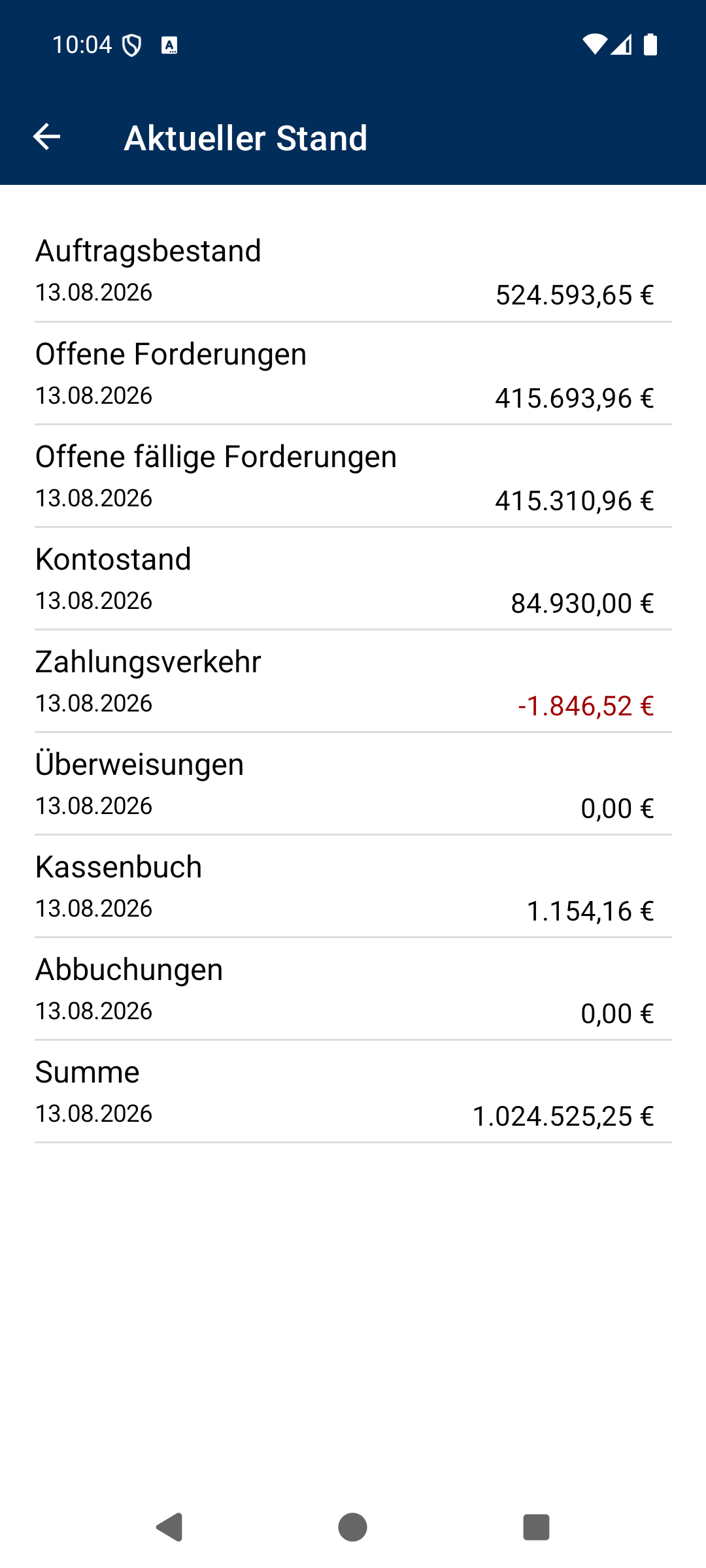
Die Liste zeigt je Kennzahl eine Bezeichnung und den Betrag. Ein Tipp auf eine Zeile öffnet die zugehörige Detailliste (offene Forderungen, Auftragsbestand oder Kontoauszug).
22.2 Jahresumsatz
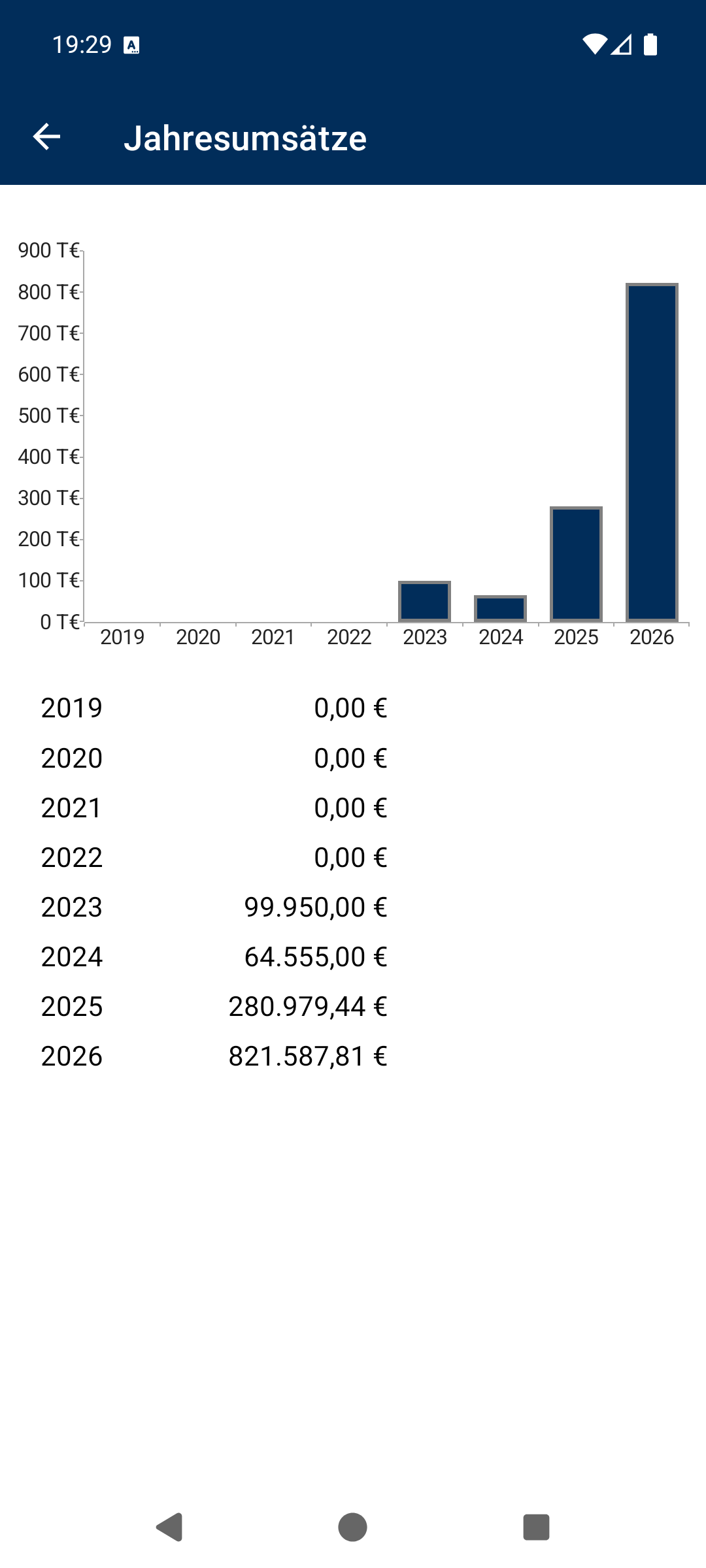
Angezeigt werden die Umsätze der letzten acht Jahre als Tabelle und als Diagramm.
22.3 Monatsumsatz
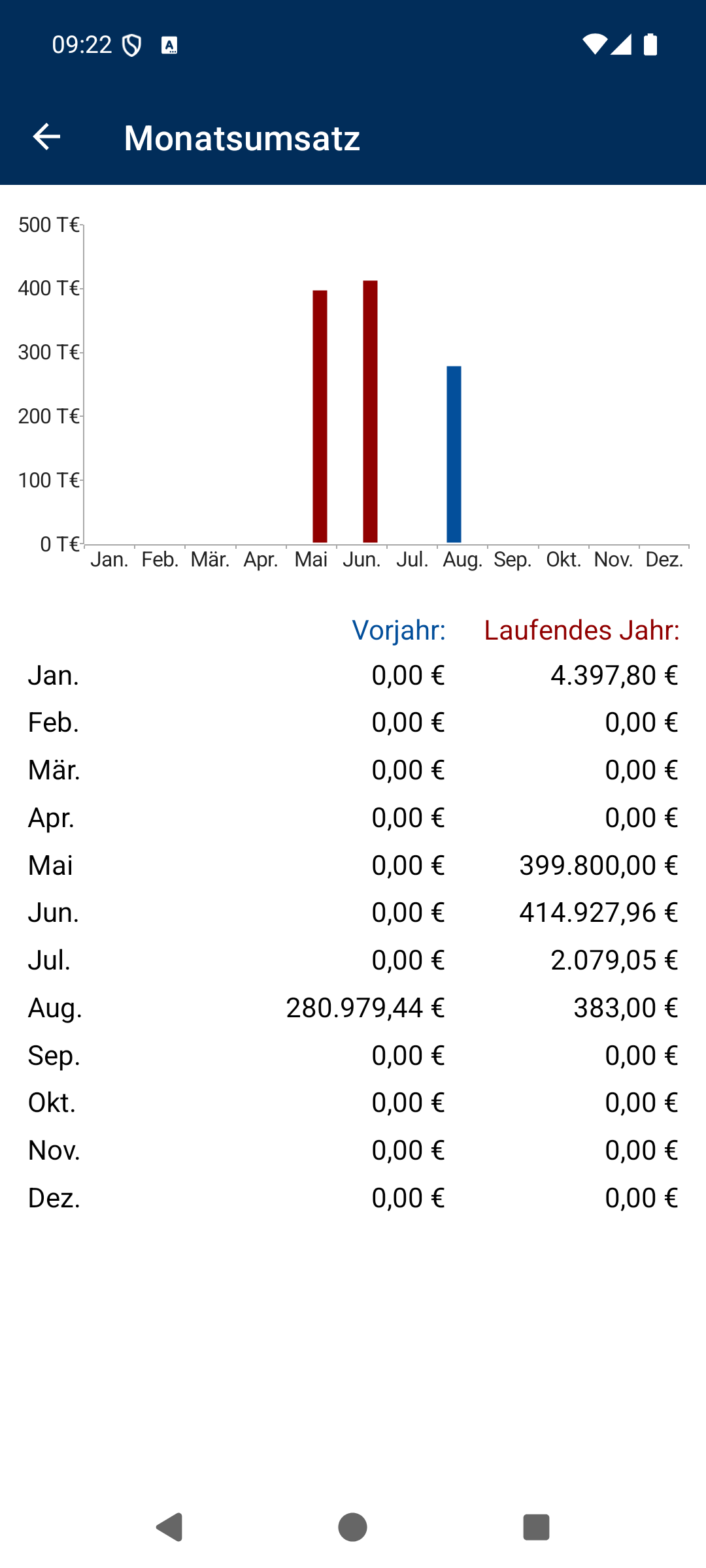
Die Tabelle stellt je Monat Vorjahr: und Laufendes Jahr: gegenüber, darüber zeigt ein Balkendiagramm dieselben Werte. Die Monatswerte werden nacheinander nachgeladen; bis die Maske vollständig gefüllt ist, stehen einzelne Monate noch auf 0,00 €.
22.4 OP-Liste (Offene Forderungen)
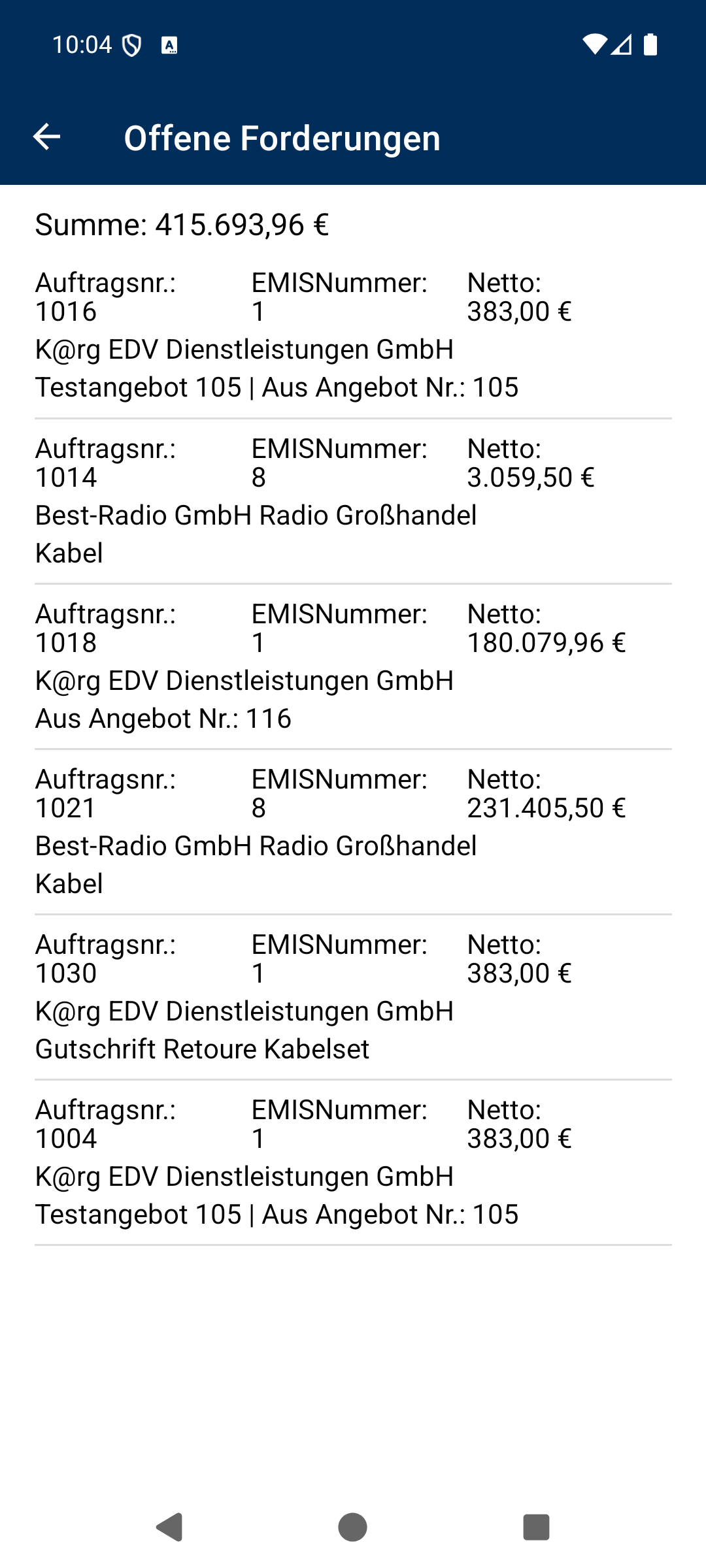
Oben steht die Summe aller offenen Forderungen, darunter je Auftrag Auftragsnr.:, EMISNummer:, Netto:, Firma und Auftragstext. Ein Tipp öffnet den Auftrag (Kapitel 5.11).
22.5 Auftragsbestand
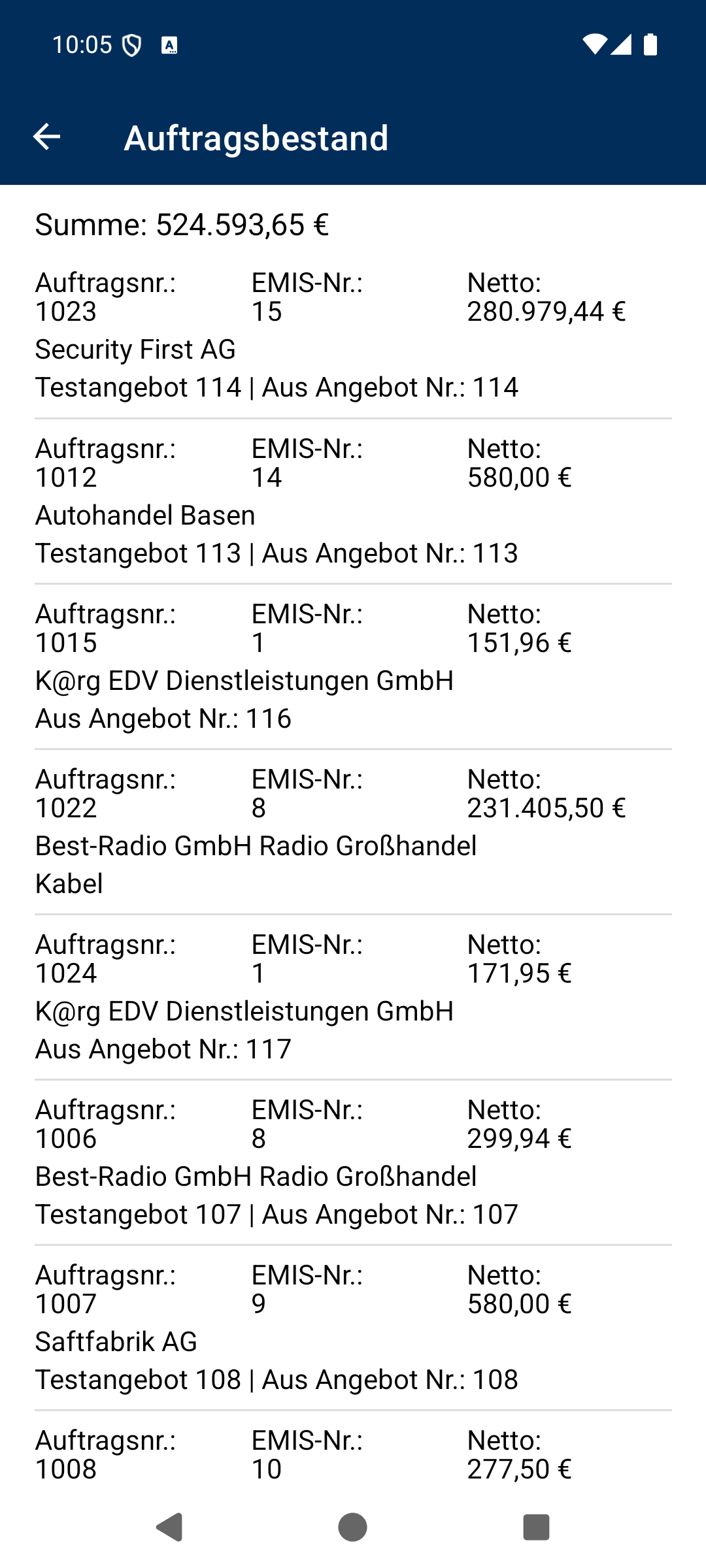
Aufbau wie die OP-Liste, hier für alle noch nicht abgerechneten Aufträge.
22.6 Offene Zahlungen
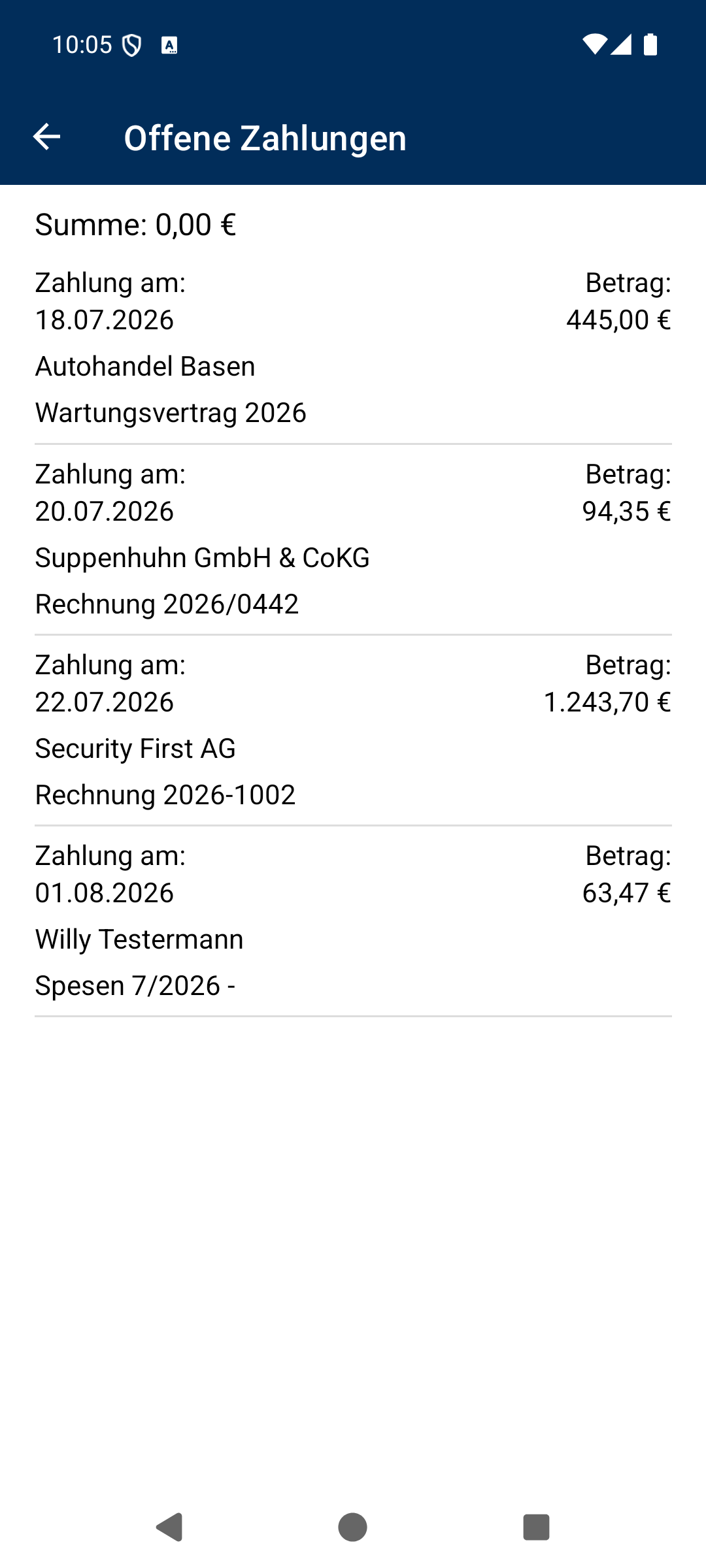
Die Liste zeigt Zahlung am:, Betrag:, den Empfänger und den Verwendungszweck. Die Zeile Summe: über der Liste weist den Gesamtbetrag der offenen Zahlungen aus.
22.7 Vorjahresvergleich
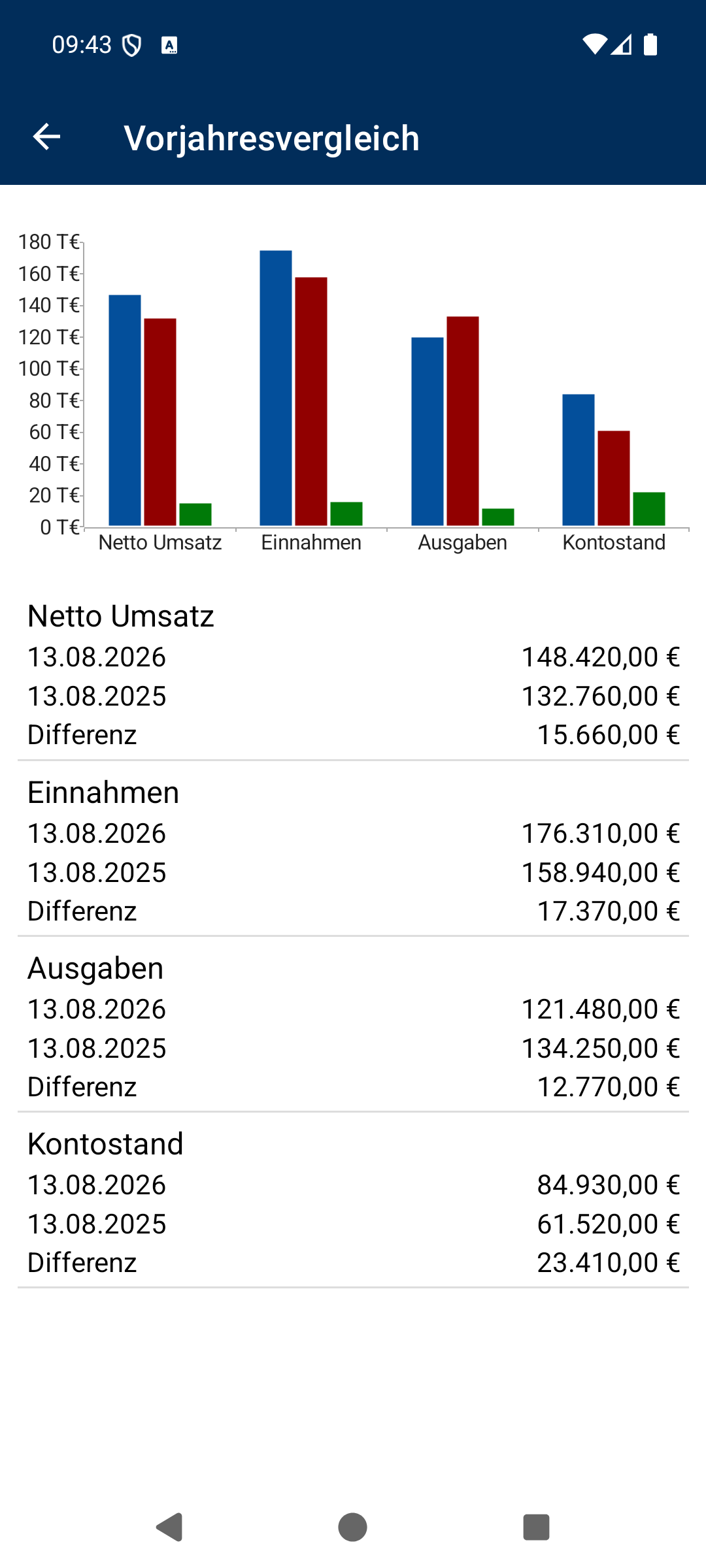
Je Kennzahl (Netto Umsatz, Einnahmen, Ausgaben, Kontostand) werden das laufende Jahr, das Vorjahr und die Differenz gegenübergestellt. Das Balkendiagramm darüber zeigt dieselben drei Werte je Kennzahl in Tausend Euro; Beträge unter 1.000 € erscheinen darin nicht. Bei den Ausgaben ist eine positive Differenz eine Einsparung gegenüber dem Vorjahr.
22.8 Kontoauszug
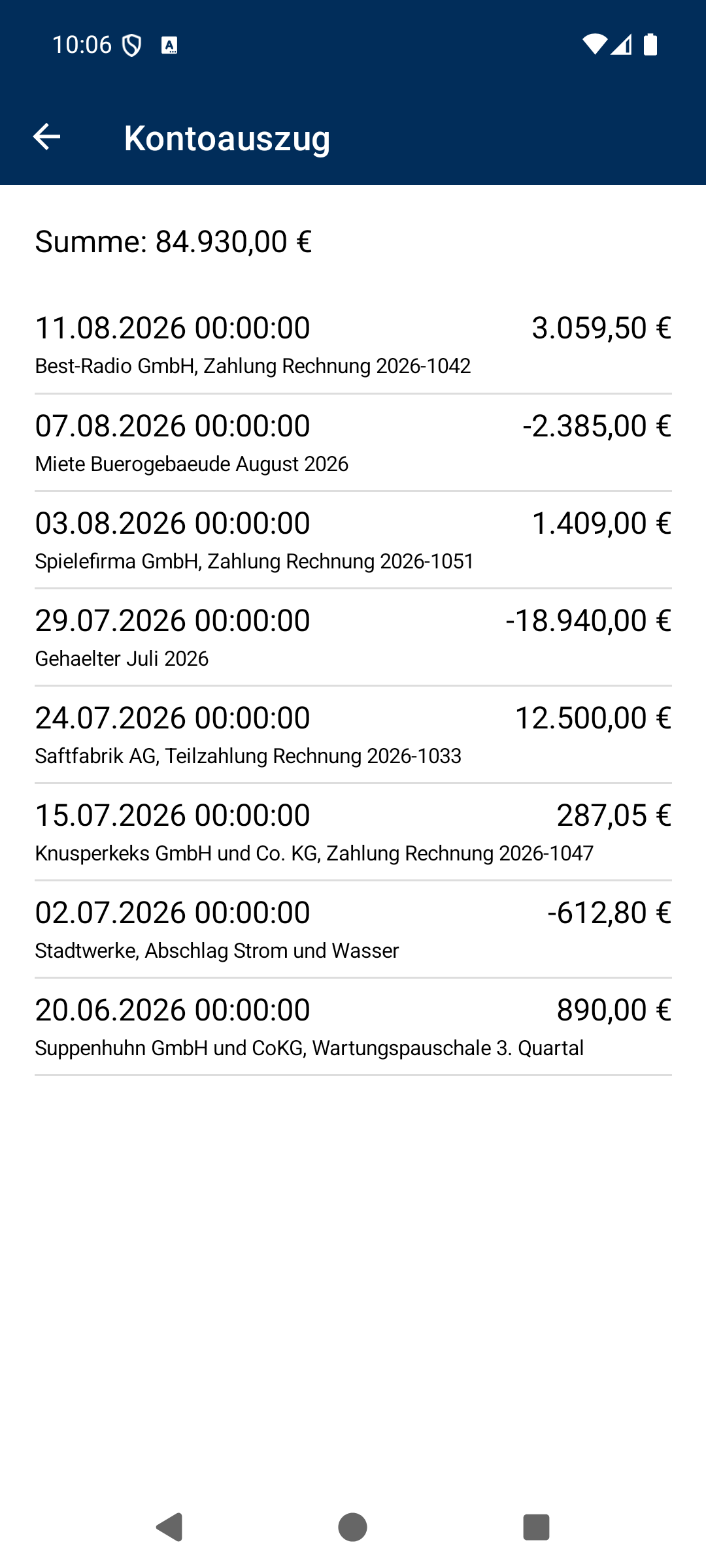
Oben steht die Summe, darunter die einzelnen Buchungen mit Datum, Betrag und Text. Angezeigt werden die Buchungen der letzten 60 Tage, die neueste zuerst; Ausgaben stehen mit negativem Betrag in der Liste.
23. Ihre ToDos und Öffentliche ToDos
Die beiden Menüpunkte zeigen Aufgabenlisten, die in emis erzeugt werden. Beide Ansichten sind nur lesend – Änderungen nehmen Sie am Arbeitsplatz vor.
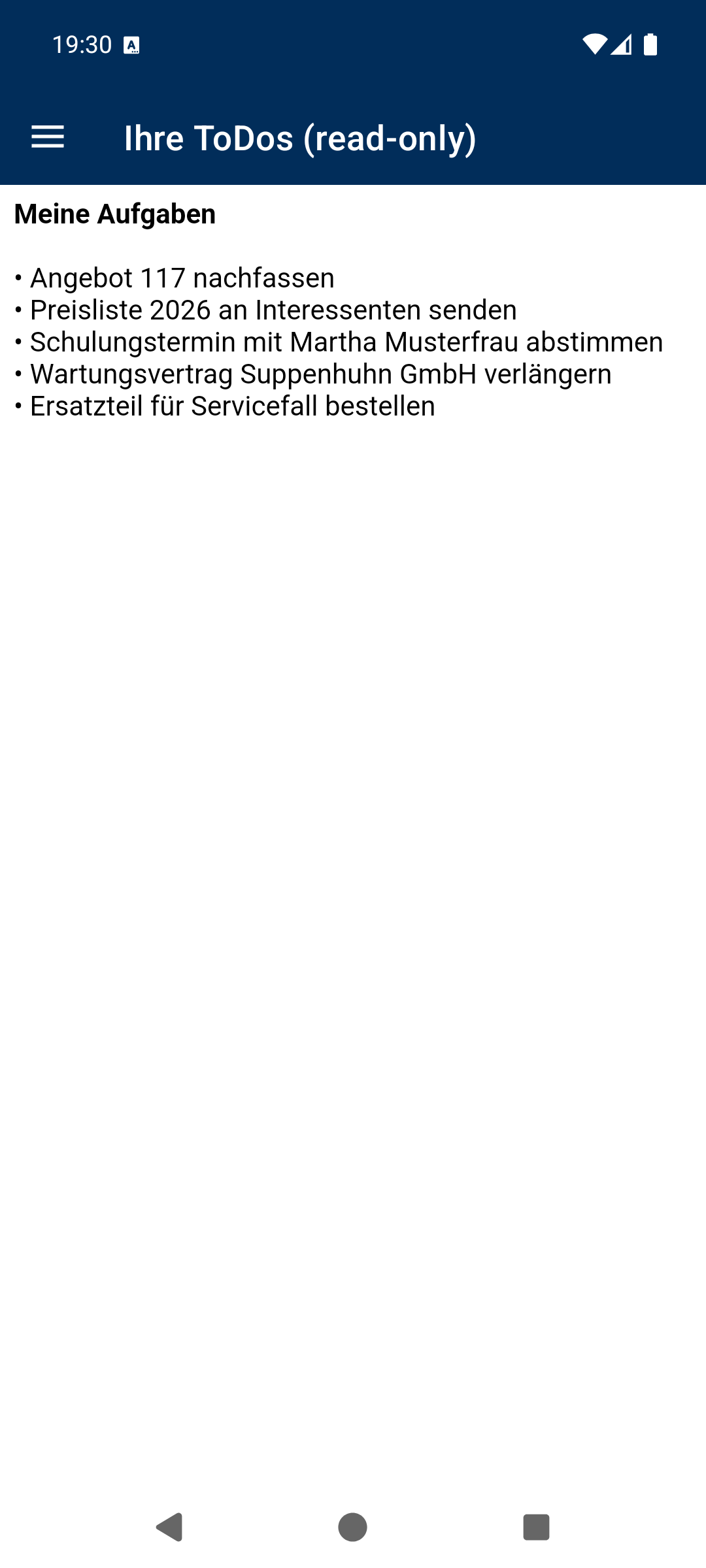
Ihre ToDos (read-only) enthält die Aufgaben, die Ihnen persönlich zugeordnet sind.
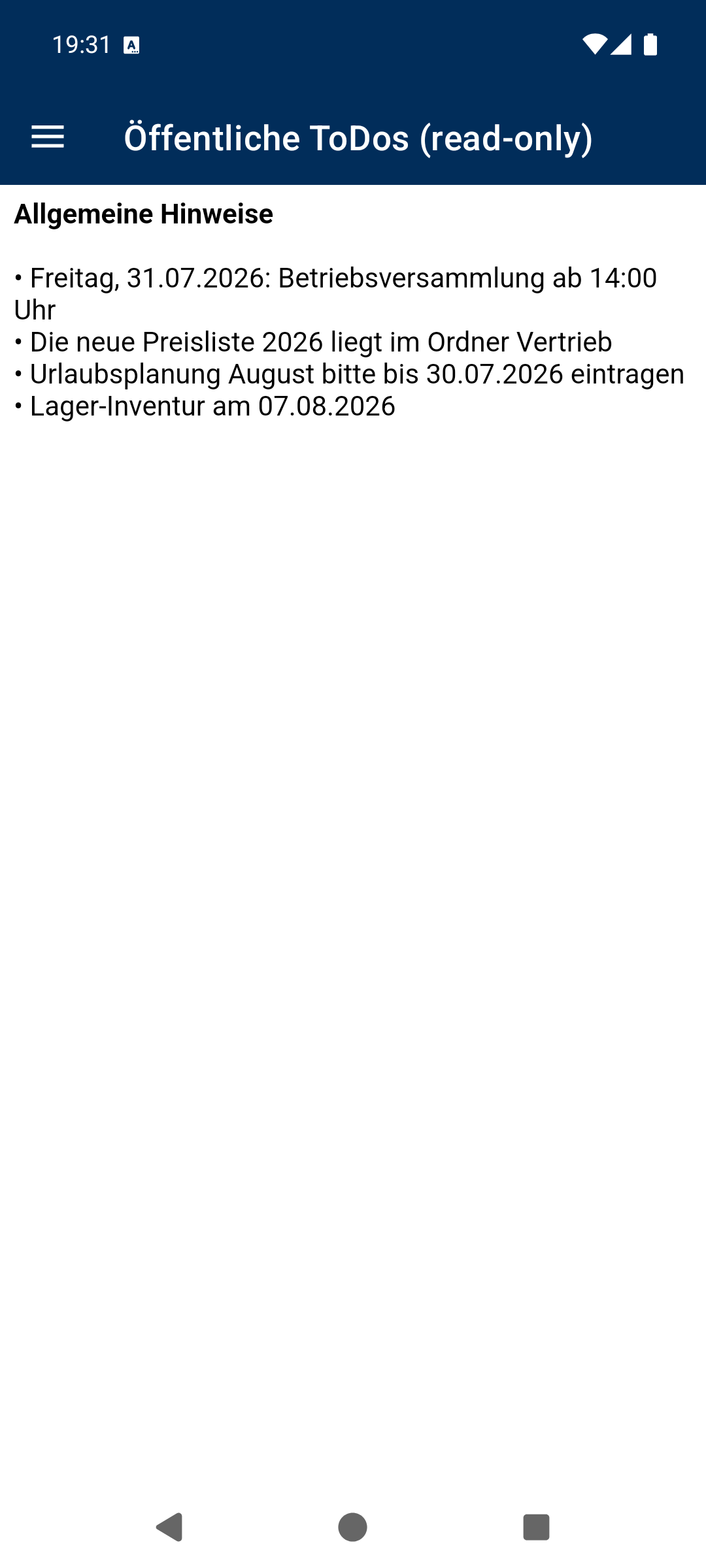
Öffentliche ToDos (read-only) enthält die Hinweise, die für alle Anwender gelten.
24. Konfiguration
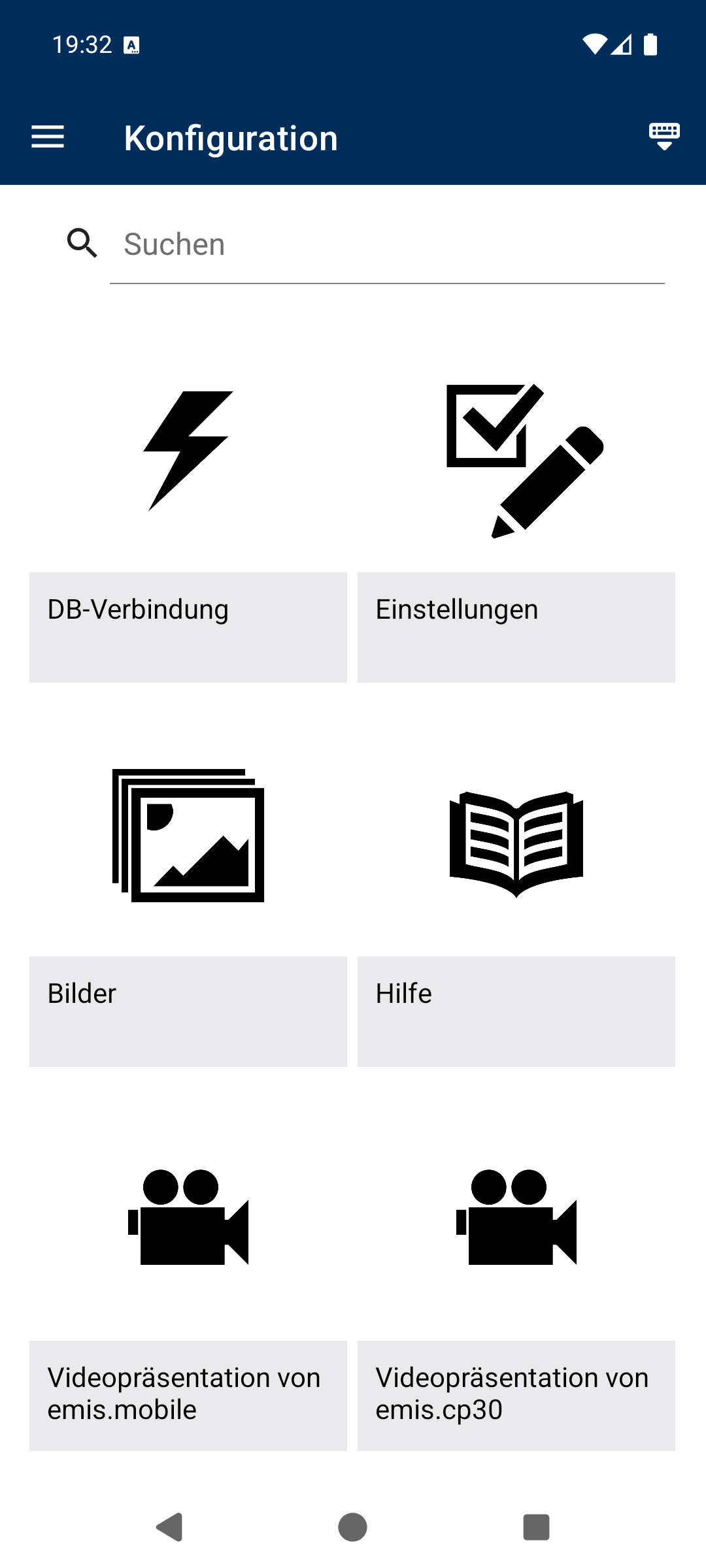
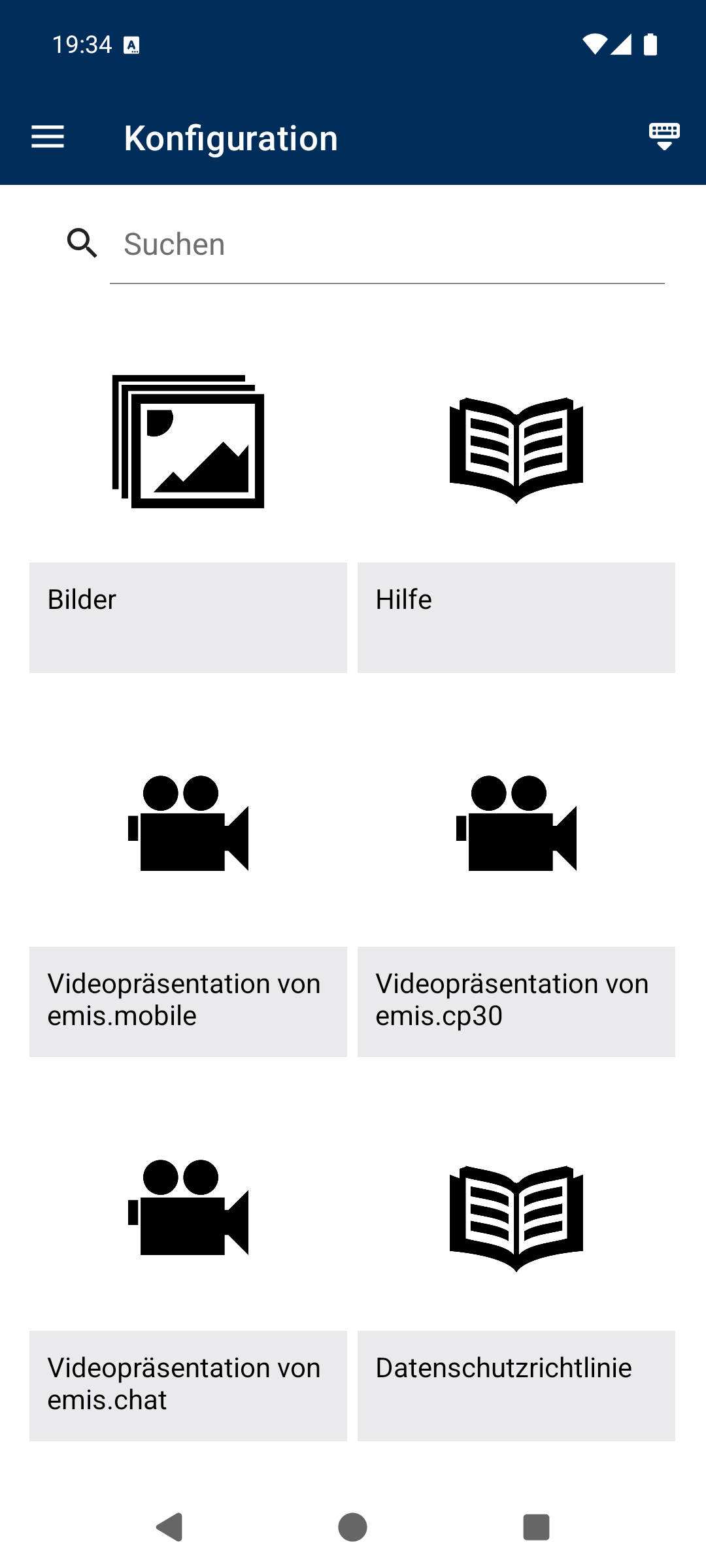
| Kachel | Bedeutung |
|---|---|
| DB-Verbindung | Öffnet die Verbindungsdaten (Kapitel 2.2). |
| Einstellungen | Öffnet die App-Einstellungen (Kapitel 24.2). |
| Bilder | Lädt Bilder auf das Gerät oder löscht sie (Kapitel 24.3). |
| Hilfe | Öffnet die Online-Hilfe. |
| Videopräsentation von emis.mobile | Öffnet das Vorstellungsvideo der App. |
| Videopräsentation von emis.cp30 | Öffnet das Vorstellungsvideo zu emis.cp30. |
| Videopräsentation von emis.chat | Öffnet das Vorstellungsvideo zu emis.chat. |
| Datenschutzrichtlinie | Zeigt die Datenschutzrichtlinie. |
| Suchfeld Suchen | Filtert die Kacheln. |
24.1 DB-Verbindung
Siehe Kapitel 2.2. Ändern Sie die Verbindungsdaten nur nach Rücksprache mit Karg EDV – ohne gültige Verbindung zeigt die App keine Daten an.
24.2 Einstellungen
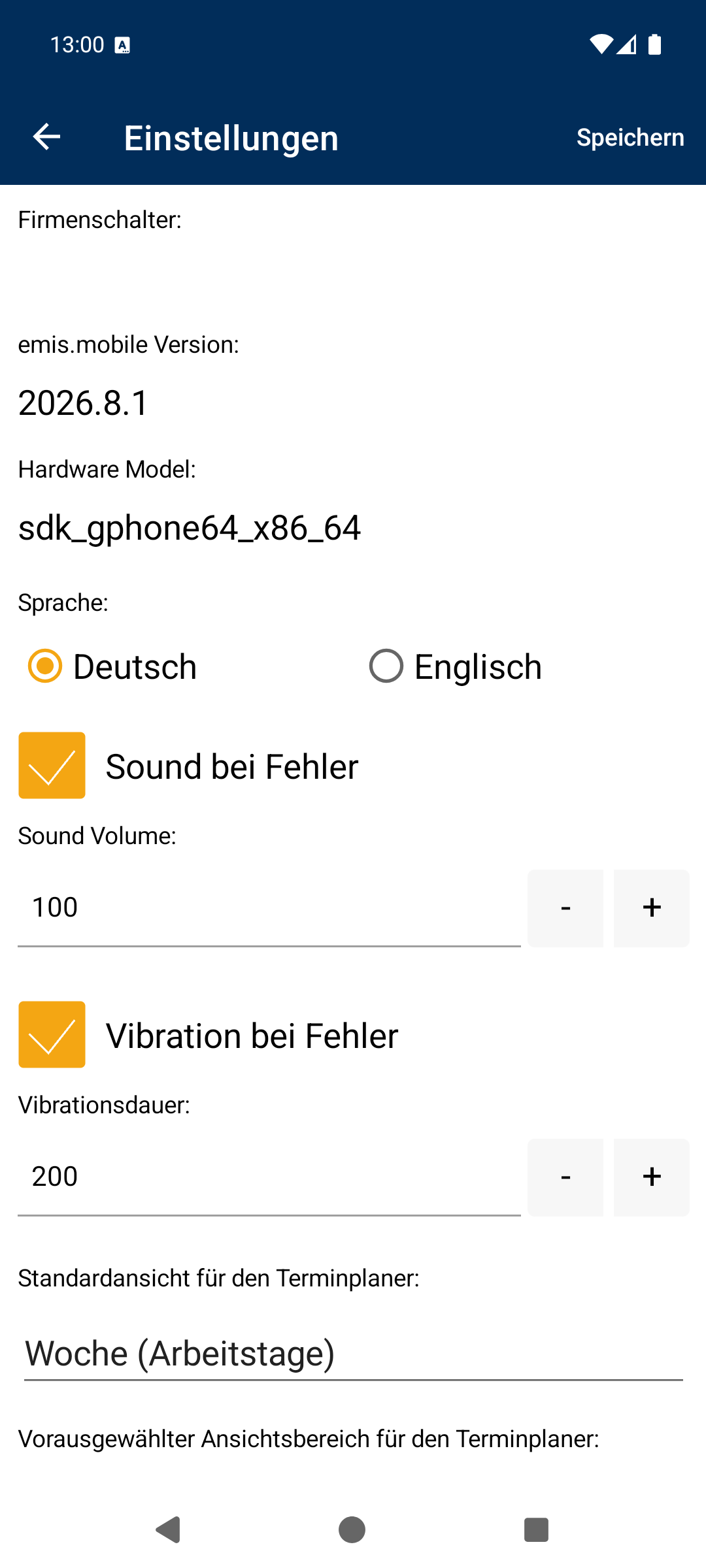
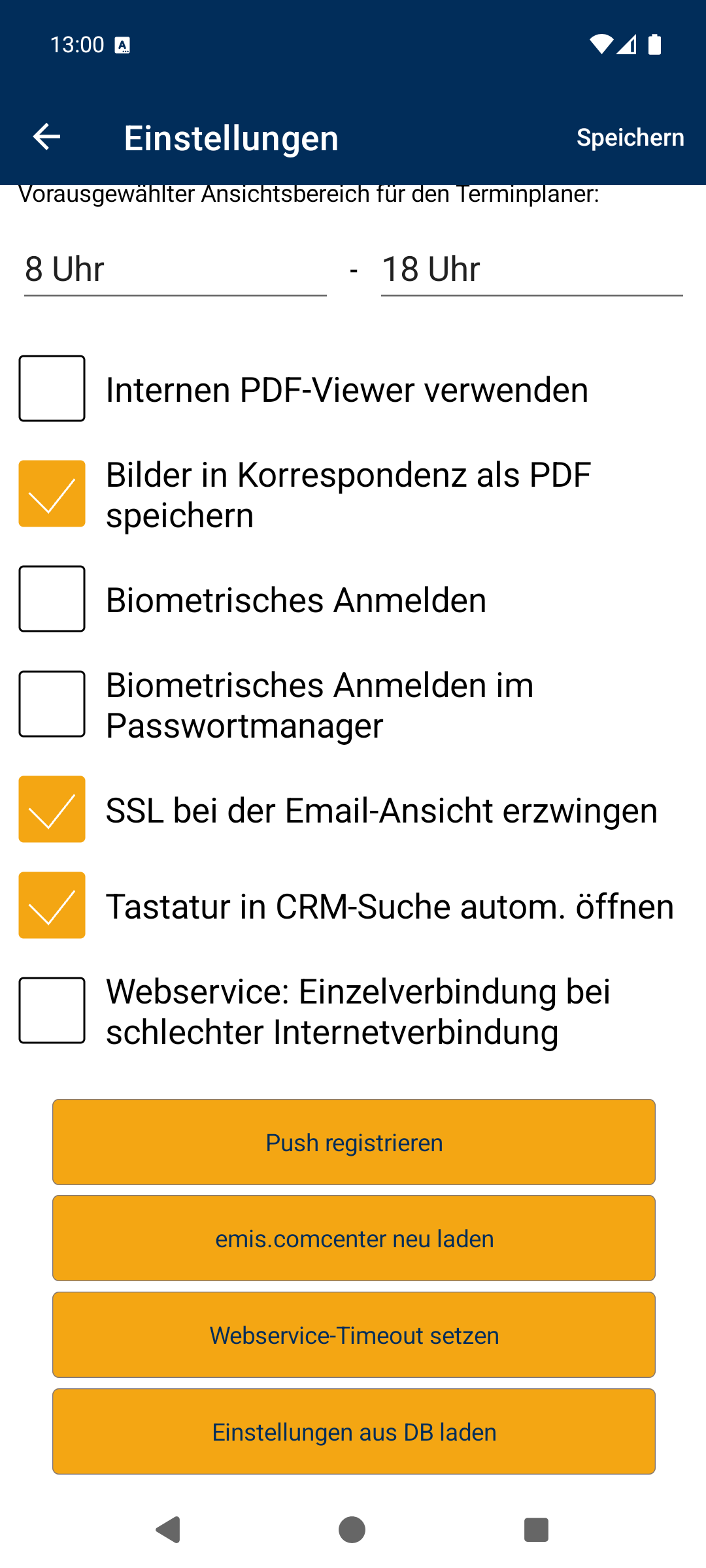
| Einstellung | Bedeutung |
|---|---|
| Firmenschalter:, emis.mobile Version:, Hardware Model: | Anzeigefelder zur Unterstützung im Supportfall. |
| Sprache: | Sprache der App. |
| Sound bei Fehler / Sound Volume: | Signalton bei Fehlermeldungen und dessen Lautstärke. |
| Vibration bei Fehler / Vibrationsdauer: | Vibration bei Fehlermeldungen und deren Dauer. |
| Standardansicht für den Terminplaner: | Ansicht, mit der der Terminplaner startet. |
| Vorausgewählter Ansichtsbereich für den Terminplaner: – Arbeitszeit von: / Arbeitszeit bis: | Uhrzeitbereich, den der Kalender anzeigt. |
| Internen PDF-Viewer verwenden | Zeigt PDF-Dateien in der App statt im PDF-Programm des Geräts. |
| Bilder in Korrespondenz als PDF speichern | Wandelt Fotos beim Ablegen in der Korrespondenz in PDF um. |
| Biometrisches Anmelden | Anmeldung per Fingerabdruck bzw. Gesichtserkennung. |
| Biometrisches Anmelden im Passwortmanager | Zusätzliche biometrische Abfrage vor dem Passwort-Manager. |
| SSL bei der Email-Ansicht erzwingen | Erzwingt eine verschlüsselte Darstellung der E-Mail-Inhalte. |
| Tastatur in CRM-Suche autom. öffnen | Öffnet die Bildschirmtastatur direkt beim Wechsel ins CRM. |
| Webservice: Einzelverbindung bei schlechter Internetverbindung | Nutzt bei schwacher Verbindung nur eine einzelne Verbindung zum Webservice. |
| CP30 scannen per Scannenmenü / CP30 scannen per Lautstärketaste | Auslöser für den Barcode-Scan im CP30-Client (Kapitel 28.18). |
| Push registrieren | Meldet das Gerät erneut für Push-Benachrichtigungen an. |
| emis.comcenter neu laden | Lädt die Postfach-Einstellungen neu aus emis. |
| Webservice-Timeout setzen | Ändert die Wartezeit auf Antworten des Webservice. |
| Einstellungen aus DB laden | Holt die zentral hinterlegten Einstellungen erneut aus emis. |
| Speichern (oben) | Übernimmt die Änderungen. |
24.3 Bilder
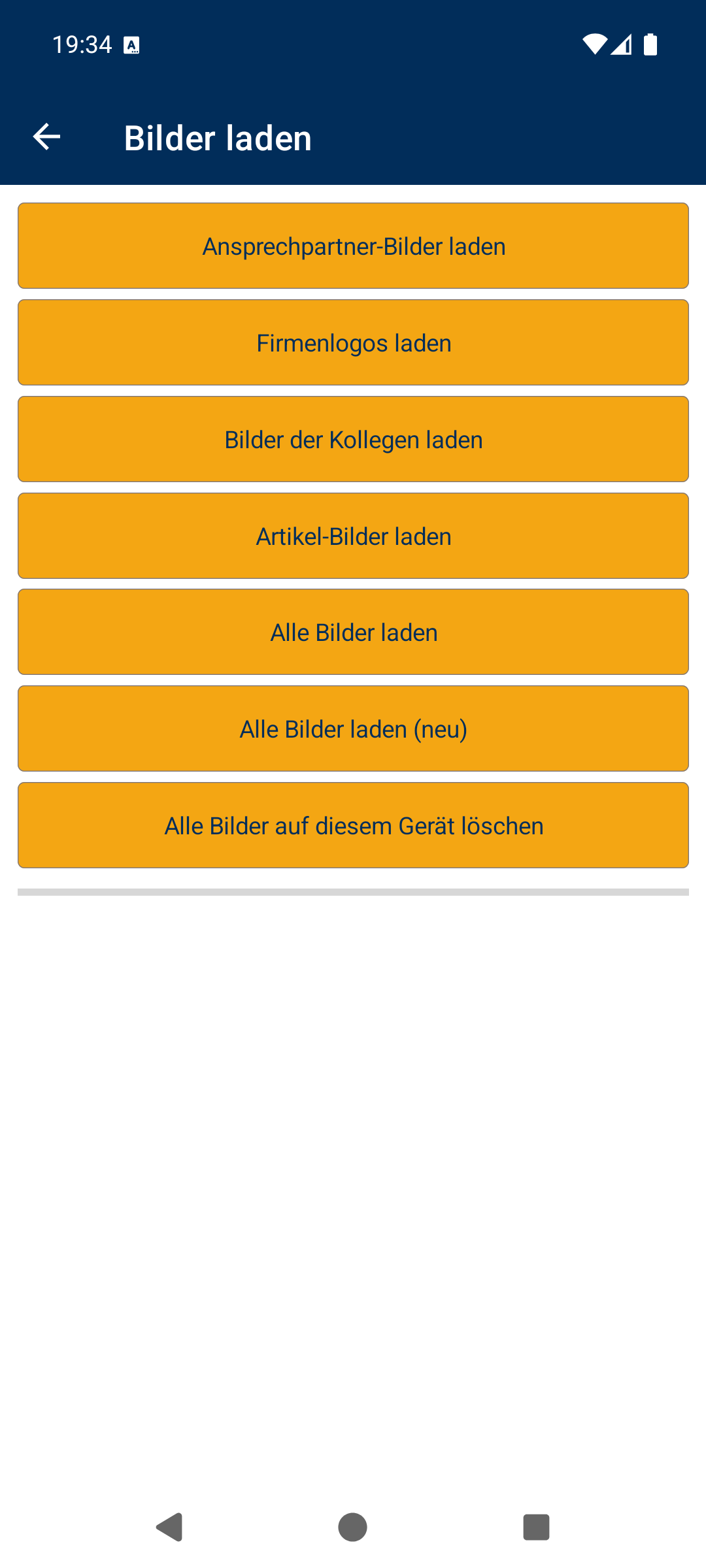
| Schaltfläche | Wirkung |
|---|---|
| Bilder laden | Lädt Firmenlogos sowie Ansprechpartner- und Anwenderbilder aus der emis-Datenbank auf das Gerät. |
| Bilder löschen | Entfernt die geladenen Bilder wieder vom Gerät. |
Der Ladevorgang dauert je nach Datenmenge etwa eine Minute. Solange keine Bilder geladen sind, zeigen die Masken Platzhalter statt Logos und Fotos.
25. Dokumentenverwaltung
Die Dokumentenverwaltung ist keine eigene Kachel im Hauptmenü. Sie öffnet sich immer aus einem Datensatz heraus – über die Schaltfläche bzw. den Menüpunkt Dokumentenverwaltung in der Adressmaske, in Gesprächsnotizen, Besuchsberichten, Terminen, Angeboten, Bestellungen, Aufträgen und im Service-Report. Angezeigt werden immer nur die Dokumente des jeweiligen Datensatzes.
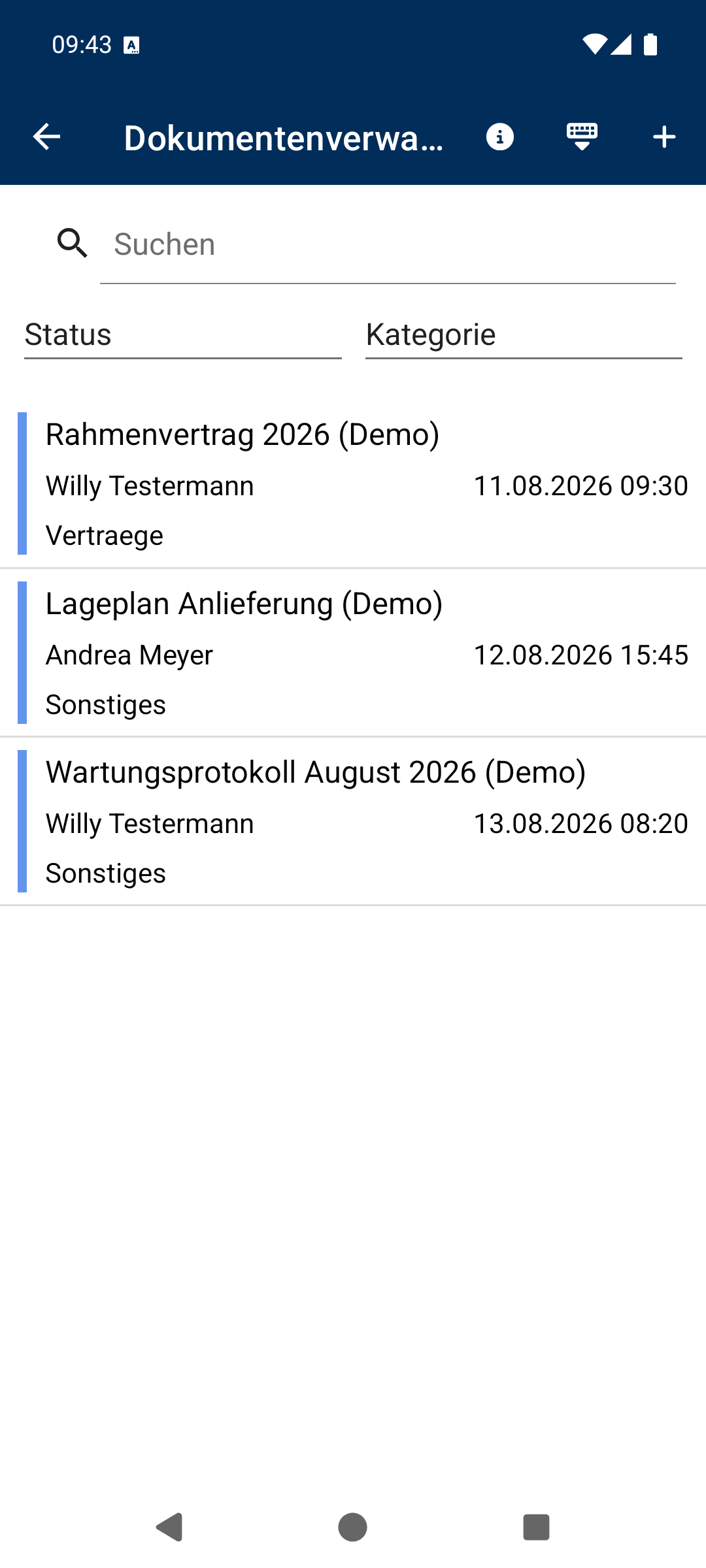
| Element | Bedeutung |
|---|---|
| Suchfeld Suchen | Sucht in Betreff und Bemerkungen. |
| Status / Kategorie | Grenzen die Liste ein. |
| Listeneintrag | Betreff, Anwender, Kategorie und Datum; bei Fotos zusätzlich ein Ortsmarken-Symbol, wenn der Aufnahmeort gespeichert wurde. |
| Tipp auf einen Eintrag | Lädt die Datei herunter und öffnet sie. |
| Eintrag nach rechts ziehen | Blendet Geo-Daten ein und zeigt den Aufnahmeort in der Karten-App. |
| Eintrag nach links ziehen | Blendet Bearbeiten ein und öffnet die Detailmaske. |
| i-Symbol (oben) | Zeigt den Hinweis, wie ein Eintrag bearbeitet wird. |
| +-Symbol (oben) | Fügt ein Dokument hinzu: Foto aufnehmen, Aus Galerie auswählen oder Dateien. Beim Foto wird der Aufnahmeort mitgespeichert. |
| Tastatur-Symbol (oben) | Klappt die Bildschirmtastatur ein. |
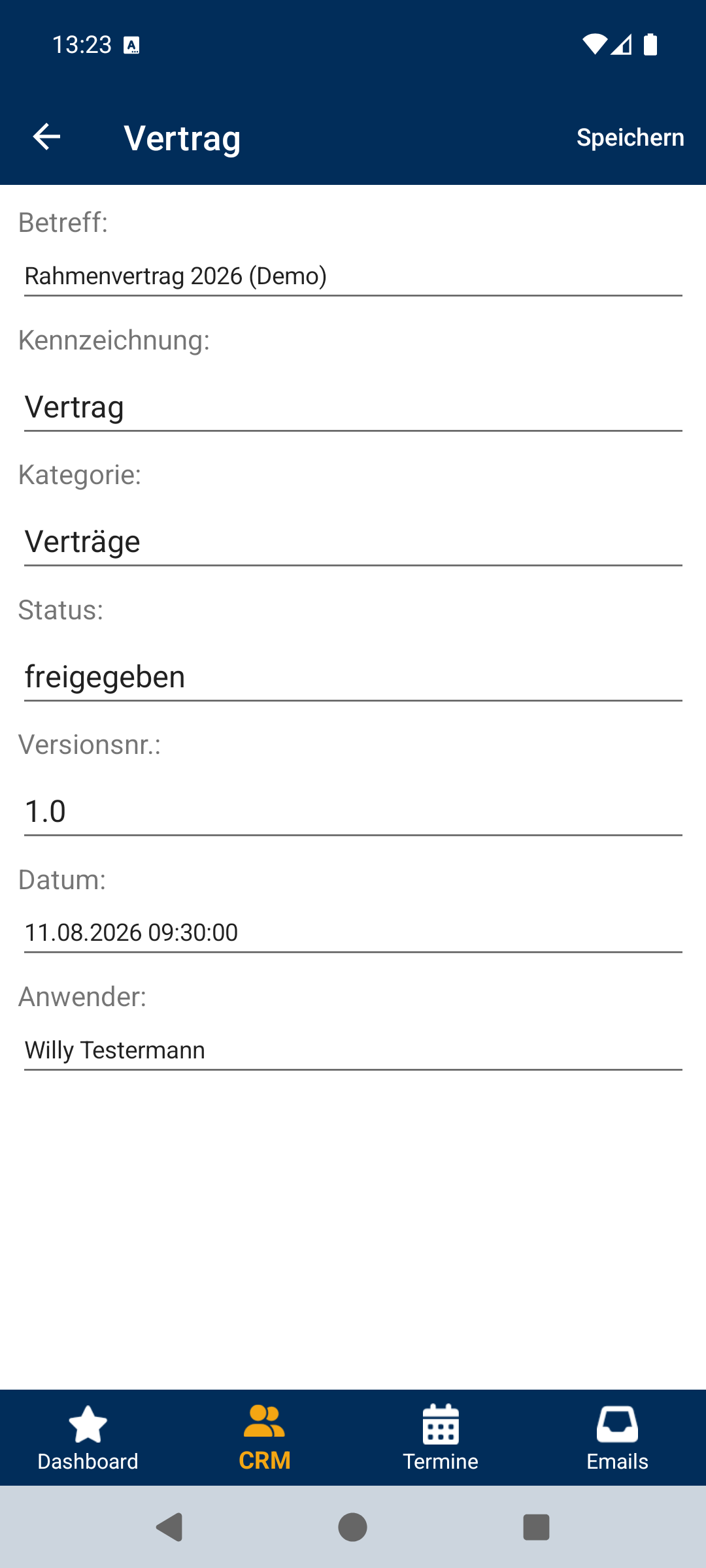
| Feld | Bedeutung |
|---|---|
| Betreff: | Bezeichnung des Dokuments. |
| Kennzeichnung: | Auswahlliste (z.B. „Anlage"). |
| Kategorie: | Auswahlliste der Dokumentenkategorie. |
| Status: | Auswahlliste des Bearbeitungsstands. |
| Versionsnr.: | Auswahlliste der Version. |
| Datum:, Anwender: | Anzeigefelder. |
| Speichern (oben) | Übernimmt die Änderungen. |
26. Unterschrift
Beim Abschluss eines Service-Reports und – falls in Ihrem Haus eingerichtet – beim Druck von Lieferschein oder Rechnung öffnet die App ein Unterschriftsfeld.
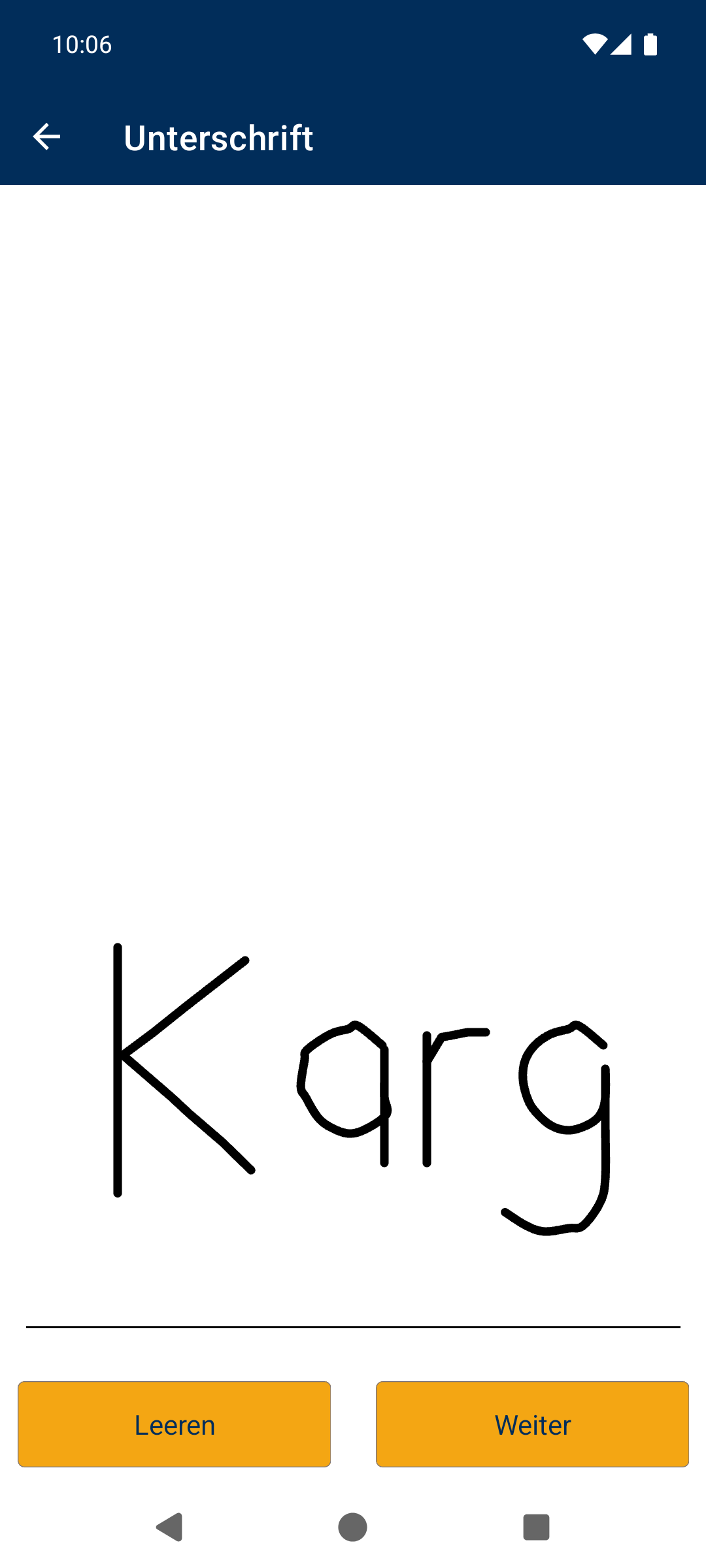
| Element | Bedeutung |
|---|---|
| Zeichenfläche | Hier unterschreiben Sie bzw. Ihr Kunde mit dem Finger oder einem Stift. |
| Leeren | Löscht die Unterschrift, damit Sie neu ansetzen können. |
| Weiter | Übernimmt die Unterschrift. Beim Service-Report kehren Sie zum Reiter „Fertigstellen" zurück, beim Belegdruck geht es zur Belegauswahl. |
27. Drucken
Alle Ausdrucke aus emis.mobile laufen über den Druckspooler von emis. Die App legt den Druckauftrag ab, der emis-Server erzeugt daraus das PDF, und die App lädt es anschließend herunter.
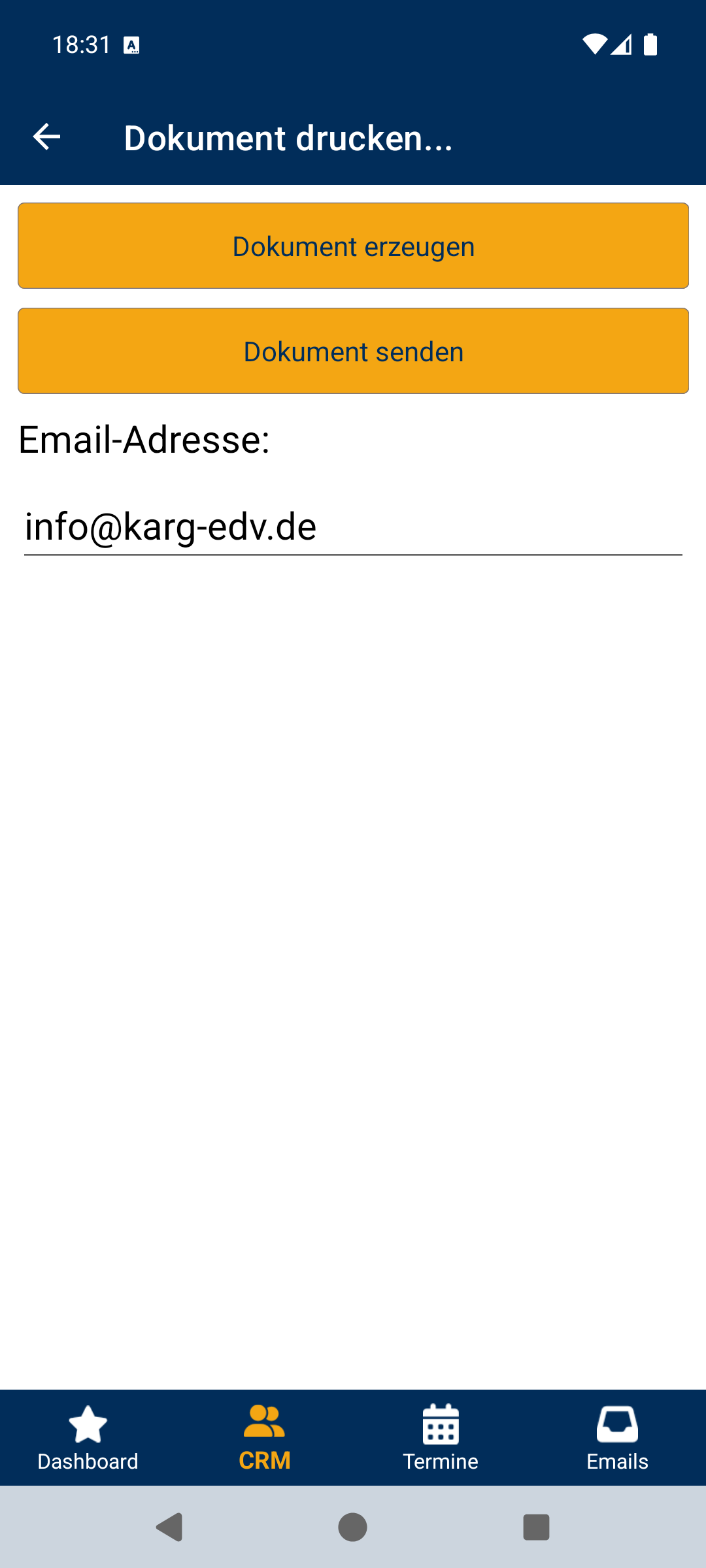
| Element | Bedeutung |
|---|---|
| Dokument erzeugen | Stößt den Druck an und öffnet das fertige PDF. |
| Dokument senden | Nur beim Belegversand sichtbar – verschickt das Dokument per E-Mail. |
| Email-Adresse: | Empfänger beim Belegversand. |
| Statuszeile „Bitte warten Sie…" | Zeigt an, dass der Server das Dokument noch erzeugt. |
Sie erreichen die Druckmaske aus der Adressmaske (Kachel Drucken), aus den Wiedervorlagen (Drucker-Symbol), aus einer geöffneten E-Mail (Menüpunkt Drucken), aus dem Passwort-Manager (Drucken) und aus dem Terminplaner (Drucker-Symbol).
Wichtig: Das Erzeugen des Dokuments dauert einen Moment, weil der emis-Server den Druckauftrag abarbeitet. Bleibt die Meldung „Bitte warten Sie…" dauerhaft stehen, läuft der Druckdienst auf dem Server nicht – wenden Sie sich in diesem Fall an Ihre Systembetreuung.
28. CP30/Lager
Der CP30-Client ist der Lagerbereich von emis.mobile. Mit ihm erfassen Sie Wareneingänge, Warenausgänge, Lagerumbuchungen und Inventuren, drucken Artikel- und Stellplatzetiketten und prüfen oder vergeben EAN-Codes.
Der CP30-Client ist für Handheld-Scanner gedacht: Auf diesen Geräten startet emis.mobile nicht mit dem Dashboard, sondern direkt mit dem CP30-Menü. Alle übrigen Bereiche der App (CRM, Termine, E-Mails …) sind dort nicht erreichbar.
Alles, was Sie im CP30-Client erfassen, wird nicht sofort in emis gebucht. Die App legt die Buchung ab, und der emis-Server bucht sie kurz darauf in den Lagerbestand, in die Bestellung bzw. in den Auftrag ein. Läuft der Server nicht, bleiben Ihre Erfassungen liegen und werden nachgeholt, sobald er wieder läuft.
Video-Hilfe: Vorstellung von emis.cp30
Welche Kacheln im CP30-Menü erscheinen und wie sie beschriftet sind, legt Karg EDV je Haus fest. Die folgenden Kapitel beschreiben den Standardumfang.
28.1 Am CP30-Client anmelden
Solange niemand angemeldet ist, steht in der Titelzeile „CP30-Client – Bitte anmelden!". Tippen Sie auf die Kachel An- / Abmelden.
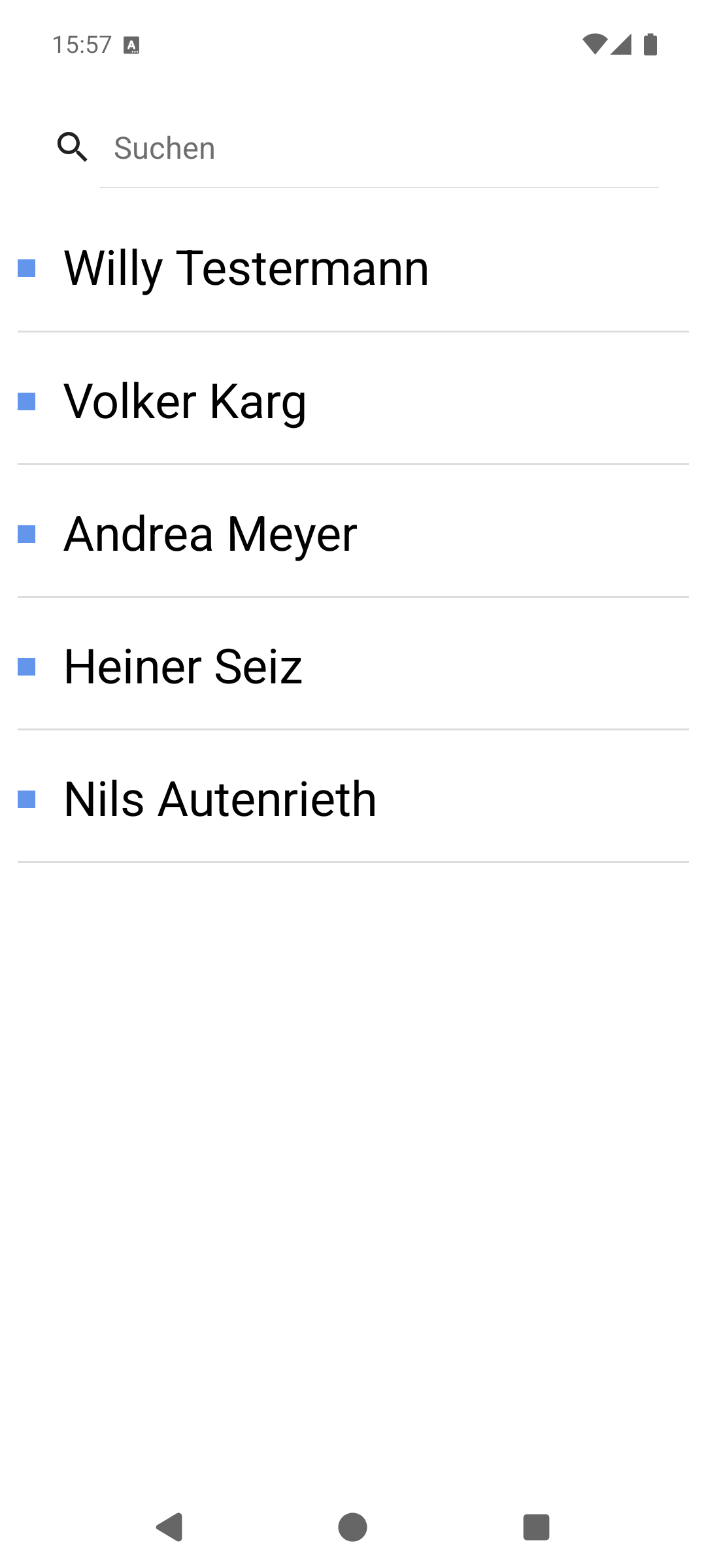
| Element | Bedeutung |
|---|---|
| Suchfeld Suchen | Filtert die Anwenderliste. |
| Anwenderliste | Alle Anwender, die für den CP30-Client freigeschaltet sind. Ein Tipp wählt den Anwender aus. |
Ist für Ihren Anwender eine PIN hinterlegt, fragt die App sie ab:
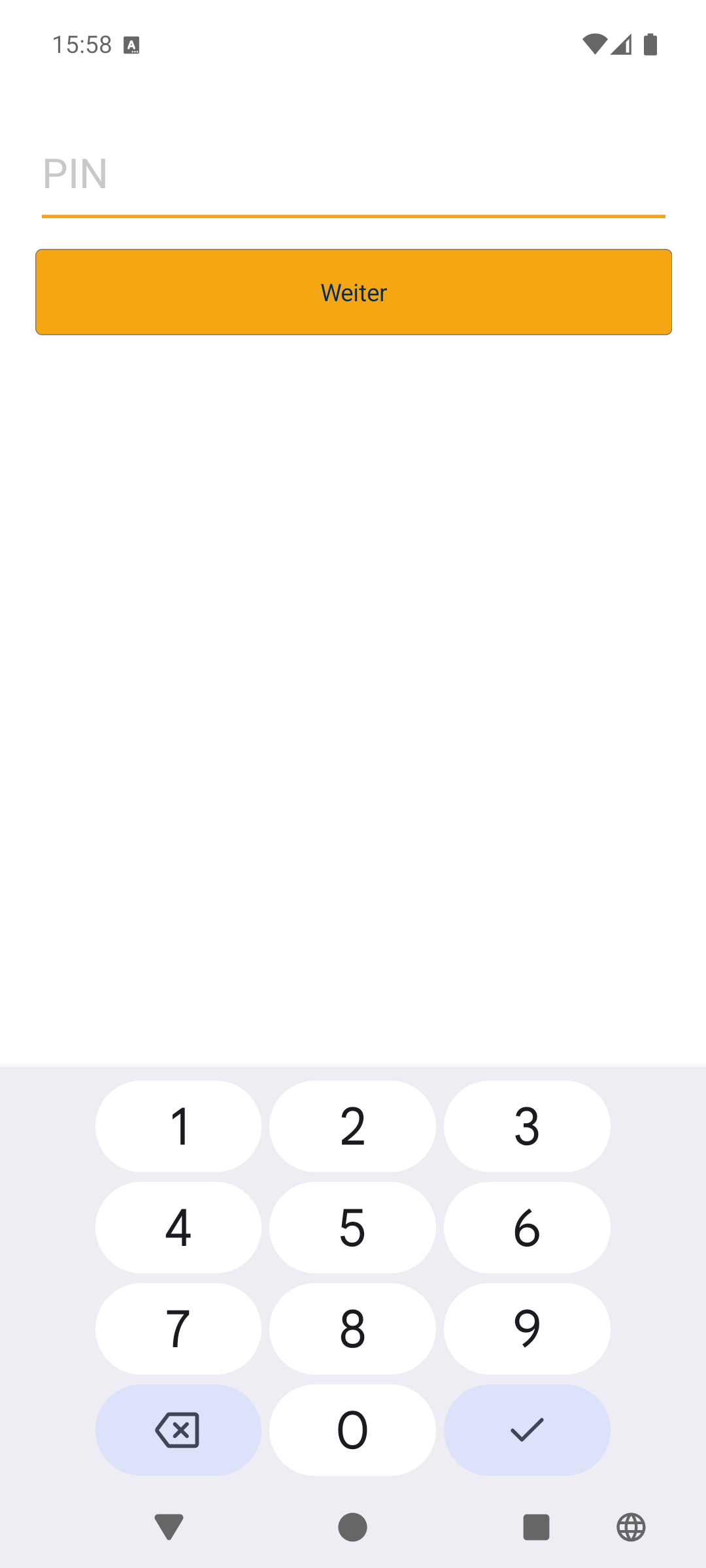
| Element | Bedeutung |
|---|---|
| PIN | Ihre persönliche CP30-PIN. |
| Weiter | Übernimmt die Anmeldung und kehrt ins CP30-Menü zurück. |
Stimmt die PIN nicht, wird das Feld geleert und Sie können es erneut versuchen. Ist keine PIN hinterlegt, meldet die App Sie sofort an.
Nach der Anmeldung steht Ihr Name in der Titelzeile („CP30-Client – Willy Testermann"). Ein erneuter Tipp auf An- / Abmelden meldet Sie wieder ab.
Hinweis: Melden Sie sich am Ende Ihrer Schicht ab. Alle Buchungen werden unter dem angemeldeten Anwender in emis gespeichert.
28.2 Das CP30-Menü
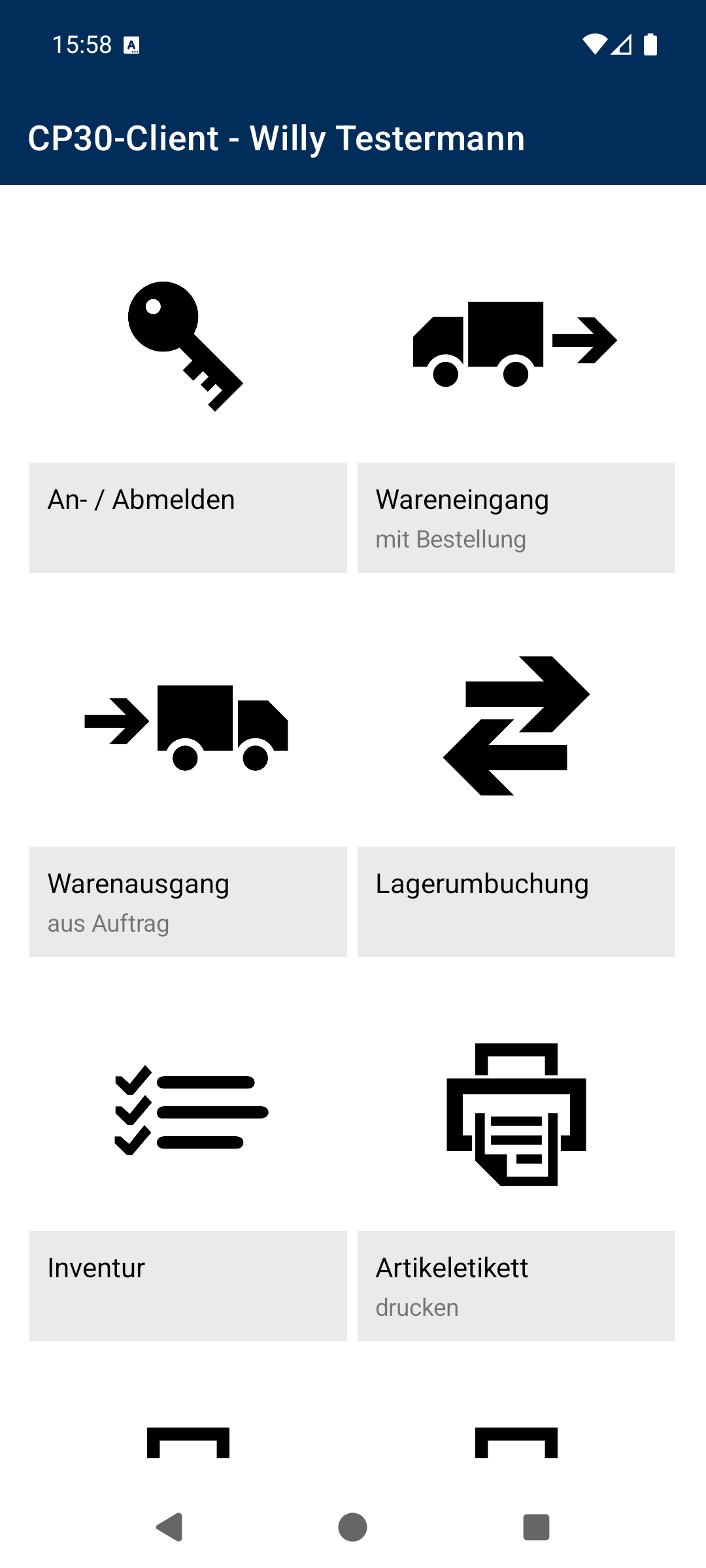
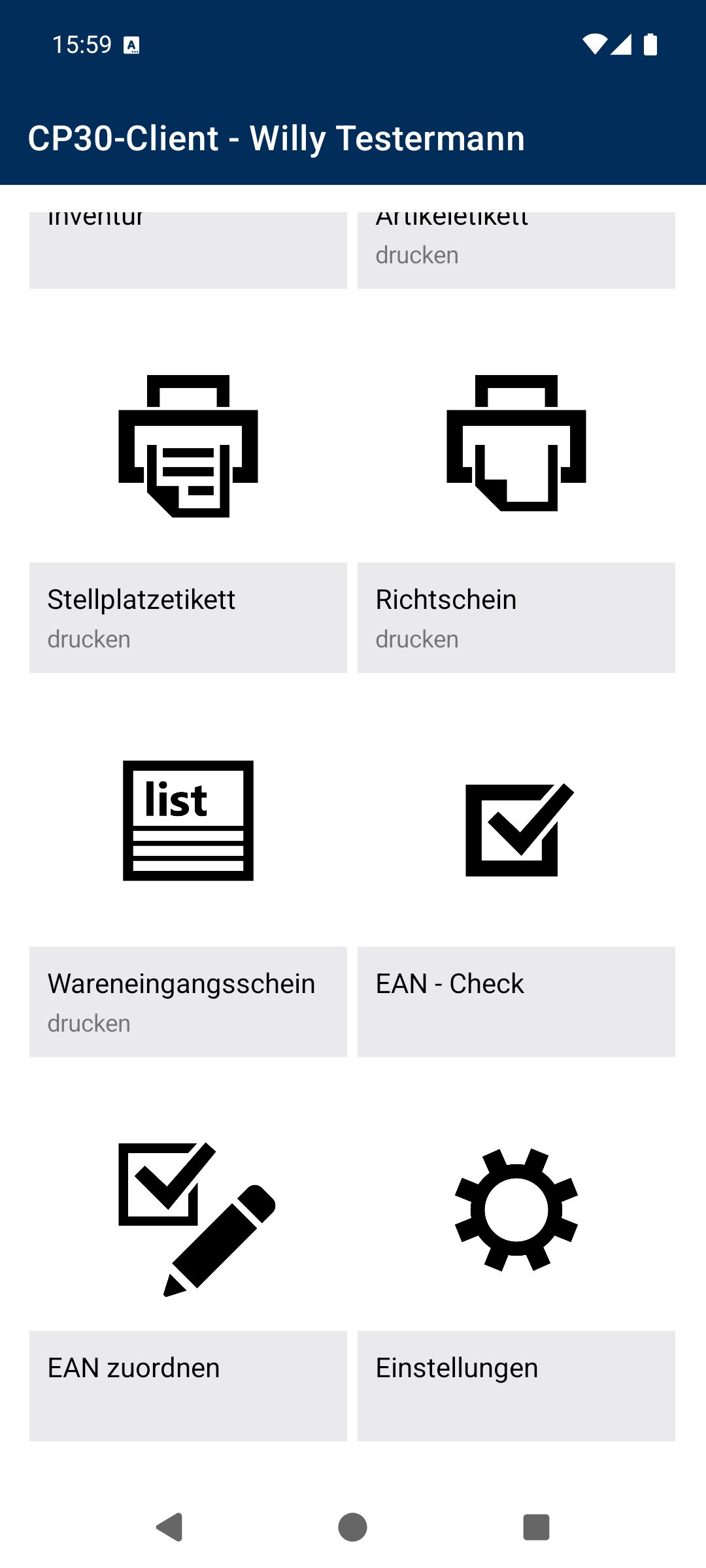
| Kachel | Beschreibung | Kapitel |
|---|---|---|
| An- / Abmelden | Anwender an- bzw. abmelden | 28.1 |
| Wareneingang – mit Bestellung | Gelieferte Ware zu einer Bestellung einbuchen | 28.3 |
| Warenausgang – aus Auftrag | Ware zu einem Auftrag vom Lager abbuchen | 28.4 |
| Lagerumbuchung | Ware von einem Lagerort auf einen anderen umbuchen | 28.6 |
| Inventur | Bestände zählen und melden | 28.7 |
| Artikeletikett – drucken | Artikeletiketten drucken | 28.8 |
| Stellplatzetikett – drucken | Etikett für einen Lagerort drucken | 28.9 |
| Richtschein – drucken | Richtschein (Auftragslaufkarte) drucken | 28.10 |
| Wareneingangsschein – drucken | Wareneingangsschein zu einer Bestellung drucken | 28.11 |
| EAN - Check | Zu einem Barcode die Artikelbezeichnung anzeigen | 28.12 |
| EAN zuordnen | Einem Artikel einen EAN-/GTIN-Code zuordnen | 28.13 |
| Einstellungen | Konfiguration der App | 28.14 |
Solange Sie nicht angemeldet sind, öffnet jede Kachel zuerst die Anwenderauswahl (Kapitel 28.1).
28.3 Wareneingang mit Bestellung
Mit diesem Ablauf buchen Sie gelieferte Ware auf das Lager und melden sie gleichzeitig als Wareneingang zur Bestellung.
Schritt 1 – Bestellung auswählen
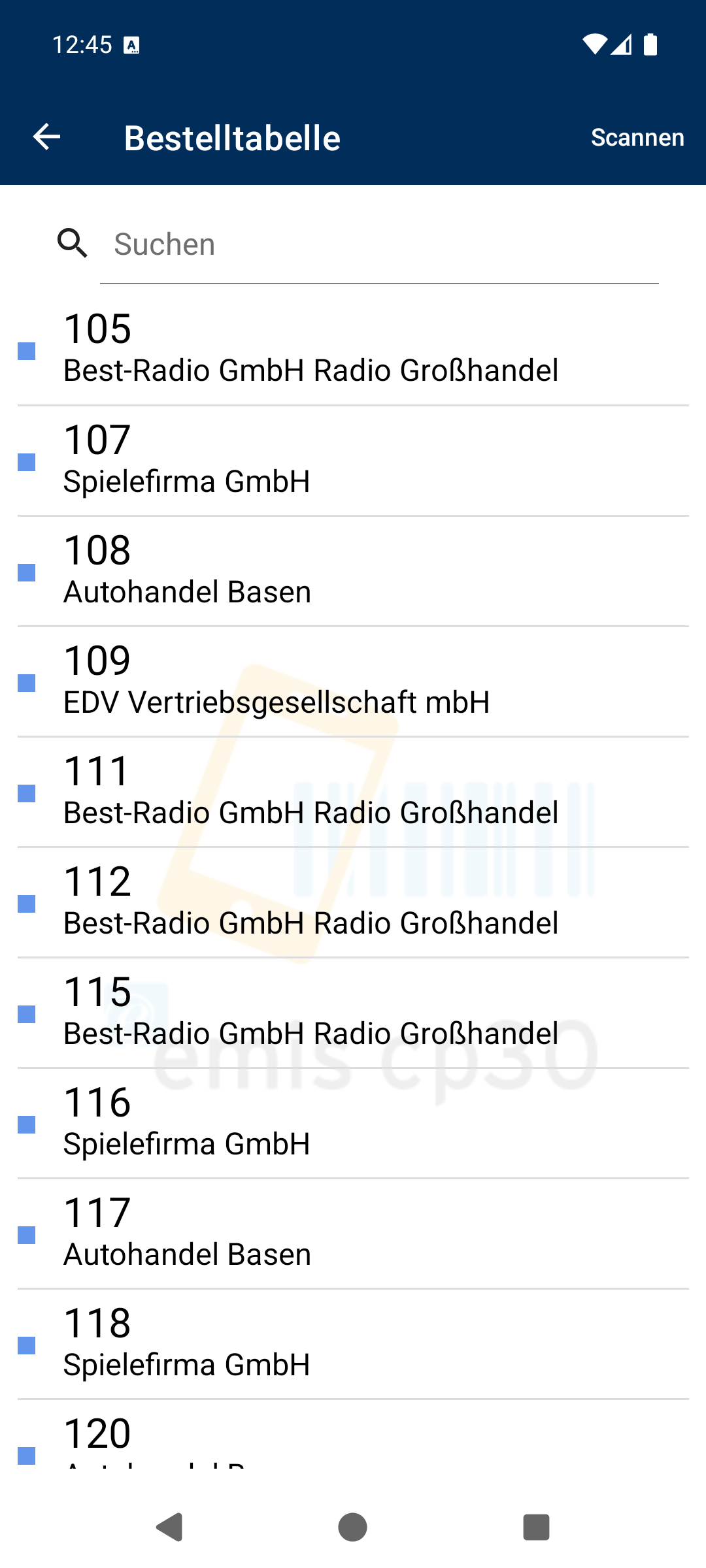
| Element | Bedeutung |
|---|---|
| Suchfeld Suchen | Filtert die Liste nach Bestellnummer oder Lieferant. |
| Listeneintrag | Bestellnummer (groß) und Lieferant. |
| Tipp auf einen Eintrag | Druckt den Wareneingangsschein zur Bestellung und öffnet die Erfassungsmaske. |
| Eintrag nach rechts ziehen | Blendet Bestellpositionen ein und zeigt die Positionen der Bestellung an. |
| Scannen (oben) | Öffnet die Kamera; der gescannte Code wird in das Suchfeld übernommen (Kapitel 28.18). |
| Liste nach unten ziehen | Lädt die Liste neu. |
Angezeigt werden alle Bestellungen, die in emis noch nicht abgeschlossen sind.
Bestellpositionen ansehen
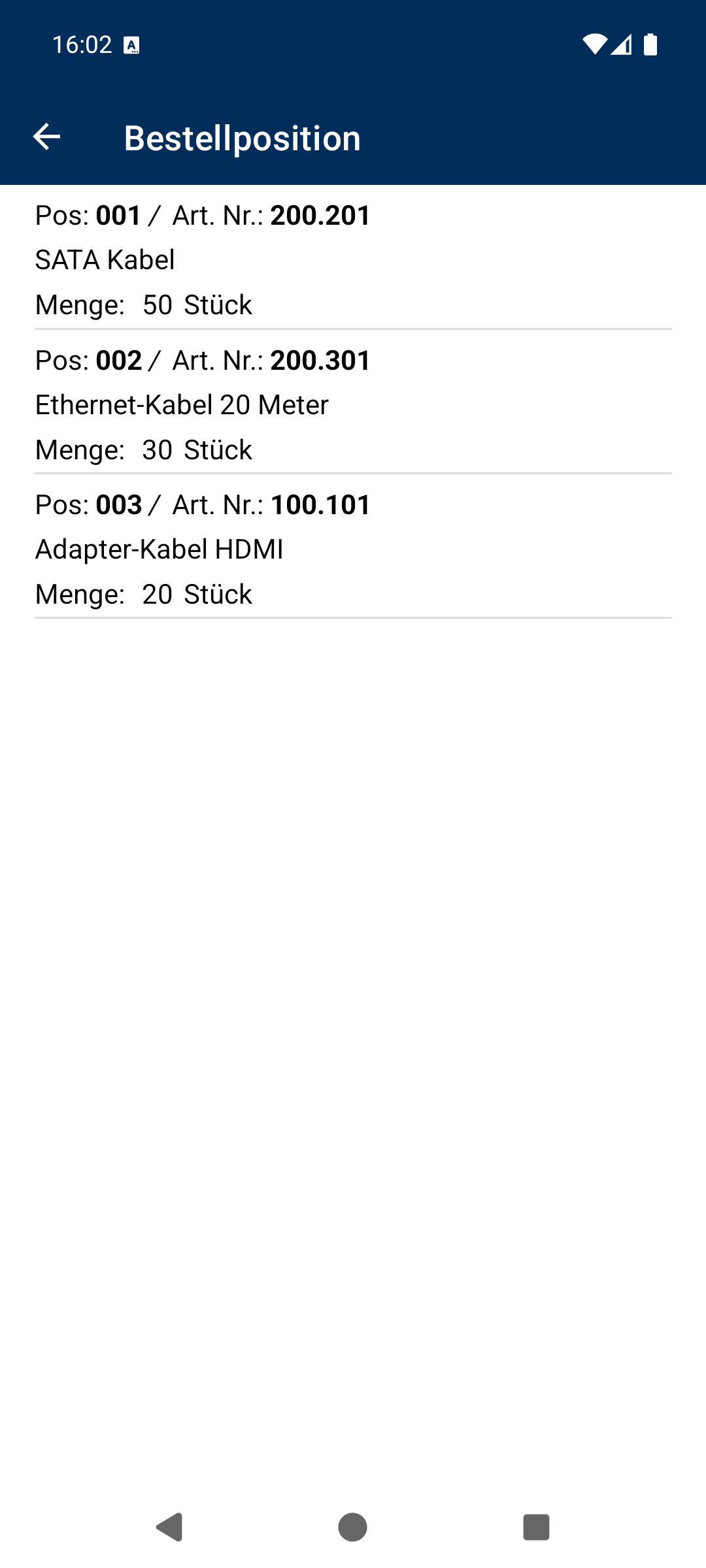
Je Position sehen Sie Pos:, Art. Nr.:, die Artikelbezeichnung und Menge: mit Mengeneinheit. Mit dem Pfeil oben links kehren Sie zur Bestellliste zurück.
Schritt 2 – Position, Lagerort, Artikel und Menge erfassen
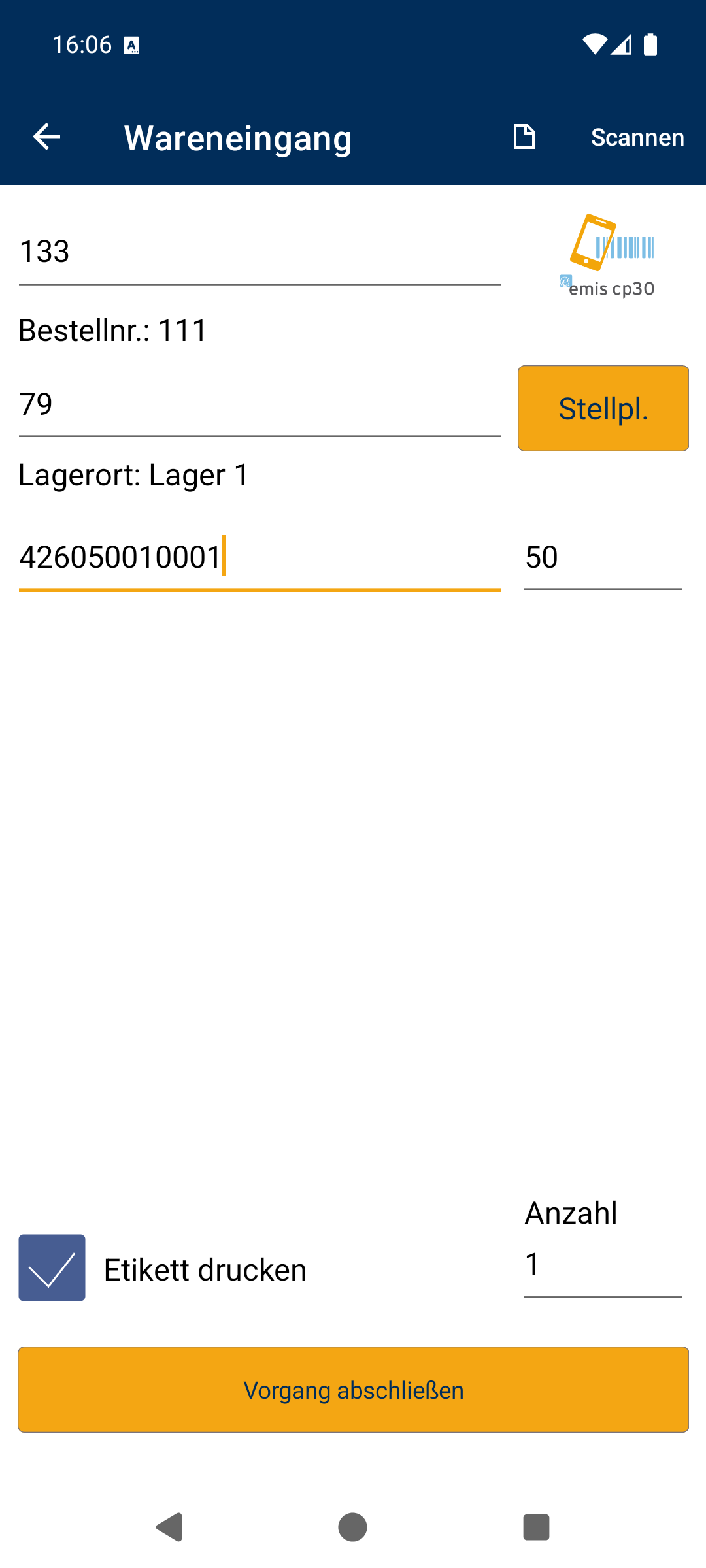
| Element | Bedeutung |
|---|---|
| Bestellposition | Nummer der Bestellposition vom Wareneingangsschein. Nach der Eingabe zeigt die App darunter Bestellnr.: und die Artikelbezeichnung der Position an. |
| Lagerort | Nummer des Lagerorts, auf den die Ware gebucht wird. Darunter erscheint der Name des Lagerorts. |
| Stellpl. | Öffnet die Liste der Lagerorte zu diesem Artikel (Kapitel 28.15). |
| Artikel (EAN) | Barcode oder Artikelnummer der gelieferten Ware. Die App prüft, ob der Artikel zur Bestellposition passt. |
| Menge | Gelieferte Menge. Sie ist mit der noch offenen Menge der Position vorbelegt. |
| Etikett drucken | Ist das Kästchen angehakt, wird zusätzlich ein Artikeletikett gedruckt. |
| Anzahl | Anzahl der Etiketten je Buchung. |
| Vorgang abschließen | Bucht den Wareneingang. Bei einer Menge über 100 fragt die App vorher „Ist die Menge … korrekt?". |
| Seiten-Symbol (oben) | Leert alle Felder und setzt den Eingabepunkt zurück auf Bestellposition. |
| Scannen (oben) | Öffnet die Kamera für das Feld, in dem Sie zuletzt gearbeitet haben (Kapitel 28.18). |
Nach jeder Eingabe springt der Eingabepunkt automatisch in das nächste Feld – auf einem Handheld-Scanner können Sie den ganzen Vorgang durchscannen.
Ist der Artikel chargenpflichtig, öffnet sich vor dem Buchen die Maske Chargen (Kapitel 28.16). Ist er seriennummernpflichtig, öffnet sich die Maske Seriennummer (Kapitel 28.17).
Nach dem Buchen sind alle Felder wieder leer und Sie können die nächste Position erfassen.
Schritt 3 – Bestellung abschließen
Haben Sie alle Positionen erfasst, tippen Sie auf den Pfeil oben links. Die App wechselt in die Maske WE abschliessen.
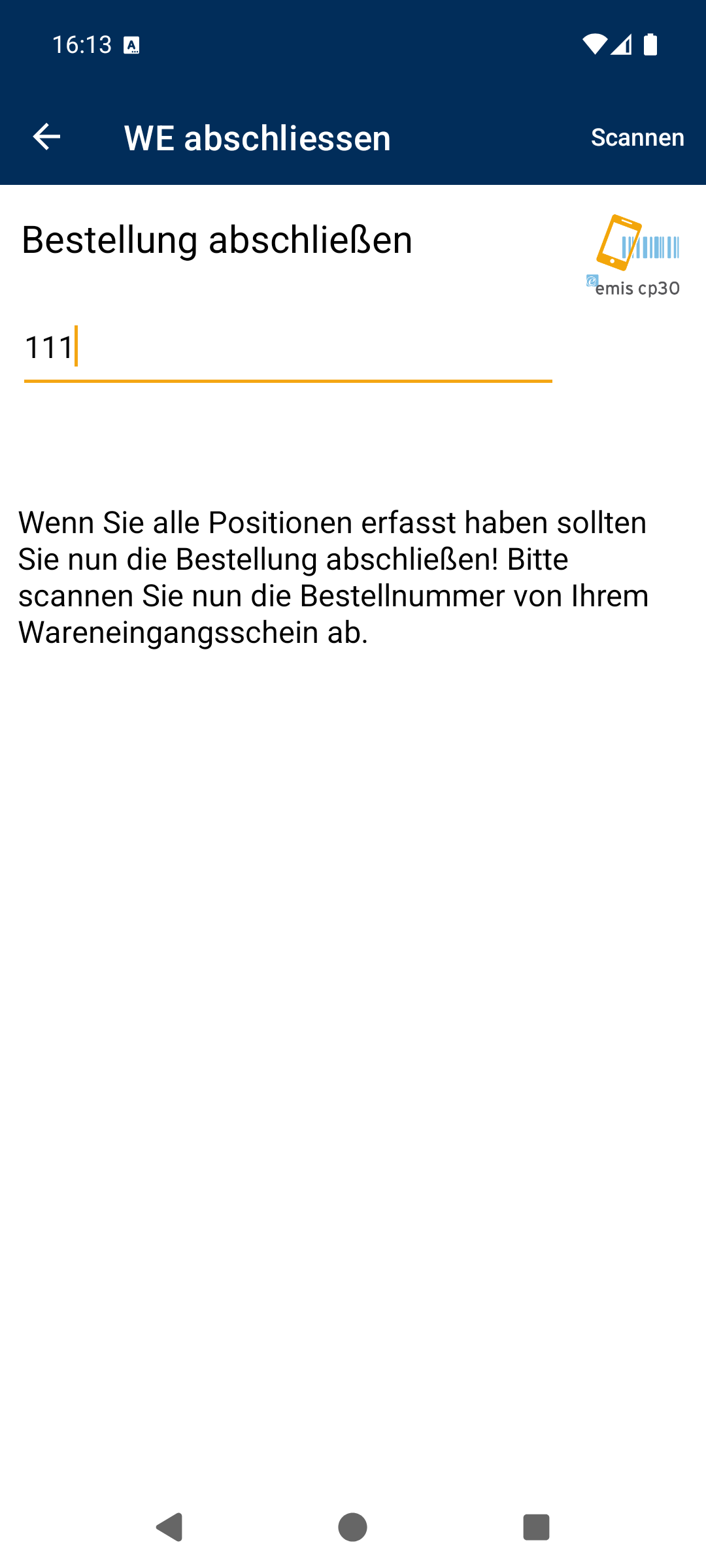
| Element | Bedeutung |
|---|---|
| Bestellnummer | Bestellnummer vom Wareneingangsschein. Nach der Eingabe wird die Bestellung abgeschlossen und die App kehrt zur Bestellliste zurück. |
| Scannen (oben) | Öffnet die Kamera und übernimmt den Code direkt (Kapitel 28.18). |
Der Hinweistext der Maske erinnert daran, dass die Bestellung erst nach dem Erfassen aller Positionen abgeschlossen werden soll. emis vergleicht dabei die bestellte mit der erfassten Menge und vermerkt Abweichungen an der Bestellung.
28.4 Warenausgang aus Auftrag
Mit diesem Ablauf buchen Sie die Ware eines Auftrags vom Lager ab.
Schritt 1 – Auftrag auswählen
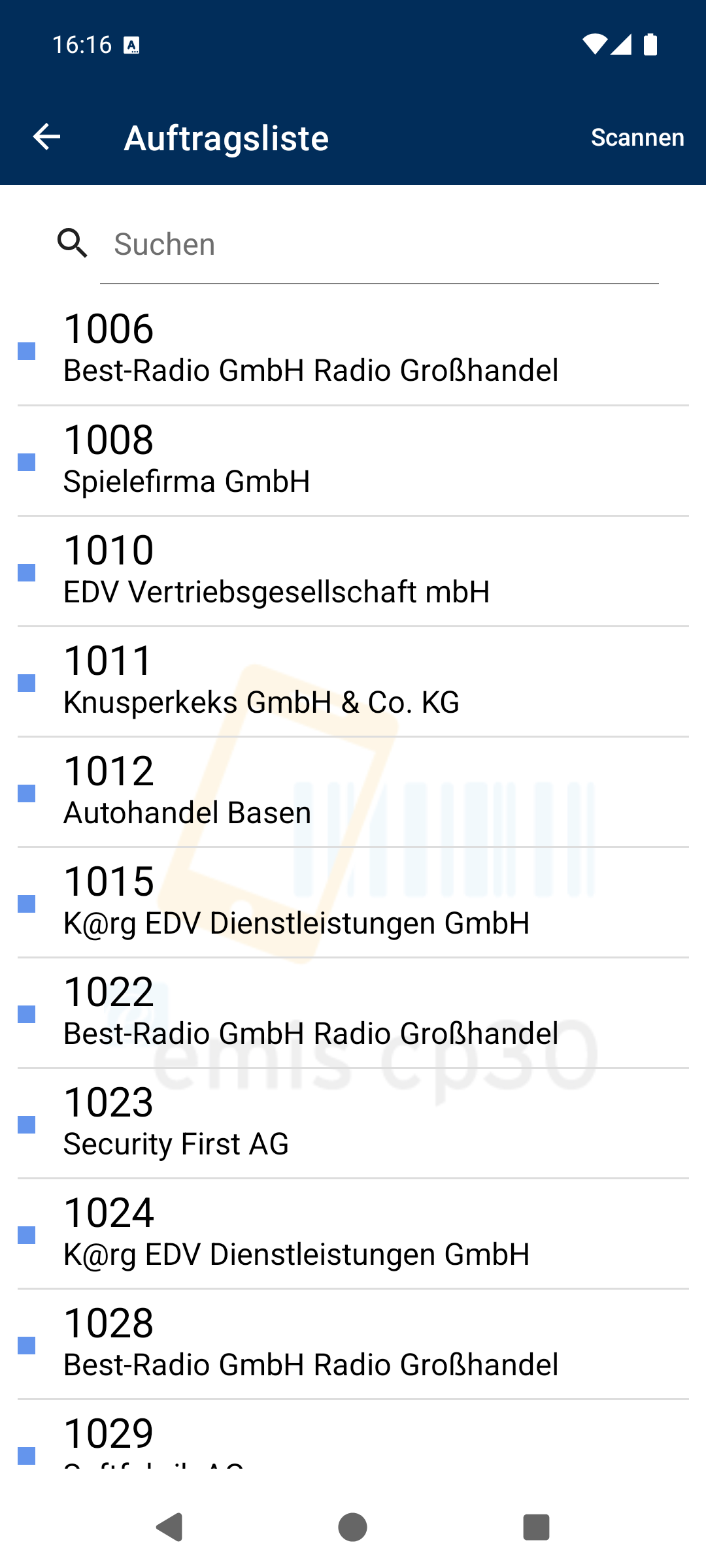
| Element | Bedeutung |
|---|---|
| Suchfeld Suchen | Filtert die Liste nach Auftragsnummer oder Firma. |
| Listeneintrag | Auftragsnummer (groß) und Firmenbezeichnung. |
| Tipp auf einen Eintrag | Druckt den Richtschein zum Auftrag und öffnet die Erfassungsmaske. |
| Eintrag nach rechts ziehen | Blendet Auftragspositionen ein und zeigt die Positionen des Auftrags an (Darstellung wie Kapitel 5.11). |
| Scannen (oben) | Übernimmt den gescannten Code in das Suchfeld (Kapitel 28.18). |
| Liste nach unten ziehen | Lädt die Liste neu. |
Angezeigt werden alle Aufträge, die weder abgeschlossen noch geliefert oder berechnet sind.
Ist für eine Position nicht genügend Bestand vorhanden, weist die App vor dem Richtscheindruck darauf hin und listet die betroffenen Positionen auf. Sie können den Vorgang dann abbrechen oder trotzdem fortfahren.
Schritt 2 – Position, Lagerort, Artikel und Menge erfassen
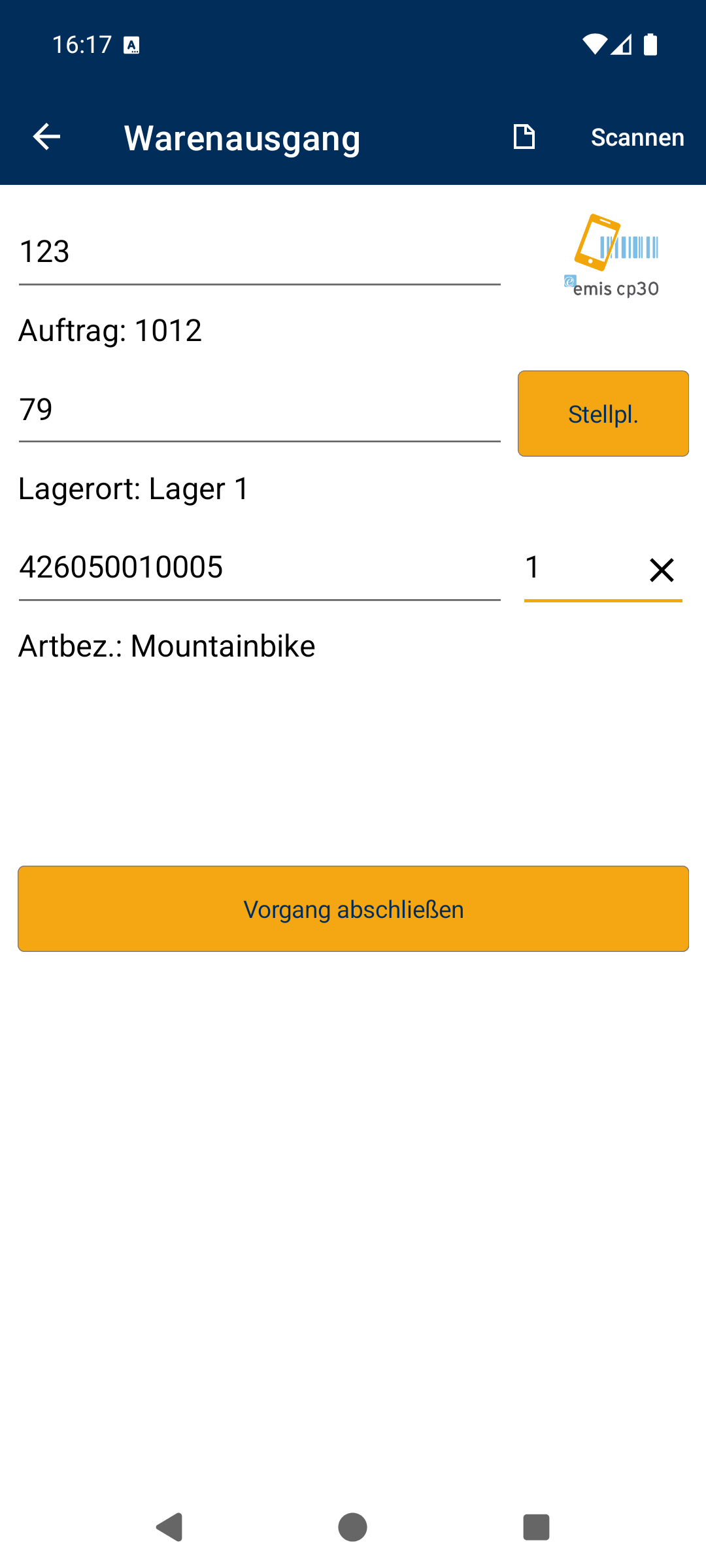
| Element | Bedeutung |
|---|---|
| Auftragspos. | Nummer der Auftragsposition vom Richtschein. Darunter erscheinen Auftrag: und die Artikelbezeichnung. |
| Lagerort | Nummer des Lagerorts, von dem abgebucht wird. Darunter erscheint der Name des Lagerorts. |
| Stellpl. | Öffnet die Liste der Lagerorte zu diesem Artikel (Kapitel 28.15). |
| Artikel (EAN) | Barcode oder Artikelnummer. Die App prüft, ob der Artikel zur Auftragsposition passt. |
| Menge | Abzubuchende Menge, mit der offenen Liefermenge vorbelegt. |
| Vorgang abschließen | Bucht den Warenausgang. Bei einer Menge über 100 erscheint eine Rückfrage. |
| Seiten-Symbol (oben) | Leert alle Felder. |
| Scannen (oben) | Öffnet die Kamera für das zuletzt bearbeitete Feld (Kapitel 28.18). |
Auch hier öffnen sich bei chargen- bzw. seriennummernpflichtigen Artikeln zusätzlich die Masken Chargen (Kapitel 28.16) oder Seriennummer (Kapitel 28.17). Handelt es sich um einen SET-Artikel, führt die App Sie durch die Maske SET-Artikel (Kapitel 28.5).
Schritt 3 – Auftrag abschließen
Tippen Sie auf den Pfeil oben links. Die App wechselt in die Maske WA abschließen.
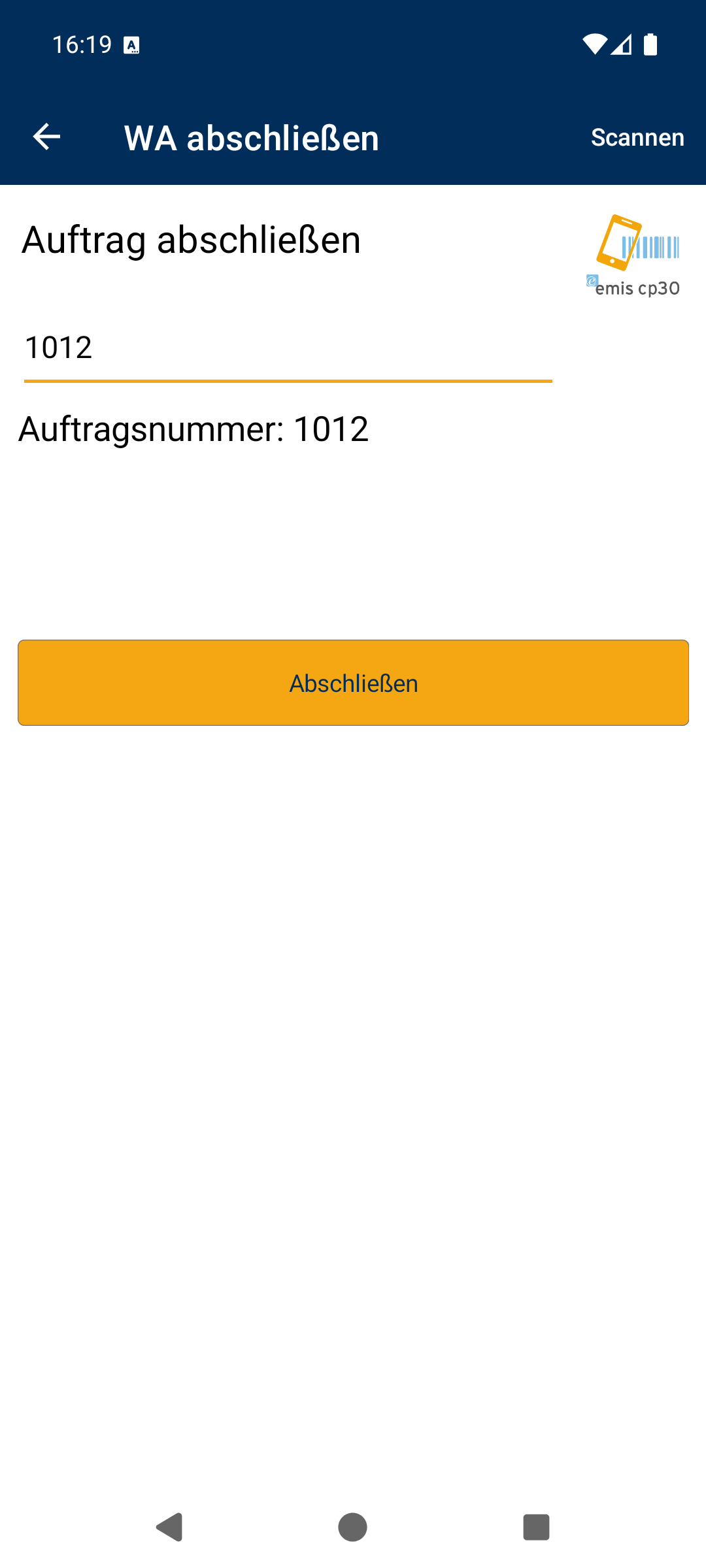
| Element | Bedeutung |
|---|---|
| Auftragsnummer | Auftragsnummer vom Richtschein. Darunter bestätigt die App den gefundenen Auftrag. |
| UPS Serviceart: | Nur bei Aufträgen mit UPS-Versand: Auswahl der Versandart (UPS Express Plus, UPS Express, UPS Express Saver, UPS Express 12:00, UPS Standard). |
| Allgemeine Produktbeschreibung | Nur bei UPS-Versand: Inhaltsbeschreibung für den Versandschein. |
| Gew. 1 … Gew. 8 | Nur bei UPS-Versand: Gewicht der einzelnen Packstücke in Kilogramm. |
| Abschließen | Schließt den Auftrag ab und kehrt zur Auftragsliste zurück. |
| Scannen (oben) | Übernimmt den gescannten Code direkt in das Feld Auftragsnummer. |
Beim Abschließen vergleicht emis die Auftragsmengen mit den erfassten Mengen, druckt den Auftragskontrollschein und – falls in Ihrem Haus eingerichtet – Lieferschein und Rechnung.
28.5 SET-Artikel im Warenausgang
Besteht eine Auftragsposition aus einem SET-Artikel, wird nicht der SET-Artikel selbst abgebucht, sondern jeder darin enthaltene Teilartikel. Die App öffnet dazu nacheinander die Maske SET-Artikel.
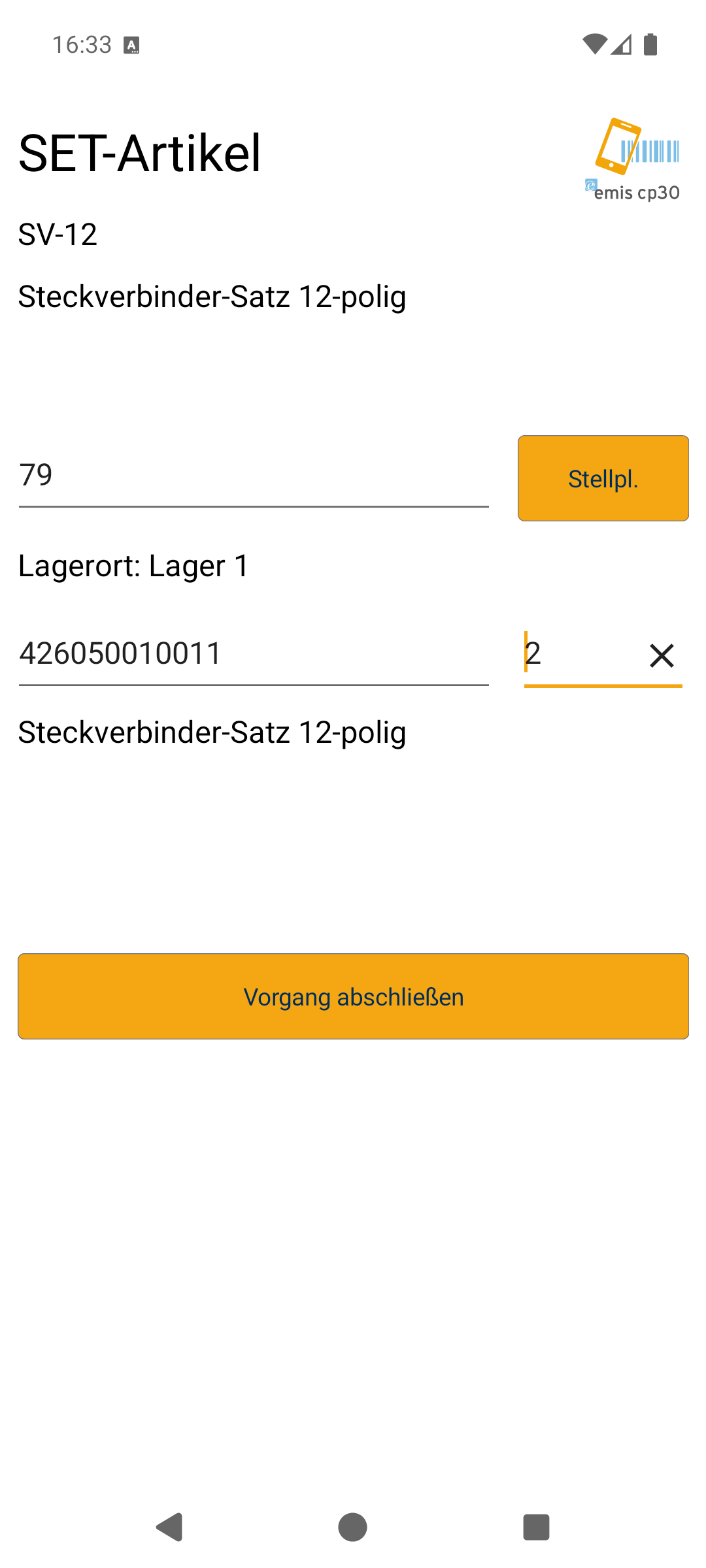
| Element | Bedeutung |
|---|---|
| SET-Artikel (Überschrift) | Kennzeichnet die Maske. |
| Artikelnummer und Bezeichnung | Der Teilartikel, der gerade abgebucht wird. |
| Lagerort | Nummer des Lagerorts, von dem abgebucht wird. |
| Stellpl. | Öffnet die Liste der Lagerorte zu diesem Teilartikel (Kapitel 28.15). |
| Artikel (EAN) | Barcode oder Artikelnummer des Teilartikels. |
| Menge | Benötigte Menge, aus SET-Menge und Positionsmenge vorbelegt. |
| Seriennummer / Liste | Nur bei seriennummernpflichtigen Teilartikeln: Erfassung der Seriennummern. |
| Charge / Liste | Nur bei chargenpflichtigen Teilartikeln: Erfassung der Chargen. |
| Zurück | Bricht die Auswahl aus der Stellplatzliste ab. |
| Vorgang abschließen | Bucht den Teilartikel ab und schließt die Maske. |
| Seiten-Symbol (oben) | Leert Lagerort, Artikel und Menge und setzt die Menge auf den Sollwert zurück. |
Einen Eintrag in der Seriennummern- oder Chargenliste löschen Sie, indem Sie ihn nach links ziehen.
28.6 Lagerumbuchung
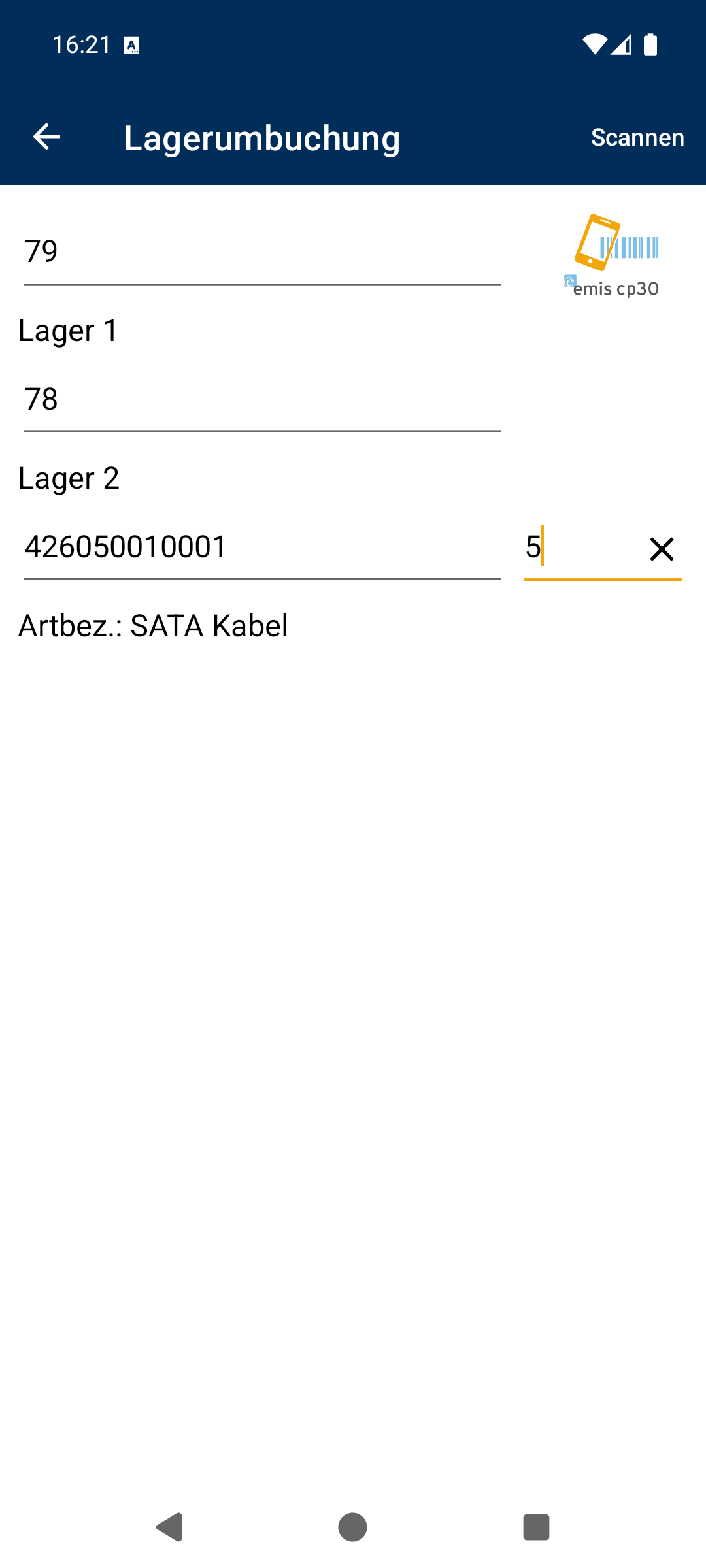
| Element | Bedeutung |
|---|---|
| Von Lagerort | Nummer des Lagerorts, von dem die Ware abgebucht wird. Darunter erscheint sein Name. |
| Auf Lagerort | Nummer des Lagerorts, auf den gebucht wird. Darunter erscheint sein Name. |
| Artikel (EAN) | Barcode oder Artikelnummer. Darunter erscheint die Artikelbezeichnung. |
| Menge | Umzubuchende Menge. Mit der Eingabetaste wird die Umbuchung sofort gebucht. |
| Scannen (oben) | Öffnet die Kamera für das zuletzt bearbeitete Feld (Kapitel 28.18). |
Sind Quell- und Ziellagerort gleich, meldet die App „'Von Lagerort' ist gleich 'Auf Lagerort'!". Liegt der Artikel nicht oder nicht in ausreichender Menge auf dem Quelllagerort, weist die App ebenfalls darauf hin und bucht nicht.
Bei einer Menge über 100 fragt die App vorher „Ist die Menge … korrekt?". Ist der Artikel chargen- oder seriennummernpflichtig, öffnen sich zusätzlich die Masken Chargen (Kapitel 28.16) bzw. Seriennummer (Kapitel 28.17).
28.7 Inventur
Für die Inventur gibt es zwei Varianten. Welche in Ihrem Haus aktiv ist, legt Karg EDV fest; umschalten können Sie nicht selbst.
Woran Sie erkennen, welche Variante aktiv ist: Tippen Sie auf die Kachel Inventur und sehen Sie sich die erste Maske an.
| Erste Maske nach dem Tippen auf Inventur | Aktive Variante | Kapitel |
|---|---|---|
| Felder Lagerort, Artikel (EAN) und Menge untereinander, unten die Schaltfläche Artikel Abschluss | einstufige Inventur | 28.7.1 |
| Nur das Feld Lagerort, sonst keine weiteren Felder und keine Schaltfläche | zweistufige Inventur | 28.7.2 bis 28.7.7 |
Gemeinsam ist beiden Varianten: Die gezählten Mengen werden nicht sofort in den Bestand geschrieben. Sie laufen in emis in den Inventurstapel und werden dort geprüft und übernommen; die Fachlichkeit dazu steht im Anwenderhandbuch emis.inventur.2.
28.7.1 Einstufige Inventur
Hier erfassen Sie jede Zählung einzeln: Lagerort, Artikel und Menge in einer Maske. Sie können dabei beliebig zwischen Lagerorten und Artikeln wechseln.
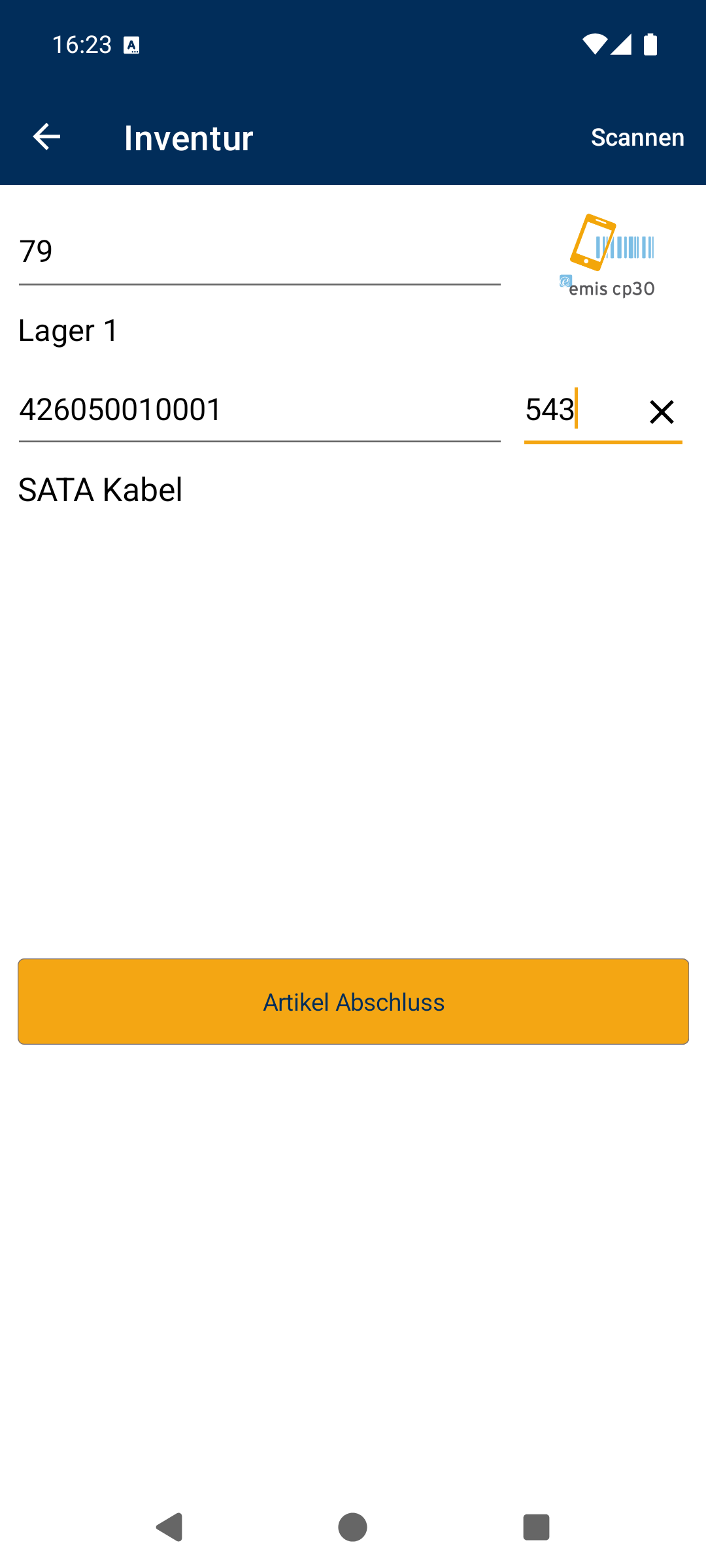
| Element | Bedeutung |
|---|---|
| Lagerort | Nummer des Lagerorts, der gezählt wird. Darunter erscheint sein Name. |
| Artikel (EAN) | Barcode oder Artikelnummer des gezählten Artikels. Darunter erscheint die Artikelbezeichnung. |
| Menge | Gezählte Menge. Mit der Eingabetaste wird der Zählwert gemeldet. |
| Liste unter den Feldern | Die Lagerorte, auf denen der Artikel geführt wird. |
| Artikel Abschluss | Beendet die Zählung. Sind noch nicht alle Lagerorte gezählt, listet die App sie auf und fragt, ob Sie trotzdem fortfahren wollen. |
| Scannen (oben) | Öffnet die Kamera für das zuletzt bearbeitete Feld (Kapitel 28.18). |
Bei einer Menge über 100 fragt die App vorher „Ist die Menge … korrekt?".
28.7.2 Zweistufige Inventur – so läuft sie ab
Die zweistufige Variante zählt einen Lagerort komplett durch. Sie geben den Lagerort einmal am Anfang an und danach nur noch Artikel und Menge – der Lagerort ist dabei fest vorgegeben und muss nicht mehr eingetippt werden.
Der Ablauf hat drei Masken, die alle die Titelzeile Inventur tragen:
- Lagerort erfassen (Kapitel 28.7.3) – nur ein Feld Lagerort.
- Artikel erfassen (Kapitel 28.7.4) – Feld Artikel (EAN) und die Schaltfläche Lager abschließen.
- Menge erfassen (Kapitel 28.7.5) – Lagerort und Artikel sind bereits ausgefüllt, Sie tragen nur die gezählte Menge ein.
Nach jeder Menge kehrt die App zu Schritt 2 zurück, damit Sie den nächsten Artikel desselben Lagerorts zählen können. Ist der Lagerort fertig, beenden Sie ihn mit Lager abschließen (Kapitel 28.7.6) und stehen wieder in Schritt 1 für den nächsten Lagerort.
Das sind die Unterschiede zur einstufigen Variante:
| Einstufige Inventur | Zweistufige Inventur | |
|---|---|---|
| Lagerort eingeben | bei jeder Zählung erneut | einmal je Lagerort |
| Lagerort wechseln | jederzeit | erst nach Lager abschließen |
| Schaltfläche zum Beenden | Artikel Abschluss (beendet den Artikel) | Lager abschließen (beendet den ganzen Lagerort) |
| Ausdrucke | keine | emis druckt beim Start des Lagerorts die Inventurliste und die Inventuraufnahmeliste |
| Artikelsperre | keine | siehe Hinweis unten |
Wichtiger Hinweis zur Artikelsperre: Sobald Sie in Schritt 1 einen Lagerort starten, sperrt emis alle Artikel dieses Lagerorts. Solange die Sperre besteht, lassen sich Bestellungen und Aufträge mit diesen Artikeln im CP30-Client nicht mehr bearbeiten:
- In der Bestelltabelle meldet die App „Eine oder mehrere Artikel dieser Bestellung sind gesperrt!" und druckt keinen Wareneingangsschein (Kapitel 28.11).
- Im Wareneingang meldet sie „Bestellung – gesperrt!" und leert die Bestellposition wieder (Kapitel 28.3).
- Im Warenausgang meldet sie „Auftrag – ist gesperrt!" bzw. „Eine oder mehrere Artikel dieses Auftrags sind gesperrt!" (Kapitel 28.4).
Die Sperre wird erst durch Lager abschließen wieder aufgehoben. Beenden Sie einen begonnenen Lagerort deshalb immer ordentlich und lassen Sie ihn nicht offen stehen.
28.7.3 Zweistufige Inventur – Schritt 1: Lagerort erfassen
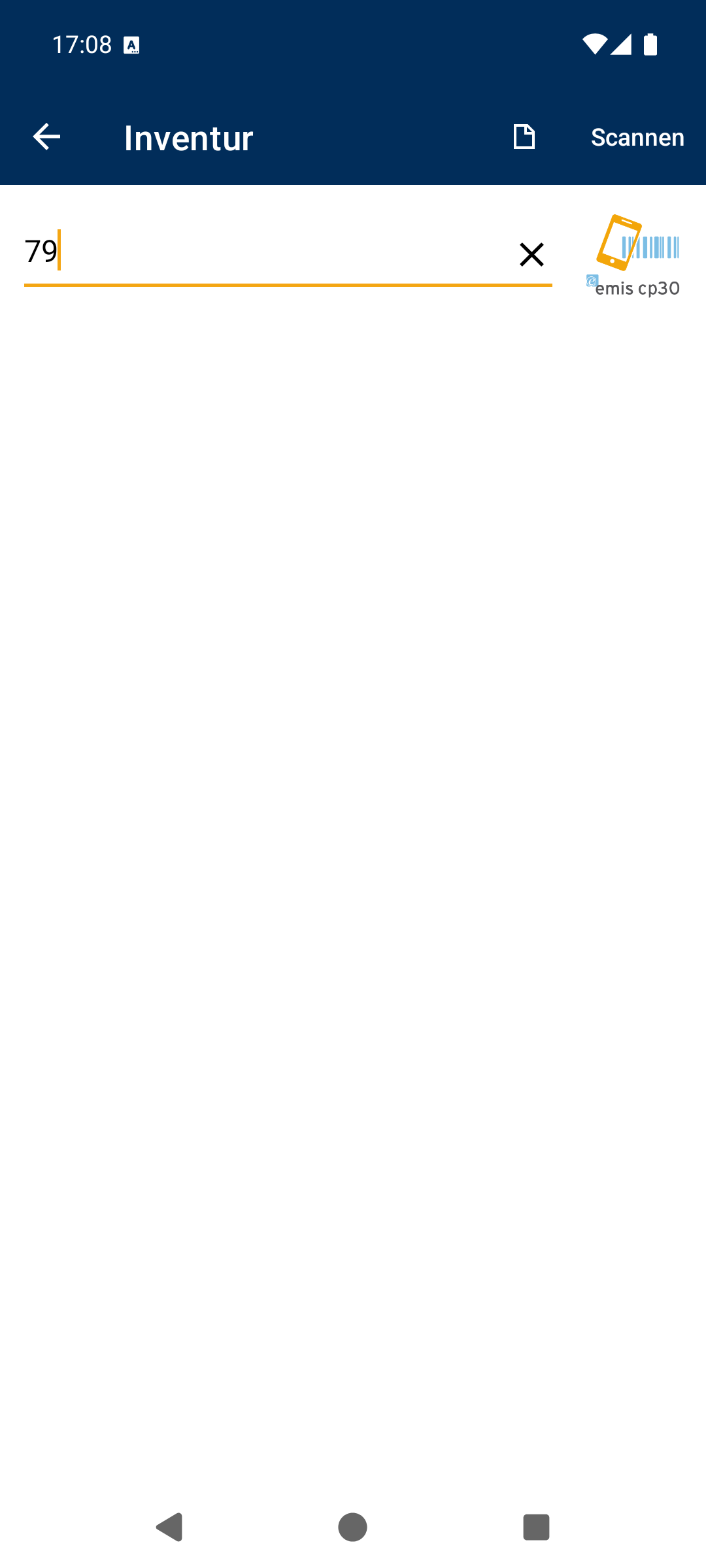
| Element | Bedeutung |
|---|---|
| Lagerort | Nummer des Lagerorts, der gezählt werden soll. Mit der Eingabetaste startet die Inventur für diesen Lagerort: emis druckt die Inventurliste und die Inventuraufnahmeliste, sperrt die Artikel des Lagerorts, und die App wechselt in Schritt 2. |
| Seiten-Symbol (oben) | Leert das Feld und die Anzeige darunter. |
| Scannen (oben) | Öffnet die Kamera; der gescannte Code wird übernommen und sofort geprüft (Kapitel 28.18). |
| Zurück-Taste des Geräts | Verlässt die Inventur (Kapitel 28.7.7). |
Das Feld nimmt nur Ziffern an. Gibt es die Nummer nicht, meldet die App dies und leert das Feld wieder.
28.7.4 Zweistufige Inventur – Schritt 2: Artikel erfassen
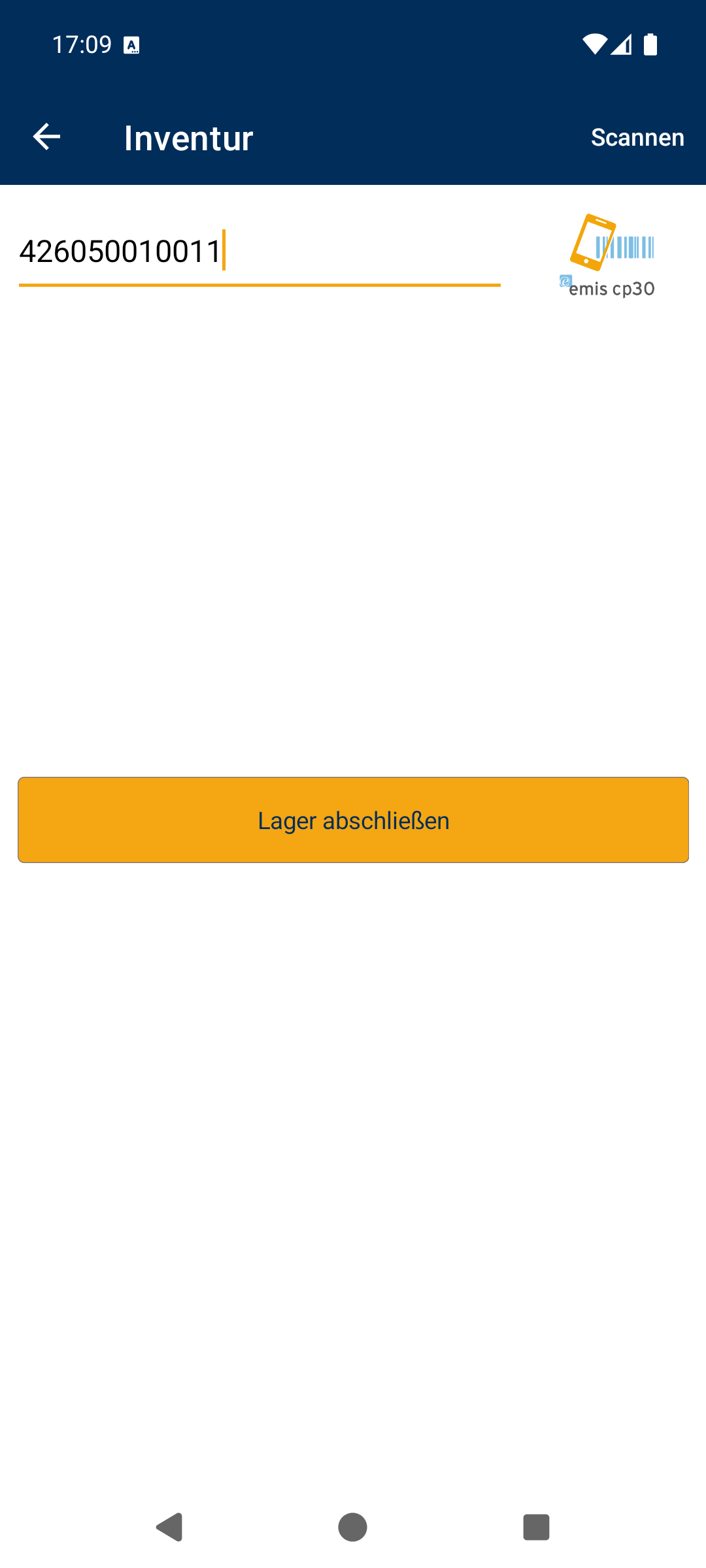
| Element | Bedeutung |
|---|---|
| Artikel (EAN) | Barcode oder Artikelnummer des Artikels, den Sie als Nächstes zählen. Mit der Eingabetaste wechselt die App in Schritt 3. |
| Lager abschließen | Beendet den Lagerort (Kapitel 28.7.6). |
| Scannen (oben) | Öffnet die Kamera; der gescannte Code wird übernommen und sofort geprüft (Kapitel 28.18). |
| Zurück-Taste des Geräts | Steht noch ein Code im Feld, fragt die App nach und kehrt bei Ja! zu Schritt 1 zurück. Den Lagerort beenden Sie über Lager abschließen. |
Wird der Code nicht gefunden, meldet die App „Artikel – nicht gefunden!", leert das Feld und Sie können es erneut versuchen.
28.7.5 Zweistufige Inventur – Schritt 3: Menge erfassen
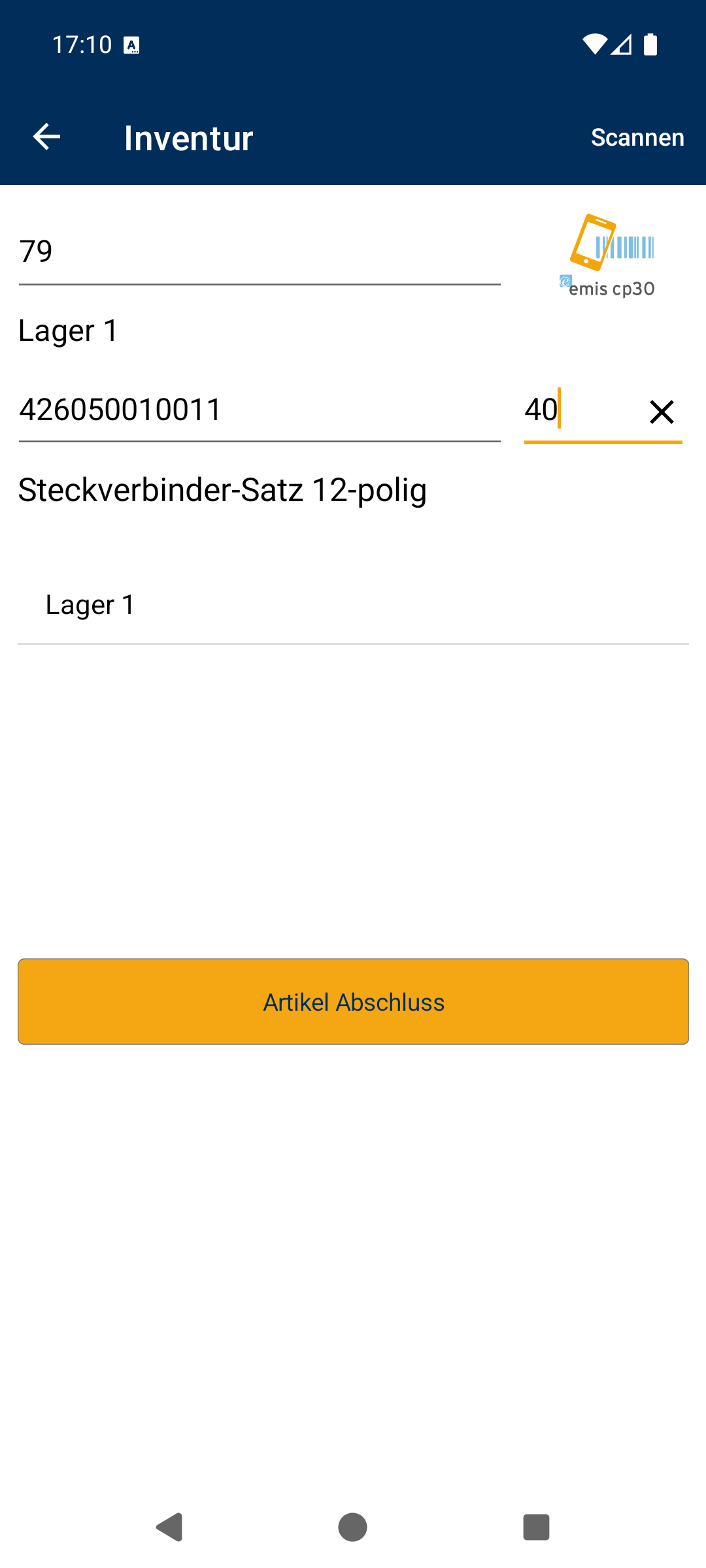
| Element | Bedeutung |
|---|---|
| Oberes Feld (Lagerort) | Bereits mit dem Lagerort aus Schritt 1 gefüllt; darunter steht sein Name. |
| Feld Artikel (EAN) | Bereits mit dem Artikel aus Schritt 2 gefüllt und nicht änderbar; darunter steht die Artikelbezeichnung. |
| Menge | Gezählte Menge. Mit der Eingabetaste wird der Zählwert gemeldet und die App kehrt zu Schritt 2 zurück. Bei einer Menge über 100 fragt die App vorher „Ist die Menge … korrekt?". |
| Liste unter den Feldern | Alle Lagerorte, auf denen dieser Artikel geführt wird – so sehen Sie sofort, ob der Artikel noch woanders liegt. |
| Artikel Abschluss | Beendet die Zählung dieses Artikels ohne Meldung einer Menge und kehrt zu Schritt 2 zurück. Sind noch nicht alle Lagerorte des Artikels gezählt, listet die App sie auf und fragt, ob Sie trotzdem fortfahren wollen. |
| Scannen (oben) | Öffnet die Kamera für das zuletzt bearbeitete Feld (Kapitel 28.18). |
Die App bestätigt jede gemeldete Menge mit „Scannvorgang – wurde erfolgreich gespeichert!".
28.7.6 Zweistufige Inventur – Lager abschließen
Haben Sie alle Artikel des Lagerorts gezählt, tippen Sie in Schritt 2 auf Lager abschließen. Sind noch Artikel offen, fragt die App nach:
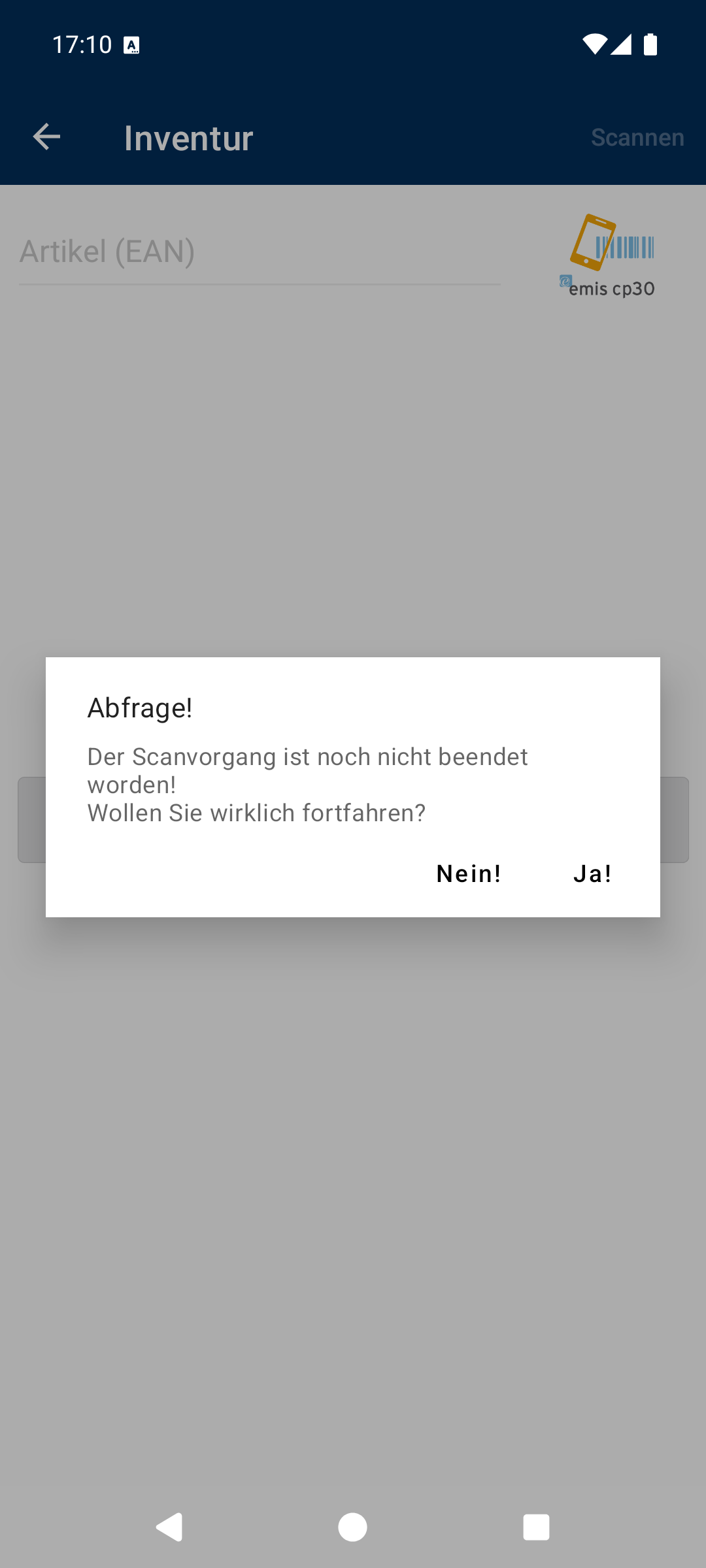
| Element | Bedeutung |
|---|---|
| Ja! | Schließt den Lagerort ab; die App kehrt zu Schritt 1 zurück. |
| Nein! | Bricht ab; Sie bleiben in Schritt 2 und können weiter zählen. |
Im Zuge des Lagerdurchgangs liest emis den Inventurstapel dieses Lagerorts ein, hebt die Artikelsperre wieder auf und druckt die Inventurliste. Zählungen, die zu diesem Zeitpunkt noch nicht übertragen waren, werden nicht mehr automatisch in den Inventurstapel übernommen; Sie tragen sie am Arbeitsplatz im Inventurmodul nach. Prüfen Sie deshalb nach Lager abschließen im Inventurmodul, ob alle Zählungen dieses Lagerorts angekommen sind, bevor Sie den nächsten Lagerort beginnen (siehe Kapitel 29).
28.7.7 Zweistufige Inventur abbrechen
Verlassen Sie Schritt 1 mit der Zurück-Taste des Geräts, während noch eine Lagerortnummer im Feld steht, fragt die App nach:
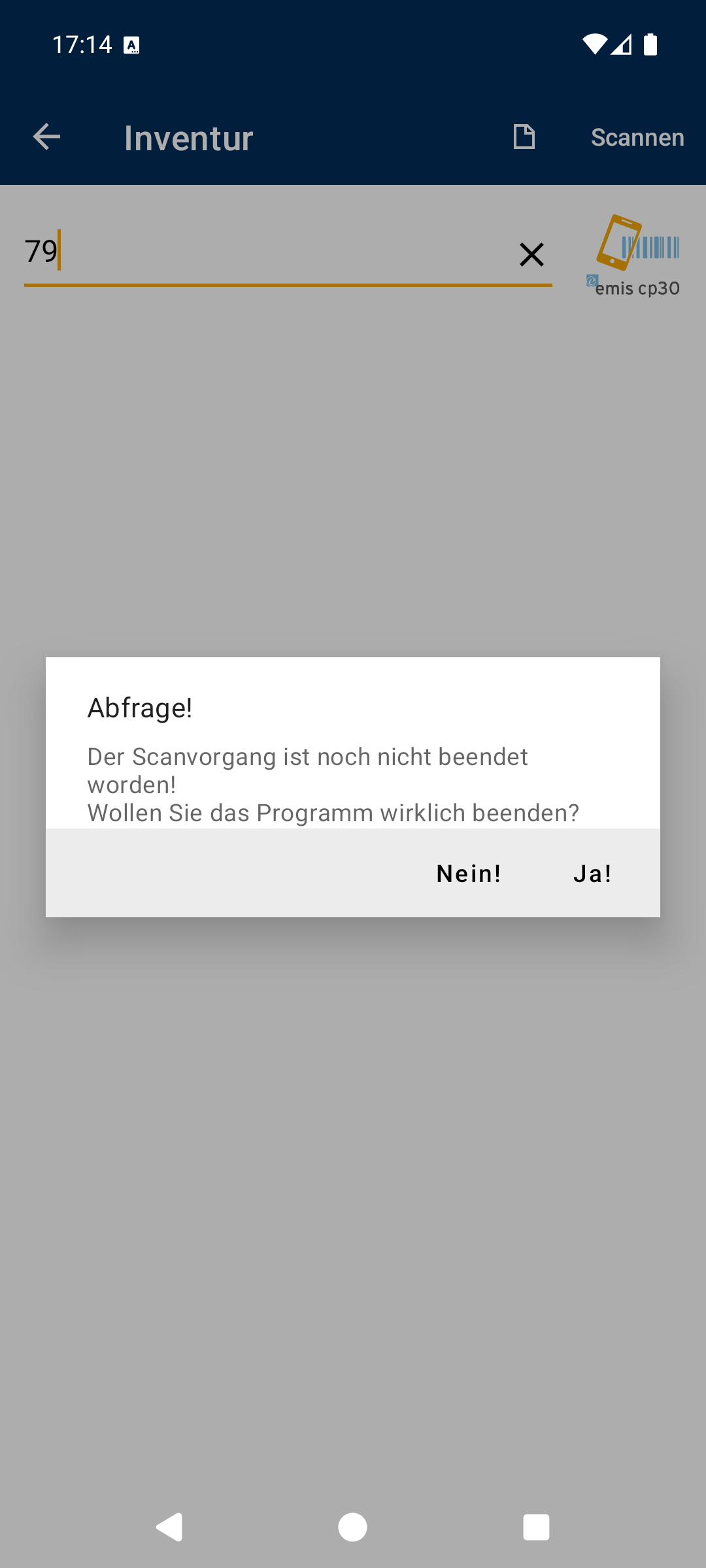
| Element | Bedeutung |
|---|---|
| Ja! | Verlässt die Inventur und kehrt ins CP30-Menü zurück. |
| Nein! | Sie bleiben in der Maske. |
Ist das Feld leer, kehrt die App ohne Nachfrage ins CP30-Menü zurück.
28.8 Artikeletikett drucken
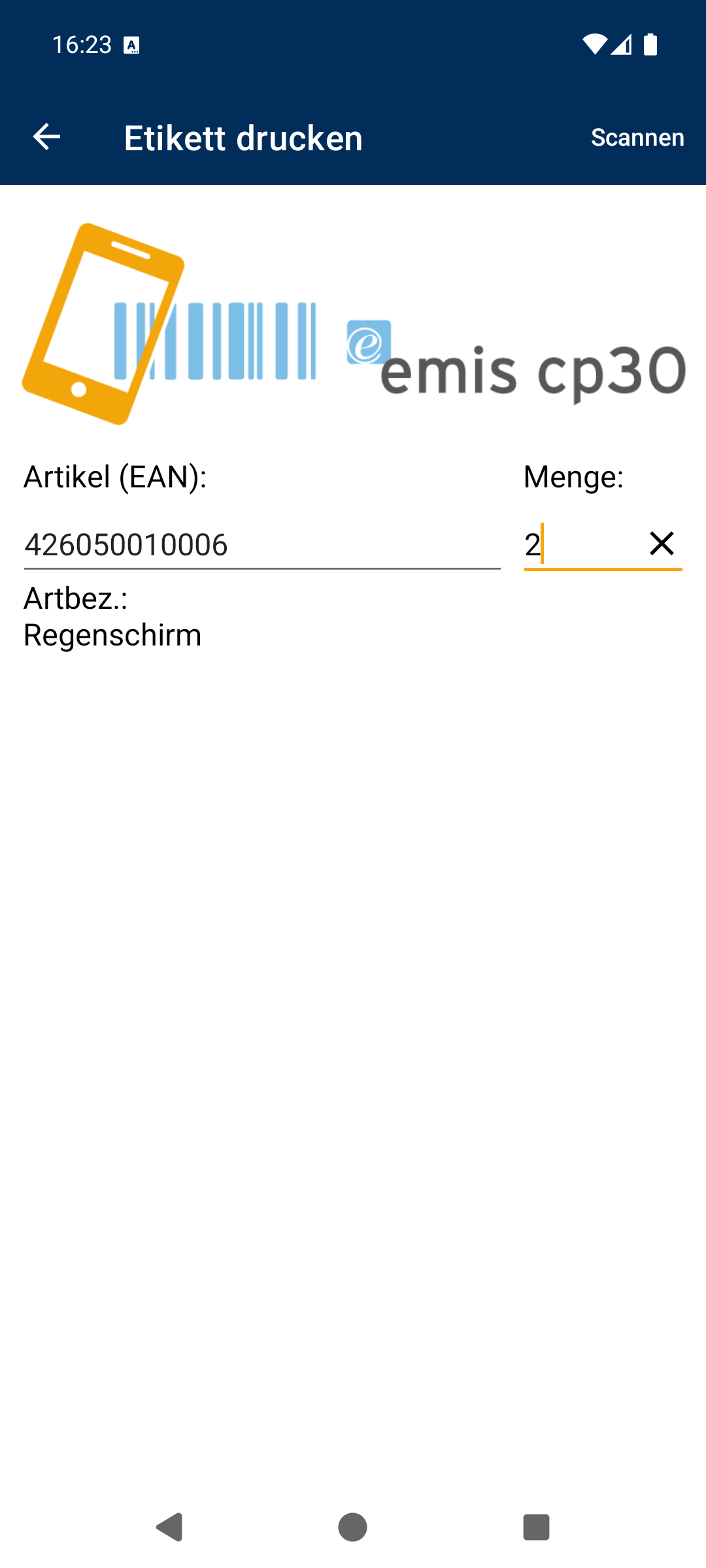
| Element | Bedeutung |
|---|---|
| Artikel (EAN): | Barcode oder Artikelnummer. Darunter erscheint Artbez.: mit der Artikelbezeichnung. |
| Menge: | Anzahl der zu druckenden Etiketten. Mit der Eingabetaste wird der Druck ausgelöst. |
| Scannen (oben) | Öffnet die Kamera und übernimmt den Code (Kapitel 28.18). |
Wird der Artikel nicht gefunden, meldet die App „Artikelnummer wurde nicht gefunden!" und fragt, ob der Artikel in emis angelegt bzw. zugeordnet werden soll. Bestätigen Sie mit Ja!, legt emis eine Wiedervorlage für die Nachbearbeitung an.
28.9 Stellplatzetikett drucken
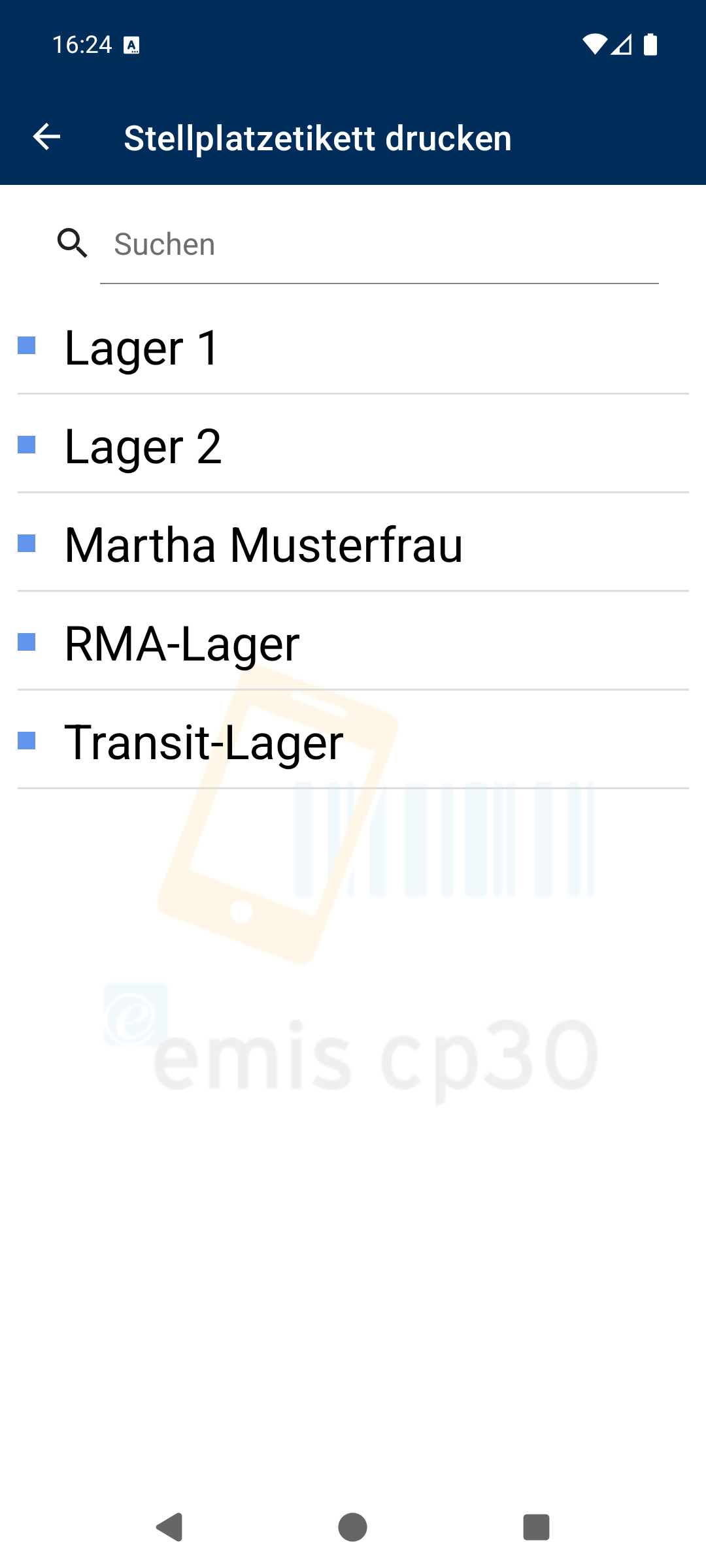
| Element | Bedeutung |
|---|---|
| Suchfeld Suchen | Filtert die Lagerorte. |
| Liste der Lagerorte | Alle in emis angelegten Lagerorte. Ein Tipp auf einen Eintrag druckt sofort das Stellplatzetikett. |
| Liste nach unten ziehen | Lädt die Liste neu. |
Die App bestätigt den Druck mit dem Hinweis „Stellplatzetikett wird ausgedruckt."
28.10 Richtschein drucken
Die Kachel Richtschein – drucken öffnet dieselbe Auftragsliste wie der Warenausgang (Kapitel 28.4, Schritt 1). Ein Tipp auf einen Auftrag druckt den Richtschein und kehrt anschließend ins CP30-Menü zurück – es wird also nichts gebucht.
Auch hier prüft die App vorher den Bestand und weist auf fehlende Mengen hin.
28.11 Wareneingangsschein drucken
Die Kachel Wareneingangsschein – drucken öffnet dieselbe Bestelltabelle wie der Wareneingang (Kapitel 28.3, Schritt 1). Ein Tipp auf eine Bestellung druckt den Wareneingangsschein und kehrt ins CP30-Menü zurück.
Enthält die Bestellung gesperrte Artikel, meldet die App „Eine oder mehrere Artikel dieser Bestellung sind gesperrt!".
28.12 EAN-Check
Mit dem EAN-Check prüfen Sie, welcher Artikel hinter einem Barcode steckt.
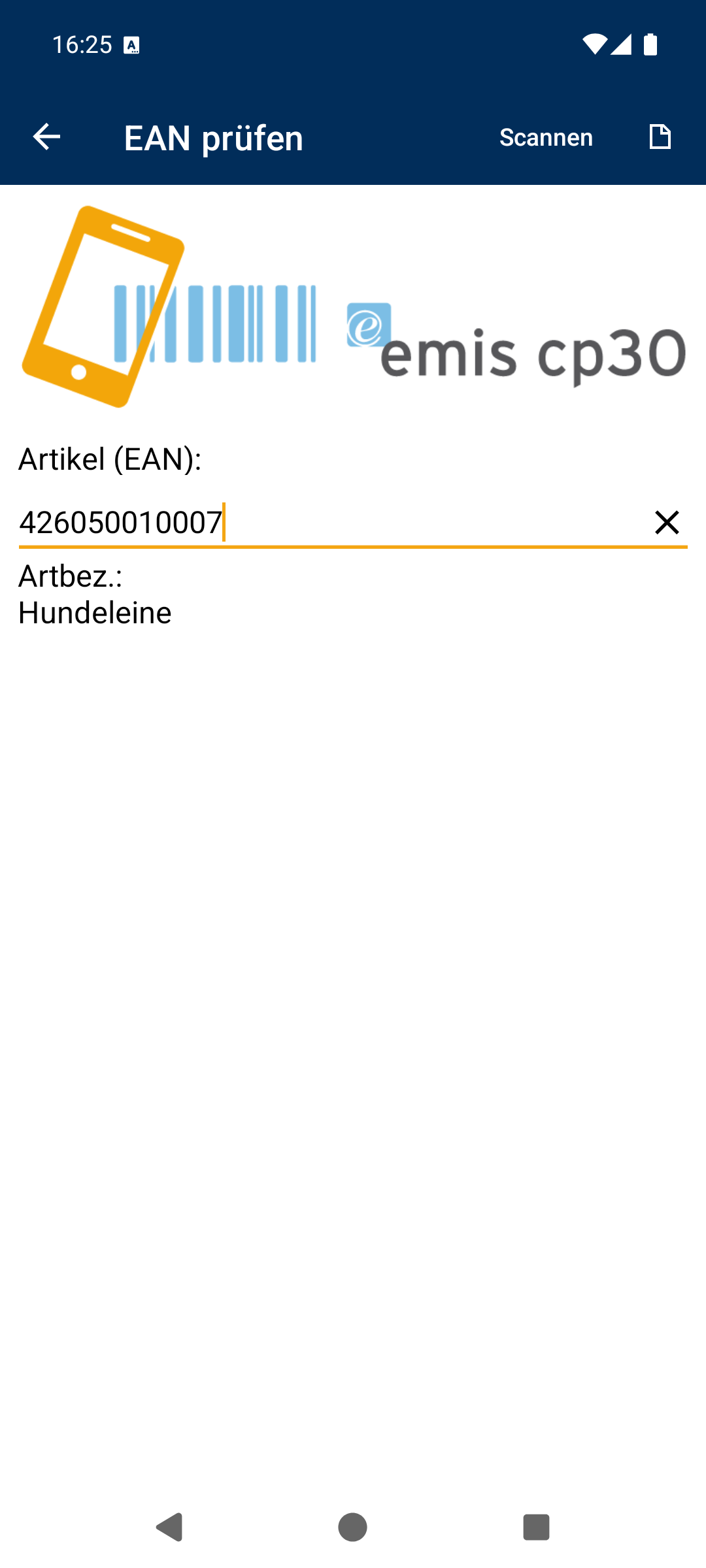
| Element | Bedeutung |
|---|---|
| Artikel (EAN): | Barcode oder Artikelnummer. Darunter erscheint Artbez.: mit der Artikelbezeichnung. |
| Scannen (oben) | Öffnet die Kamera und übernimmt den Code (Kapitel 28.18). |
| Seiten-Symbol (oben) | Leert das Feld und die Anzeige. |
Wird kein Artikel gefunden, fragt die App, ob der Artikel in emis angelegt bzw. zugeordnet werden soll.
28.13 EAN zuordnen
Hier hinterlegen Sie zu einem vorhandenen Artikel einen EAN-/GTIN-Code.
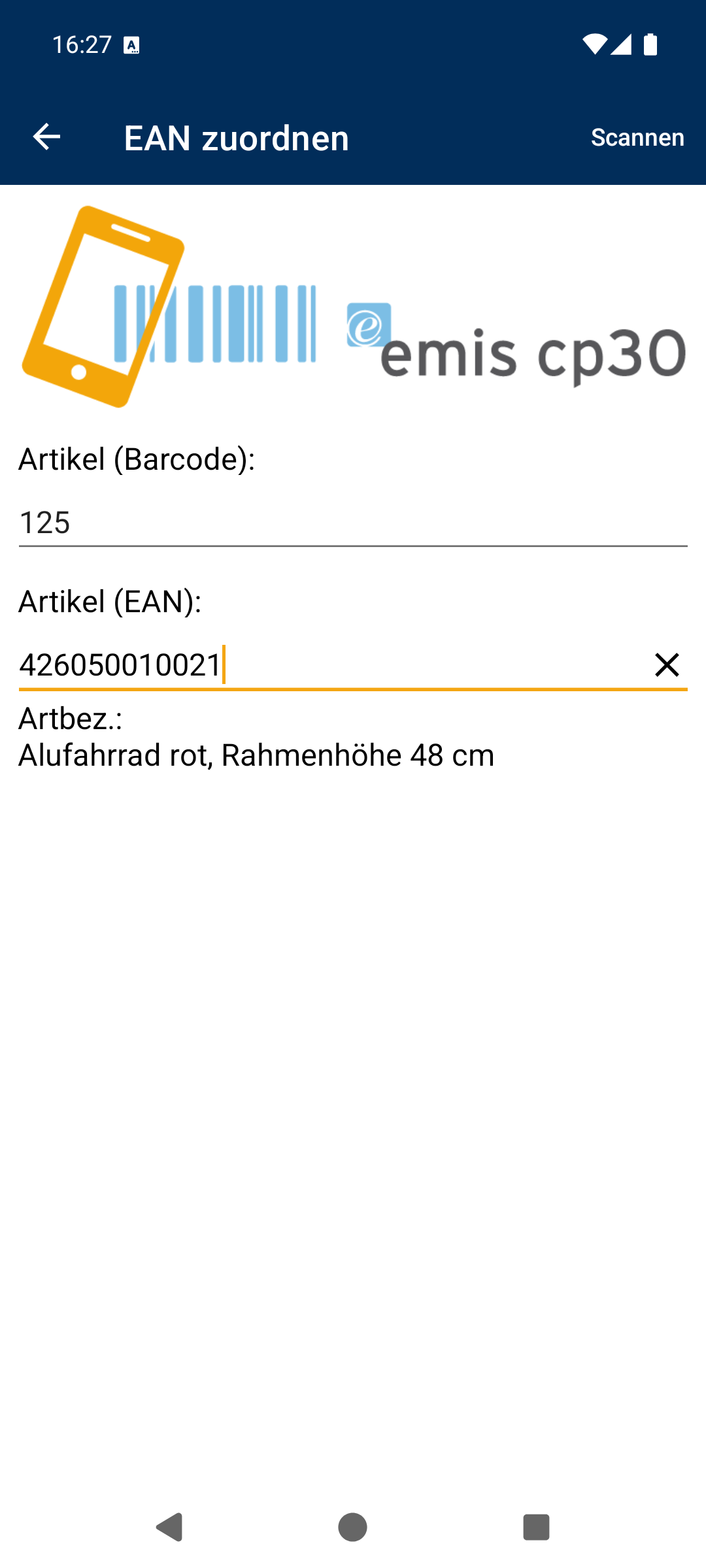
| Element | Bedeutung |
|---|---|
| Artikel (Barcode): | Bisheriger Barcode oder Artikelnummer des Artikels. Darunter erscheint Artbez.: mit der Artikelbezeichnung. |
| Artikel (EAN): | Der neue EAN-/GTIN-Code, der dem Artikel zugeordnet werden soll. |
| Scannen (oben) | Öffnet die Kamera für das zuletzt bearbeitete Feld (Kapitel 28.18). |
Sind beide Felder gefüllt, fragt die App nach:
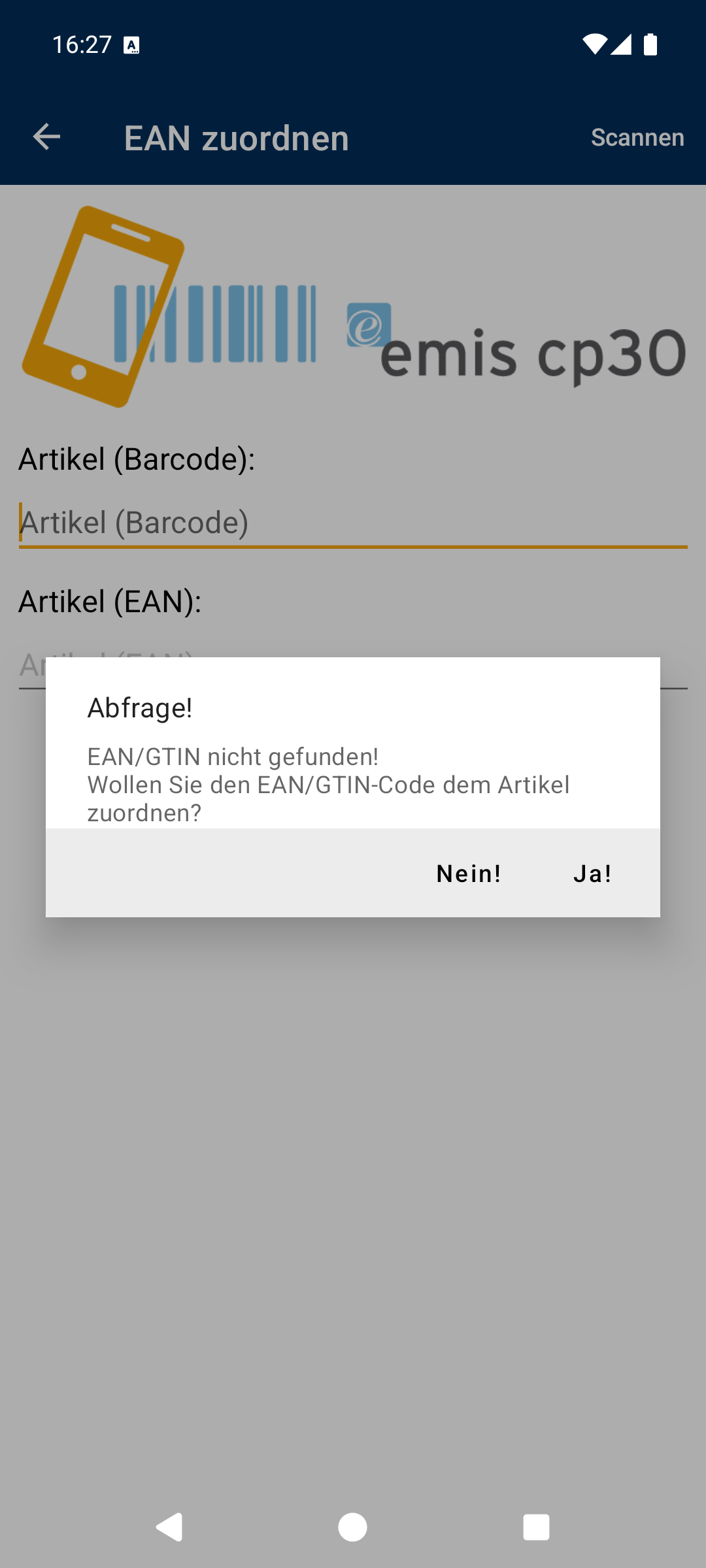
Mit Ja! wird der Code beim Artikel gespeichert; die App bestätigt das mit „EAN/GTIN-Code wurde dem Artikel zugeordnet!". Mit Nein! brechen Sie ab.
Wichtig: Ein EAN-Code darf nur einmal vergeben werden. Findet emis denselben Code bei mehreren Artikeln, legt der Server eine Wiedervorlage mit der Bitte um Korrektur an.
28.14 Einstellungen im CP30-Client
Die Kachel Einstellungen öffnet dieselbe Maske Konfiguration wie im übrigen emis.mobile (Kapitel 24) – mit DB-Verbindung, Einstellungen, Bilder, Hilfe, den Videopräsentationen und der Datenschutzrichtlinie.
Beim Öffnen der Maske Einstellungen (Kapitel 24.2) holt sich die App zusätzlich die aktuellen CP30-Einstellungen aus emis. Ändert Karg EDV etwas an Ihrem CP30-Menü, öffnen Sie einmal die Einstellungen und starten die App neu – danach ist die Änderung wirksam.
Für den Lagerbetrieb sind besonders die beiden Schalter CP30 scannen per Scannenmenü und CP30 scannen per Lautstärketaste wichtig (Kapitel 28.18).
28.15 Lagerort auswählen (Stellplätze)
Die Schaltfläche Stellpl. öffnet die Lagerorte zum aktuellen Artikel.
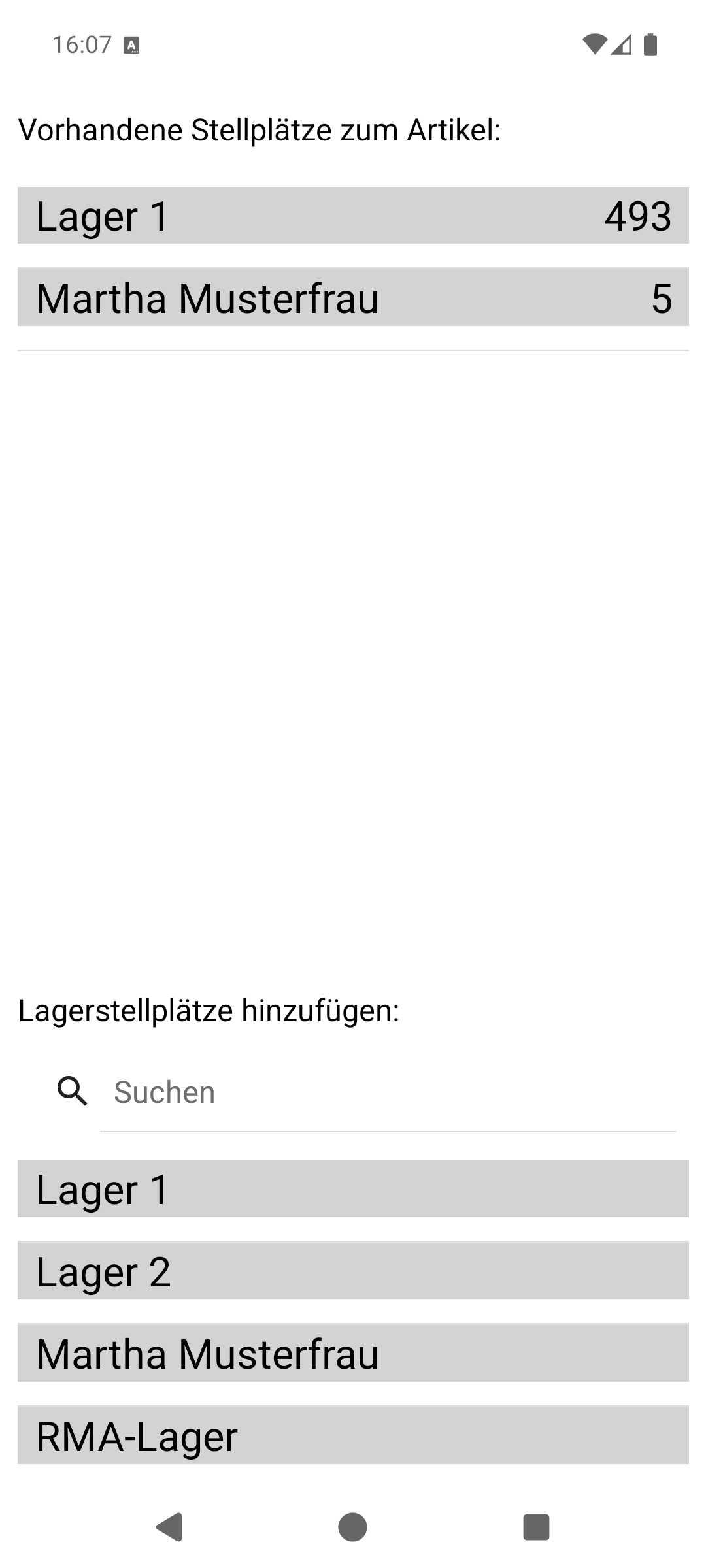
| Element | Bedeutung |
|---|---|
| Vorhandene Stellplätze zum Artikel: | Liste der Lagerorte, auf denen der Artikel geführt wird, mit dem aktuellen Bestand rechts. Ein Tipp übernimmt den Lagerort in die Erfassungsmaske. |
| Eintrag nach links ziehen | Blendet Löschen ein. Ein Lagerort lässt sich nur löschen, wenn sein Bestand 0 ist. |
| Lagerstellplätze hinzufügen: | Überschrift des unteren Bereichs. |
| Suchfeld Suchen | Filtert die untere Liste. |
| Untere Liste | Alle in emis angelegten Lagerorte. Ein Tipp legt den Lagerort für diesen Artikel neu an. |
Ist der Artikel noch auf keinem Lagerort geführt, bleibt die obere Liste leer. Legen Sie den Lagerort dann über die untere Liste an.
28.16 Chargen erfassen
Bei chargenpflichtigen Artikeln erfassen Sie vor dem Buchen die Chargen.
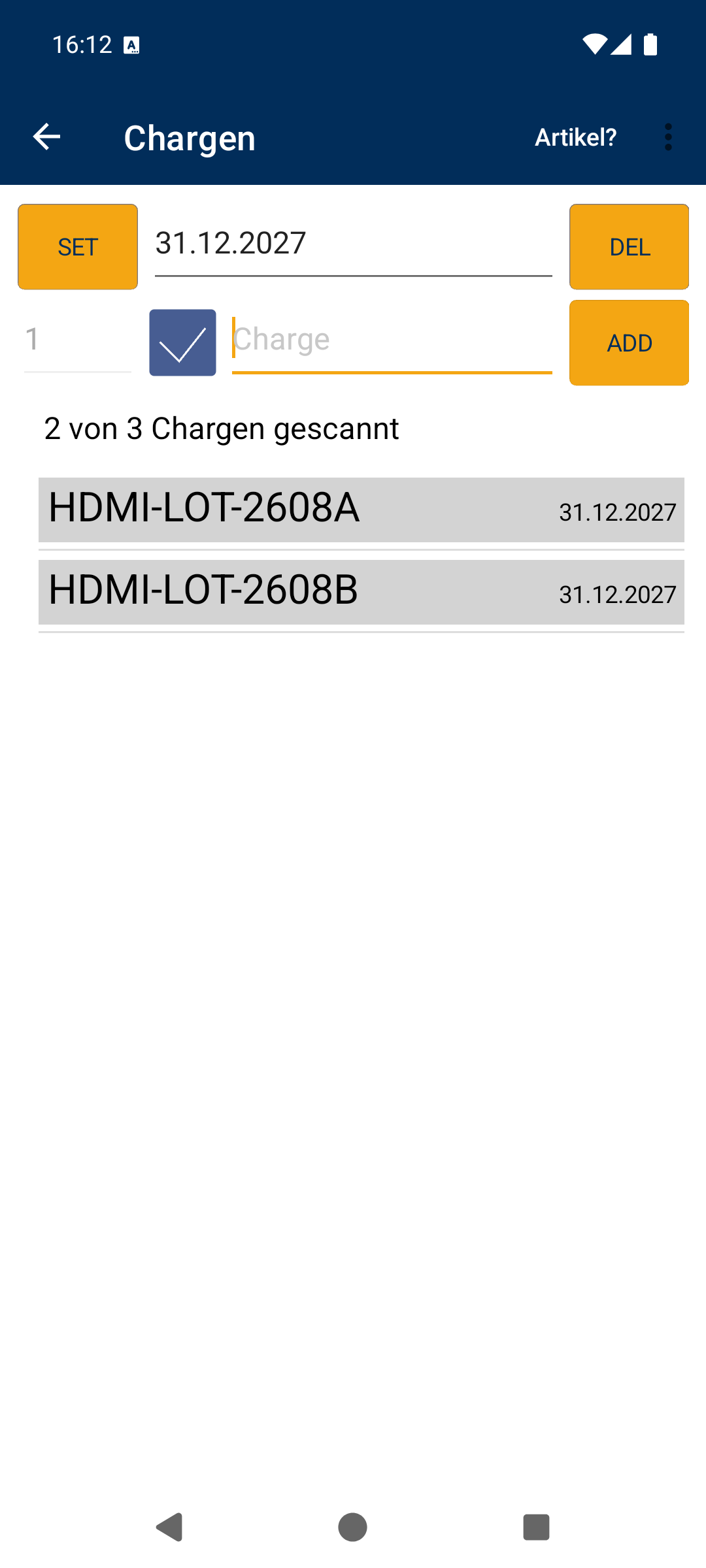
| Element | Bedeutung |
|---|---|
| SET | Übernimmt das Verfalldatum aus der Datumsauswahl in das Feld Verfalldatum. |
| Verfalldatum | „Gültig bis"-Datum der Charge im Format TT.MM.JJJJ. |
| DEL | Leert das Feld Verfalldatum. |
| Mengenfeld (links) | Menge, die zur nächsten Charge gehört. |
| Kontrollkästchen | Ist es angehakt, wird jede Charge einzeln erfasst und die Menge steht fest auf 1. |
| Charge | Chargennummer. Mit der Eingabetaste wird sie in die Liste übernommen. |
| ADD | Übernimmt die Charge ebenfalls in die Liste. |
| … von … Chargen gescannt | Fortschrittsanzeige. |
| Liste Gescannte Chargen: | Bereits erfasste Chargen mit ihrem Verfalldatum. Ein Eintrag lässt sich durch Ziehen nach links löschen. |
| Liste Verfügbare Chargen: | Nur beim Warenausgang und bei der Lagerumbuchung: die auf dem Lagerort vorhandenen Chargen mit Menge und Verfallsdatum. Ein Tipp übernimmt die Charge. |
| Artikel? (oben) | Zeigt Artikelbezeichnung und Artikelnummer an. |
| Liste löschen (Überlaufmenü) | Leert die Liste der erfassten Chargen. |
| Eintrag löschen (Überlaufmenü) | Weist darauf hin, dass ein Eintrag durch Ziehen nach links gelöscht wird. |
Sobald die geforderte Anzahl erreicht ist, schließt sich die Maske und die Buchung wird ausgeführt.
Beim Warenausgang und bei der Lagerumbuchung muss die Charge bereits in emis vorhanden sein – sonst meldet die App „Charge nicht gefunden!". Beim Wareneingang legen Sie neue Chargen an.
28.17 Seriennummern erfassen
Bei seriennummernpflichtigen Artikeln erfassen Sie vor dem Buchen die Seriennummern.
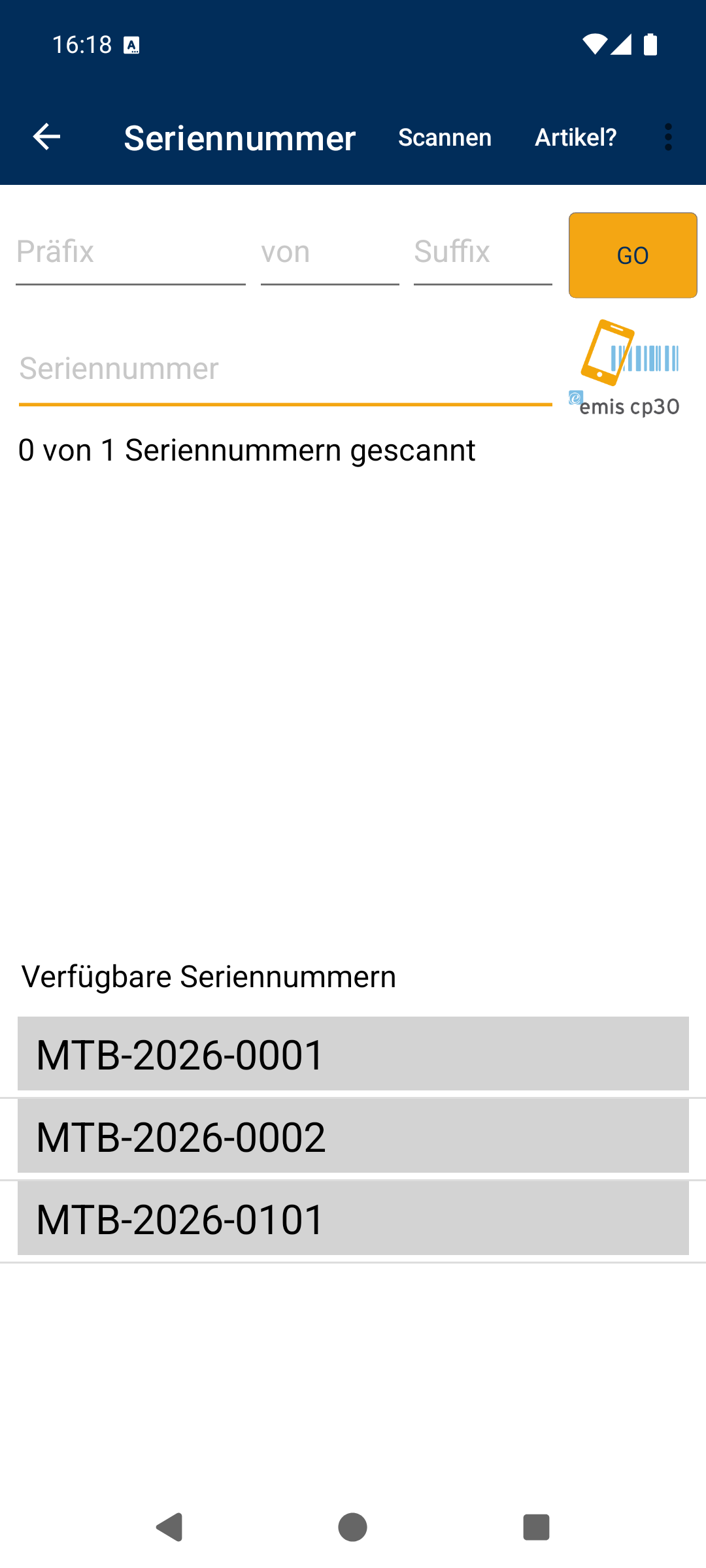
| Element | Bedeutung |
|---|---|
| Präfix / von / Suffix | Bausteine für eine fortlaufende Seriennummernreihe. |
| GO | Erzeugt aus Präfix, Startnummer und Suffix so viele Seriennummern, wie noch fehlen. |
| Seriennummer | Einzelne Seriennummer. Mit der Eingabetaste wird sie übernommen. |
| … von … Seriennummern gescannt | Fortschrittsanzeige. |
| Obere Liste | Bereits erfasste Seriennummern. Ein Eintrag lässt sich durch Ziehen nach links löschen. |
| Verfügbare Seriennummern | Die auf dem Lagerort vorhandenen, noch nicht vergebenen Seriennummern. |
| Scannen (oben) | Öffnet die Kamera (Kapitel 28.18). |
| Artikel? (oben) | Zeigt Artikelbezeichnung und Artikelnummer an. |
| Liste löschen (Überlaufmenü) | Leert die Liste der erfassten Seriennummern. |
| Eintrag löschen (Überlaufmenü) | Weist darauf hin, dass ein Eintrag durch Ziehen nach links gelöscht wird. |
| Abbrechen (Überlaufmenü) | Bricht die Erfassung nach einer Rückfrage ab; die Buchung unterbleibt. |
Beim Wareneingang darf die Seriennummer noch nicht in emis vorhanden sein – sonst meldet die App „Seriennummer schon vorhanden!". Beim Warenausgang und bei der Lagerumbuchung muss sie vorhanden sein, sonst meldet die App „Seriennummer nicht gefunden!".
Sobald die geforderte Anzahl erreicht ist, schließt sich die Maske und die Buchung wird ausgeführt.
28.18 Barcode scannen
In fast allen Masken des CP30-Clients steht oben der Menüpunkt Scannen. Er öffnet die Kamera und schreibt den erkannten Code in das Feld, in dem Sie zuletzt gearbeitet haben.
Beim ersten Aufruf fragt das Betriebssystem nach der Kamera-Berechtigung:
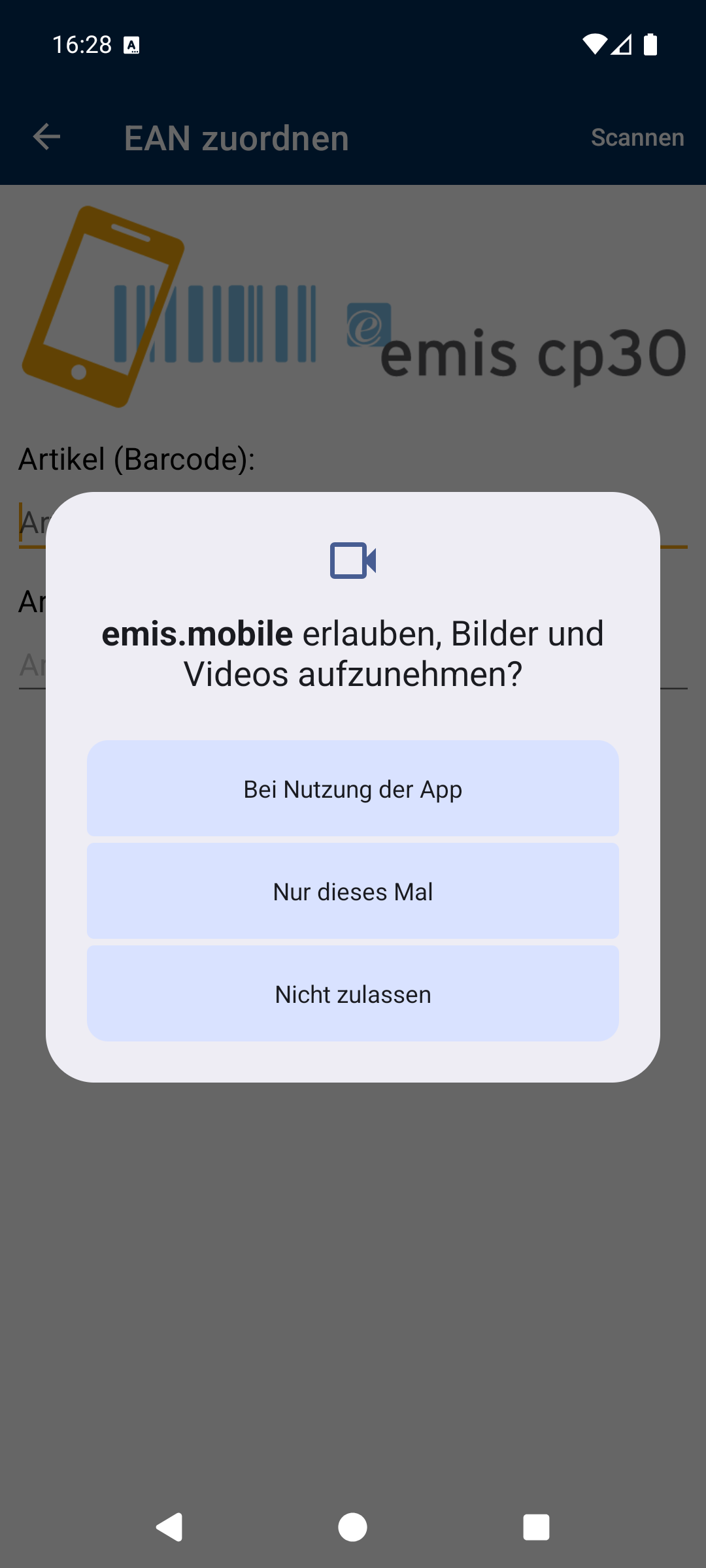
Wählen Sie Bei Nutzung der App. Danach öffnet sich die Scanner-Maske:
Halten Sie den Code in das Kamerabild. Sobald er erkannt wurde, schließt sich die Maske und der Wert steht im Eingabefeld. Mit dem Pfeil oben links brechen Sie ab.
Hinweis: Setzen Sie den Eingabepunkt vorher in das gewünschte Feld – der gescannte Wert wird in das Feld übernommen, in dem Sie zuletzt gearbeitet haben.
Auf Handheld-Scannern mit eingebautem Scanmodul lösen Sie den Scan stattdessen mit der Scantaste des Geräts aus. Ob der Menüpunkt Scannen und die Lautstärketaste als Auslöser zur Verfügung stehen, legen Sie in den Einstellungen fest (Kapitel 24.2).
29. Häufige Fragen und Hinweise
Die App zeigt keine Daten an. Prüfen Sie unter Konfiguration → DB-Verbindung mit Verbindung testen, ob die Verbindung steht. Ohne Netz- oder Serververbindung bleiben die Listen leer.
Beim Verbindungstest erscheint „Ungültiger Client". Ihr Gerät ist auf dem emis-Server noch nicht freigeschaltet. Wenden Sie sich an Karg EDV.
Statt des Dashboards erscheint ein Lizenzhinweis. Für Ihren Anwender ist keine gültige emis.mobile-Lizenz hinterlegt. Über Verbindungseinst. kommen Sie zurück in die Verbindungsdaten; für die Lizenz wenden Sie sich an Karg EDV.
Firmenlogos und Fotos fehlen. Laden Sie die Bilder über Konfiguration → Bilder auf das Gerät (Kapitel 24.3).
Ich bekomme keine Push-Benachrichtigungen. Erlauben Sie der App in den Geräteeinstellungen Benachrichtigungen und tippen Sie in den Einstellungen der App auf Push registrieren (Kapitel 24.2).
Ein Datensatz lässt sich nicht löschen. Löschen per Wischen gibt es nur bei Gesprächsnotizen, Besuchsberichten, E-Mails, Urlaubsanträgen, Service-Report-Positionen und in „Meine Kontakte". Alle anderen Datensätze werden am Arbeitsplatz gelöscht.
Ein Ausdruck kommt nicht an. Das Erzeugen läuft über den emis-Server. Läuft der Druckdienst dort nicht, bleibt die Meldung „Bitte warten Sie…" stehen (Kapitel 27).
Ich möchte Zeiten erfassen, habe aber kein Netz. Aktivieren Sie in der Zeiterfassung den Offline-Modus. Die Stempelungen werden auf dem Gerät gespeichert und später mit Jetzt übertragen an emis übergeben (Kapitel 20).
Auf dem Lagergerät erscheint statt des Dashboards das CP30-Menü. Das ist so vorgesehen: Handheld-Scanner starten emis.mobile direkt im CP30-Client (Kapitel 28). Die übrigen Bereiche der App sind auf diesen Geräten nicht erreichbar.
Im CP30-Menü fehlt eine Kachel. Welche Kacheln erscheinen und wie sie heißen, legt Karg EDV je Haus fest. Öffnen Sie einmal Einstellungen → Einstellungen und starten Sie die App neu – danach ist eine Änderung wirksam (Kapitel 28.14).
In der Anwenderauswahl des CP30-Clients fehlt mein Name. Für den CP30-Client werden Anwender gesondert freigeschaltet. Wenden Sie sich an Ihre Systembetreuung.
Meine Buchung ist in emis noch nicht zu sehen. Der CP30-Client legt die Buchung ab; gebucht wird sie kurz darauf vom emis-Server. Läuft der Server nicht, bleiben die Erfassungen liegen und werden nachgeholt, sobald er wieder läuft.
Die App meldet „Artikel passt nicht zur Bestellposition!". Der gescannte Artikel gehört nicht zu der Position, die Sie oben eingetragen haben. Prüfen Sie die Positionsnummer auf dem Wareneingangsschein bzw. dem Richtschein.
Die App meldet „Für diese Bestellposition wurde schon eine Menge von … gebucht!". Die Position ist bereits vollständig erfasst. Eine weitere Buchung ist nicht nötig.
In welches Feld schreibt „Scannen" den Code? In das Feld, in dem Sie zuletzt gearbeitet haben. Tippen Sie deshalb zuerst in das Feld, das gefüllt werden soll, und dann auf Scannen (Kapitel 28.18).
Nach der zweistufigen Inventur sind Artikel gesperrt. Beim Start eines Lagerorts sperrt emis dessen Artikel; die Sperre wird erst mit Lager abschließen wieder aufgehoben (Kapitel 28.7.2). Wurde ein Lagerort angefangen und nicht abgeschlossen, bleiben die Artikel gesperrt. Schließen Sie den Lagerort nach oder wenden Sie sich an Ihre Systembetreuung.
Im Inventurstapel fehlen Zählungen aus der zweistufigen Inventur. emis liest den Inventurstapel eines Lagerorts im Rahmen des Lagerdurchgangs ein. Zählungen, die zu diesem Zeitpunkt noch nicht übertragen waren, werden nicht mehr automatisch übernommen; tragen Sie sie am Arbeitsplatz im Inventurmodul nach. Prüfen Sie deshalb nach Lager abschließen, ob der Stapel vollständig ist (Kapitel 28.7.6).